Cotizaciones, pedidos, remisiones, facturas, notas de crédito y compras se abren en la misma ventana. Aquí está para qué sirve cada botón, cada pestaña y cada opción. Los botones cambian según el tipo de documento y su estatus: si no ves alguno, revisa la columna Cuándo aparece.
Referencia · Ventas y Compras · Actualizada el 3 oct 2026 · Facter 1.29.0
Primero: los estatus de un documento
Estatus
Qué significa
Borrador
Lo estás armando. Se guarda solo mientras capturas.
Emitido
Ya está terminado y entregado. Todavía se puede corregir mientras no tenga CFDI timbrado, documentos derivados activos ni pagos aplicados.
Cerrado
Concluido. Una factura timbrada queda cerrada. Un documento sin CFDI se puede volver a Abrir.
Cancelado
Anulado. Solo se puede consultar.
ImportanteLos botones marcados con ⚠ en esta guía no se pueden deshacer. Facter siempre pide confirmación antes.
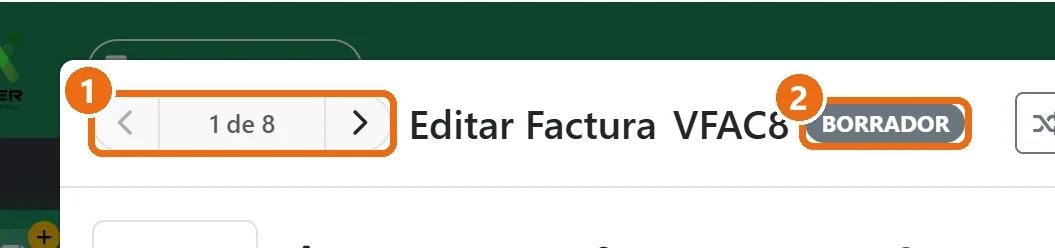
1Folio y navegación
1‹ 1 de 8 ›: pasa al documento anterior o al siguiente del listado, con los mismos filtros, sin cerrar la ventana. Atajo: Alt + ← / →. Solo aparece si abriste el documento desde el listado.
2Estatus del documento: Borrador, Emitido, Cerrado o Cancelado. En facturas timbradas aparece además CFDI Timbrado.
2Los botones de arriba
Botón
Para qué sirve
Cuándo aparece
1Generar ▾
Crea otro documento a partir de este, con los mismos datos: de cotización a pedido, remisión, factura u orden de trabajo; de pedido a remisión o factura; de remisión a factura; de factura a nota de crédito o remisión. Si el documento seguía en borrador, primero lo emite.
Borrador, Emitido o Cerrado.
2Preparar CFDI
Abre la vista previa para timbrar ante el SAT. El número amarillo indica observaciones fiscales por revisar.
Facturas, notas de crédito y traslados sin timbrar.
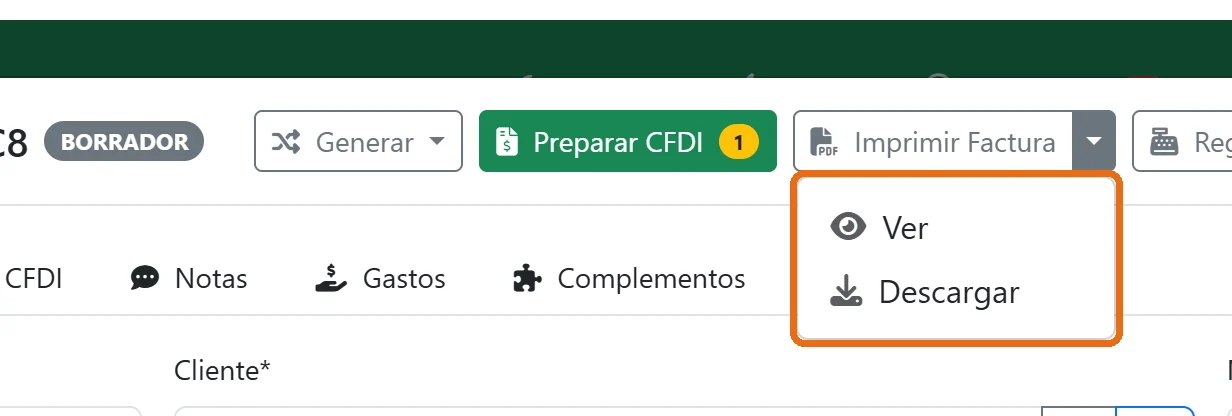
3Imprimir
Abre el PDF del documento comercial.
Documentos sin CFDI.
4▾ junto a Imprimir
Elige Ver o Descargar el PDF. En cotizaciones, pedidos y remisiones también ofrece la versión de ticket, si la tienes activa.
Junto a Imprimir.
5Registrar Venta
Registra que la venta ya se cobró o quedó a crédito, para llevarla en cobranza aunque no factures todavía.
Cotización, pedido, remisión o factura en Borrador o Emitido, con cliente.
6Emitir
Da por terminado el documento. Pide al menos un concepto y ningún precio en $0.
Borrador.
7Cancelar ⚠
Anula el documento comercial (no el CFDI). Puedes escribir un motivo. Si la remisión ya sacó mercancía, primero hay que cancelar el movimiento de inventario.
Borrador o Emitido, sin CFDI y sin documentos derivados activos.
4Cliente: búscalo por nombre o RFC. La × lo quita.
5+: da de alta un cliente nuevo sin salir.
6Editar cliente seleccionado: corrige sus datos, por ejemplo con su constancia.
7Moneda: pesos o dólares. Con otra moneda aparece el tipo de cambio.
8Observaciones: texto que se imprime en el documento y en el CFDI. Tu empresa puede hacerlo obligatorio.
5La barra de herramientas
1Nota de pie: texto que se imprime al final del documento, por ejemplo tus datos bancarios o condiciones de entrega. En facturas eliges si también va en el PDF fiscal. Se ve encendido cuando ya hay una nota.
2Anticipo: marca la factura como anticipo del cliente, para descontarlo después en otra factura. El ? explica cómo funciona. Solo en facturas.
3Insertar sección: agrupa conceptos bajo un título, por ejemplo “Material” y “Mano de obra”. Cada sección se puede subir, bajar, renombrar, eliminar ⚠ (borra también sus conceptos) o convertir en un documento aparte.
4Insertar impuesto local: un impuesto estatal o municipal (traslado o retención) con su nombre y tasa.
AtajoDebajo de la barra pueden aparecer avisos con su botón: observación fiscal (con la corrección lista), Aplicar anticipo (si el cliente tiene anticipos con saldo), Ir a Inventario o los Documentos relacionados: la etiqueta de origen o derivado, que abre ese documento al pulsarla.
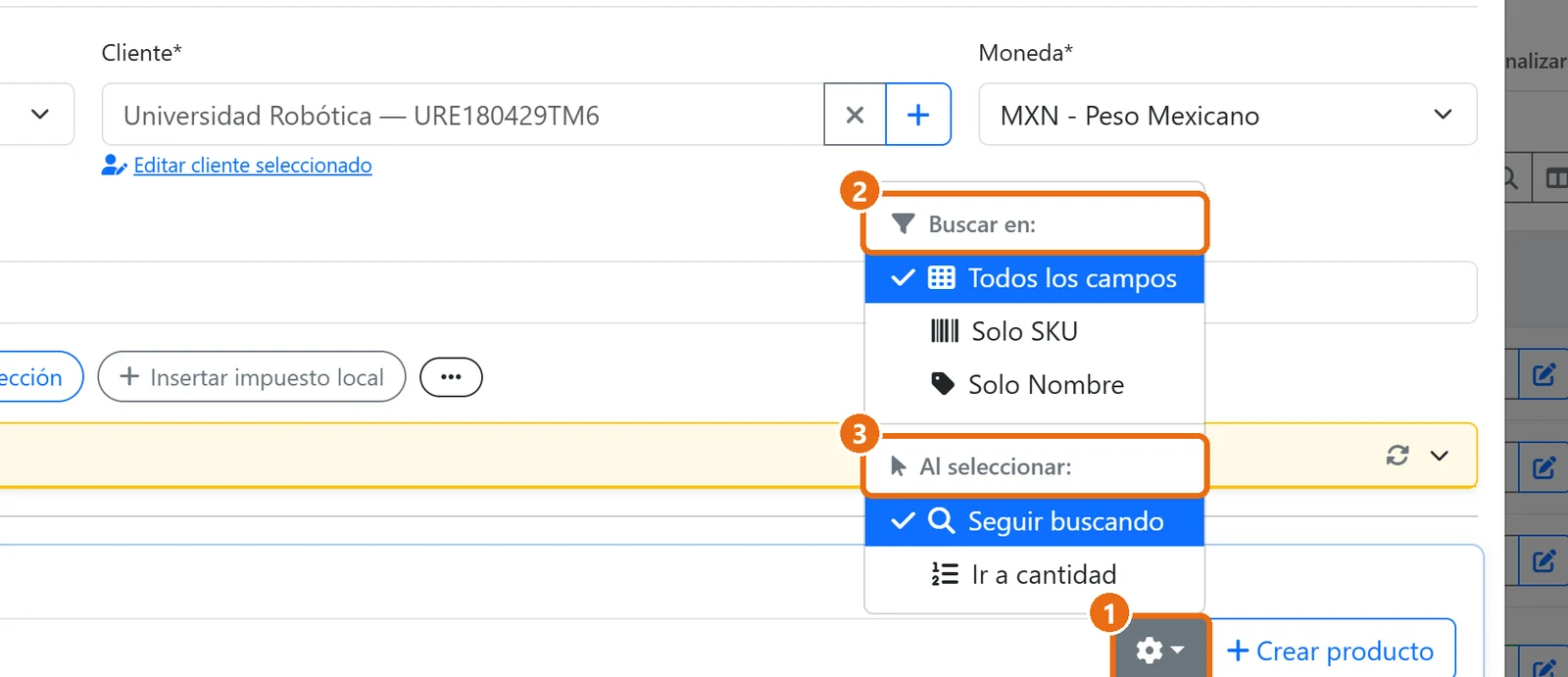
6Agregar productos: el engrane
El engrane 1, junto al buscador de productos, ajusta cómo buscas. Facter lo recuerda para tu usuario.
2Buscar en: todos los campos, solo SKU o solo nombre. “Solo SKU” es útil con lector de código de barras.
3Al seleccionar: Seguir buscando deja el cursor en el buscador para agregar el siguiente; Ir a cantidad lo lleva a la cantidad del producto que agregaste.
7Los botones de cada concepto
1Personalizar base de impuestos: para cuando el impuesto se calcula sobre una base distinta al importe. Casos especiales; si no lo necesitas, no lo toques.
2Subir: mueve el concepto un lugar arriba.
3Bajar: un lugar abajo.
4Ver / Editar: abre el concepto completo (paso 8).
5Cuadrar desde el total: escribes el total que quieres cobrar y Facter calcula el precio unitario para llegar exacto.
AtajoEl ⇄ junto a Desc. cambia el descuento entre importe en pesos y porcentaje. Un candado en un concepto indica que su mercancía ya salió del almacén y ya no se puede cambiar.
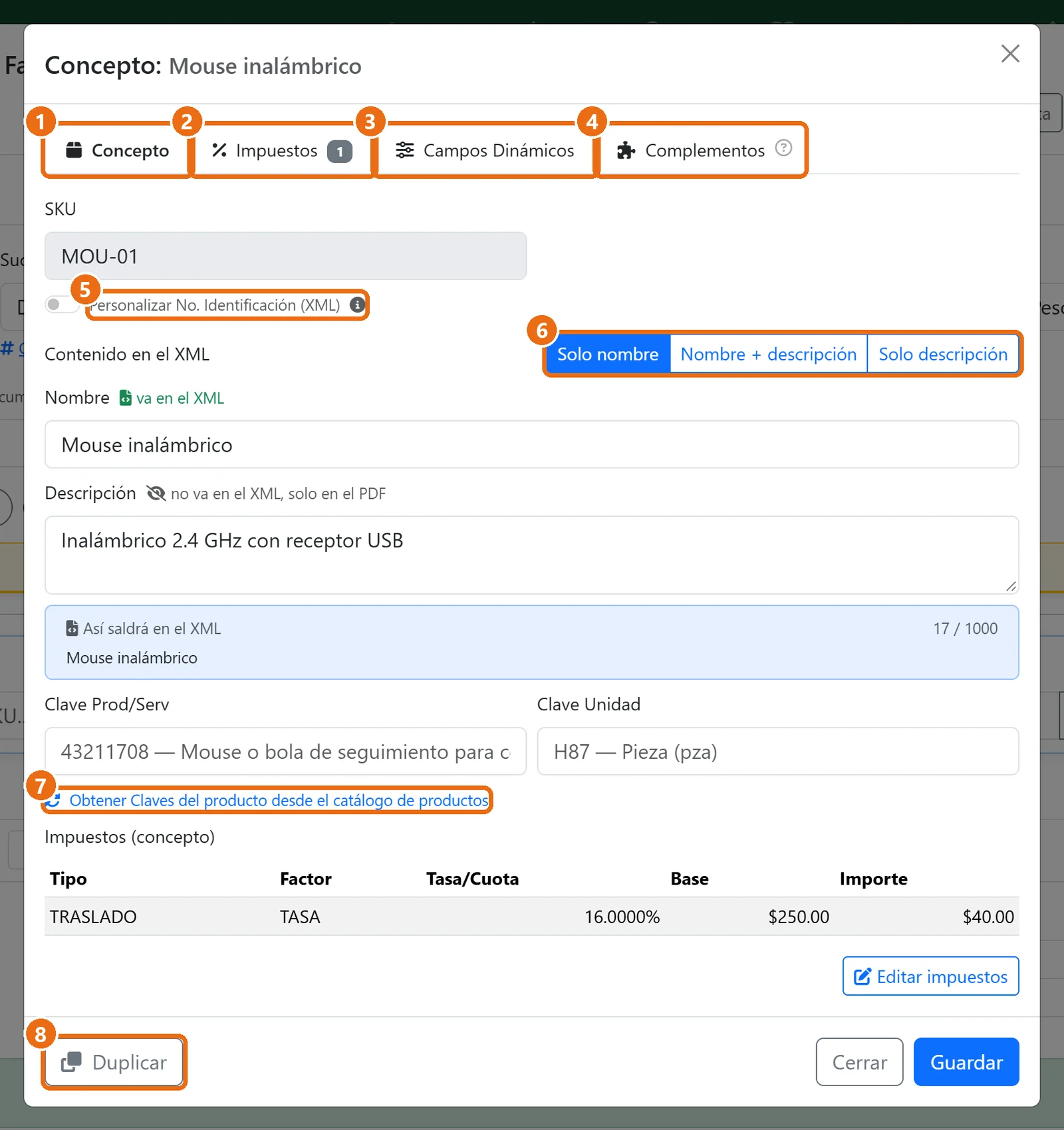
8La ventana de un concepto
1Concepto: nombre, descripción y claves del SAT.
2Impuestos: el objeto del impuesto y qué impuestos lleva, solo en este documento. No cambia tu catálogo.
3Campos Dinámicos: datos adicionales que tu empresa haya configurado.
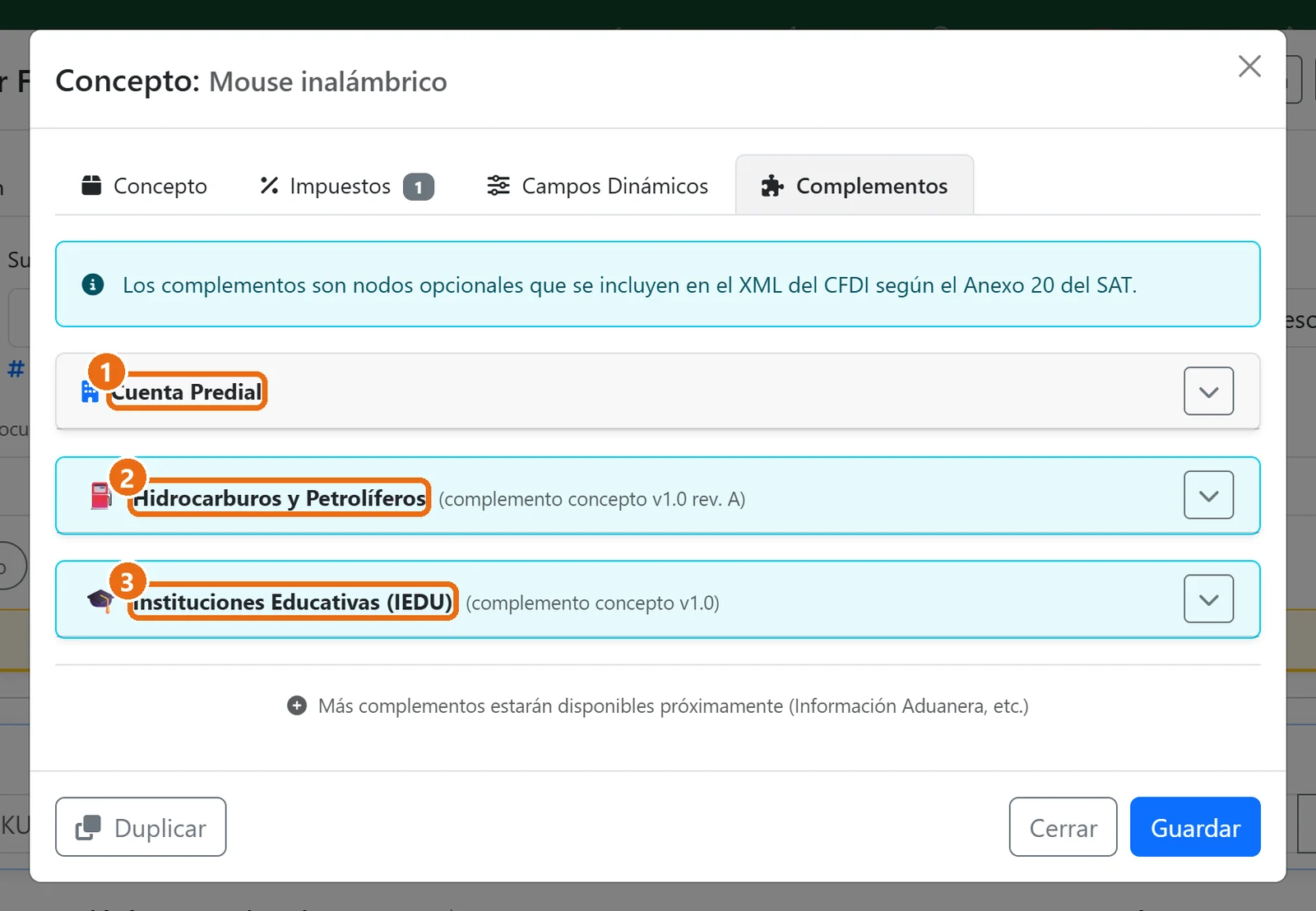
4Complementos: Cuenta Predial (rentas), Hidrocarburos y Petrolíferos, o Instituciones Educativas (colegiaturas). Cómo llenarlos en Complementos de un concepto.
5Personalizar No. Identificación: un código distinto al SKU en el XML.
6Contenido en el XML: qué texto del concepto va en el XML. Solo nombre es lo normal; también puedes elegir Nombre + descripción o Solo descripción. Junto a cada campo dice si va o no en el XML, y abajo, en Así saldrá en el XML, ves el texto exacto y cuántos caracteres lleva (máximo 1000). La descripción que no va en el XML se imprime en el PDF como comentario.
7Obtener Claves del producto desde el catálogo: vuelve a tomar las claves del SAT de tu catálogo si las cambiaste aquí.
8Duplicar: copia el concepto. Con Anterior y Siguiente, arriba, pasas al concepto de al lado sin cerrar.
9Las pestañas
Pestaña
Para qué sirve
Dónde aparece
1General
Datos, conceptos y totales.
Siempre.
2Configuración
Decimales de este documento y afectación automática de inventario.
Documento guardado.
3Relaciones CFDI
Liga este CFDI con otros según el SAT: sustitución, nota de crédito, anticipo…
Facturas y notas de crédito.
4Notas
Notas internas del equipo. No se imprimen.
Documento guardado.
5Gastos
Gastos de esa venta para ver tu margen de utilidad.
Por qué el SAT rechazó el CFDI, con el detalle técnico.
Facturas que no se pudieron timbrar.
10Pestaña Configuración
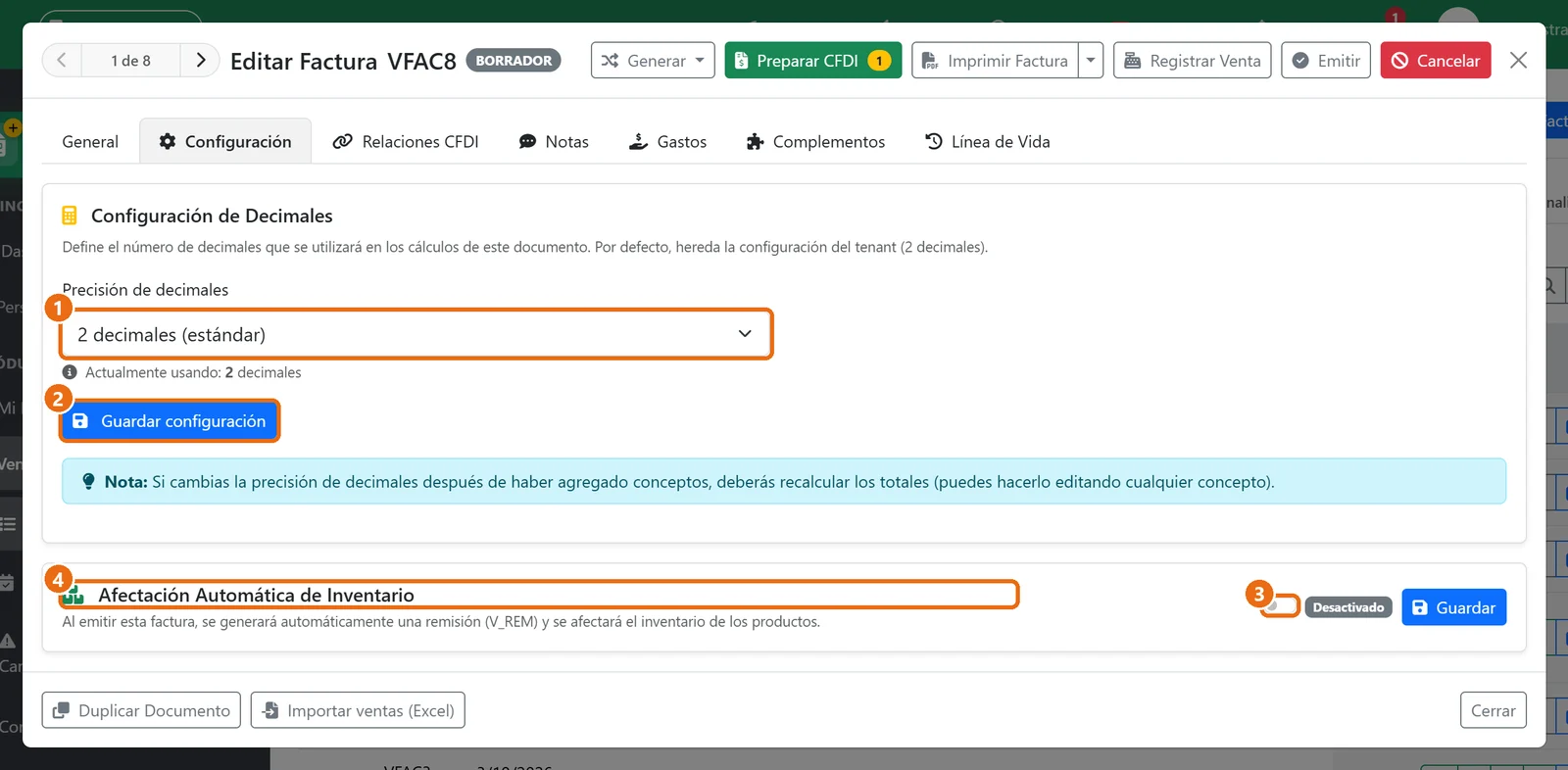
1Precisión de decimales: 2, 3, 4 o 6 decimales para los cálculos de este documento. Por omisión usa la de tu empresa.
2Guardar configuración. Si ya tenías conceptos, edita cualquiera para que se recalculen los totales.
3El interruptor de Afectación Automática de Inventario…
4…hace que, al timbrar esta factura, Facter genere su remisión y saque la mercancía del almacén solo. Pulsa Guardar al lado.
11Pestaña Relaciones CFDI
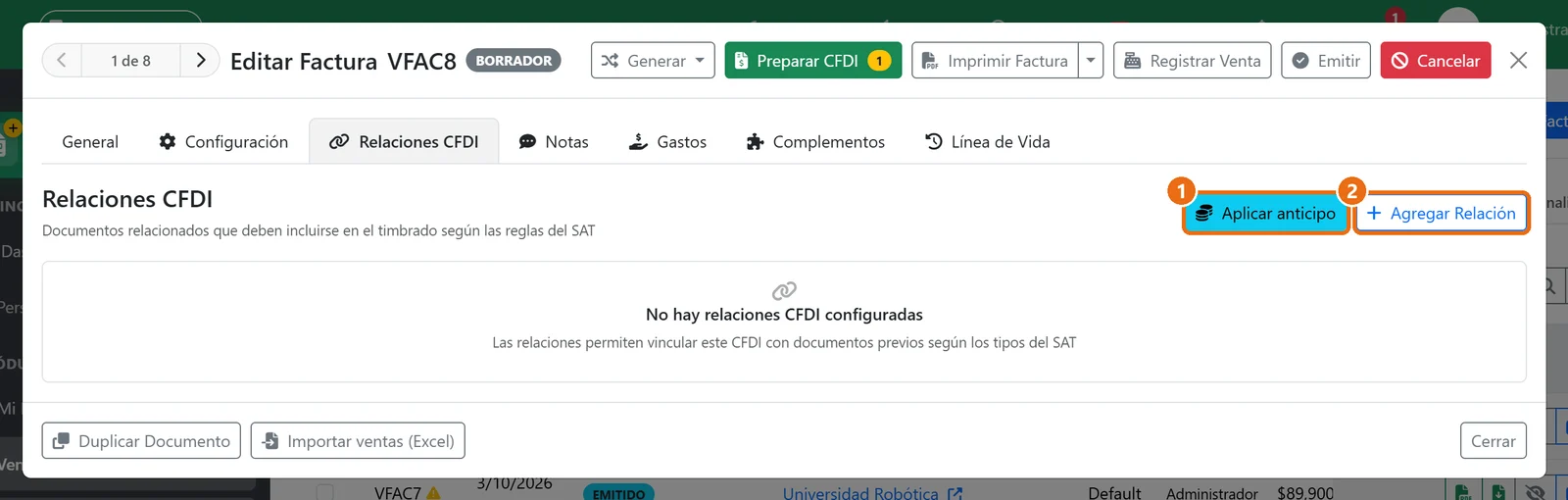
Aplicar anticipo1 descuenta un anticipo que el cliente ya pagó. Agregar Relación2 liga este CFDI con otro por su UUID: por ejemplo la relación 04 cuando esta factura sustituye a una cancelada.
12Pestañas Notas, Gastos y Línea de Vida
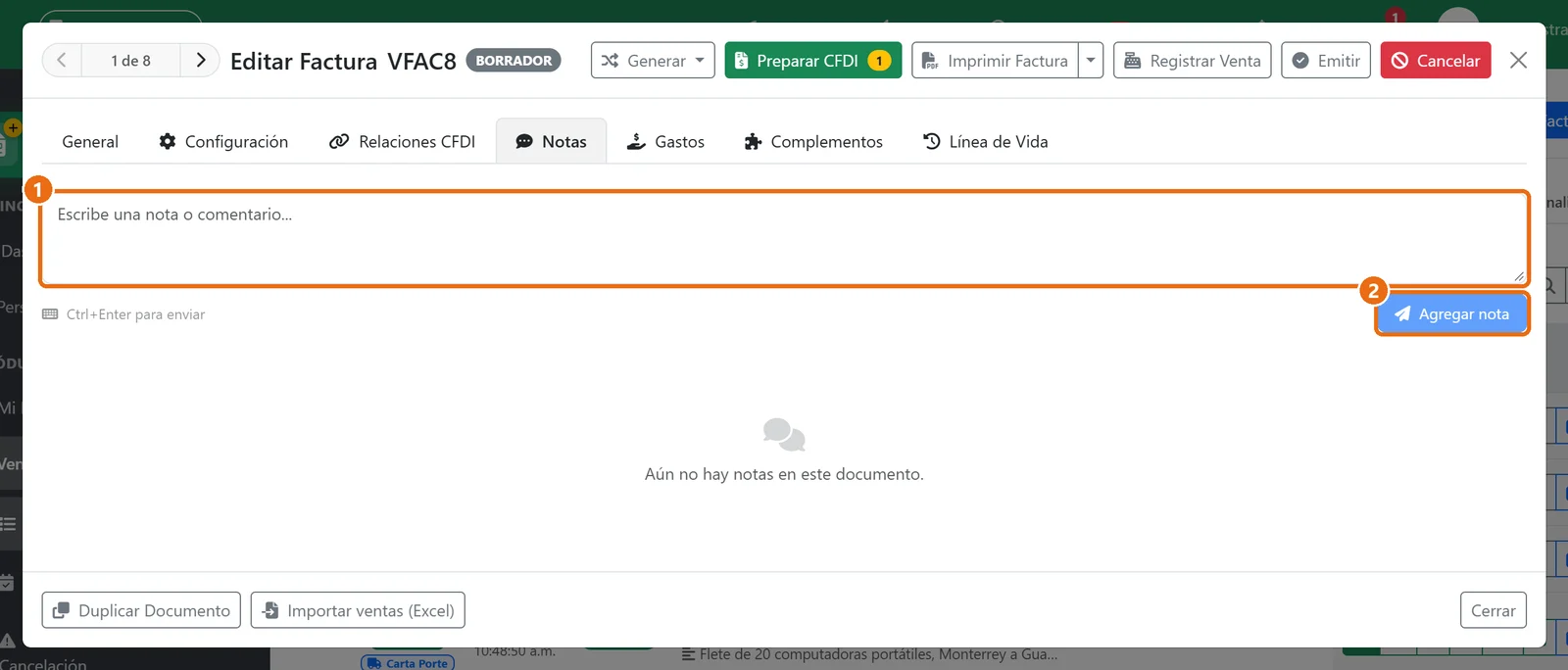
Notas: escribe 1 y pulsa Agregar nota2 (o Ctrl + Enter). Son internas: el cliente no las ve. Solo puedes editar o borrar tu nota más reciente.
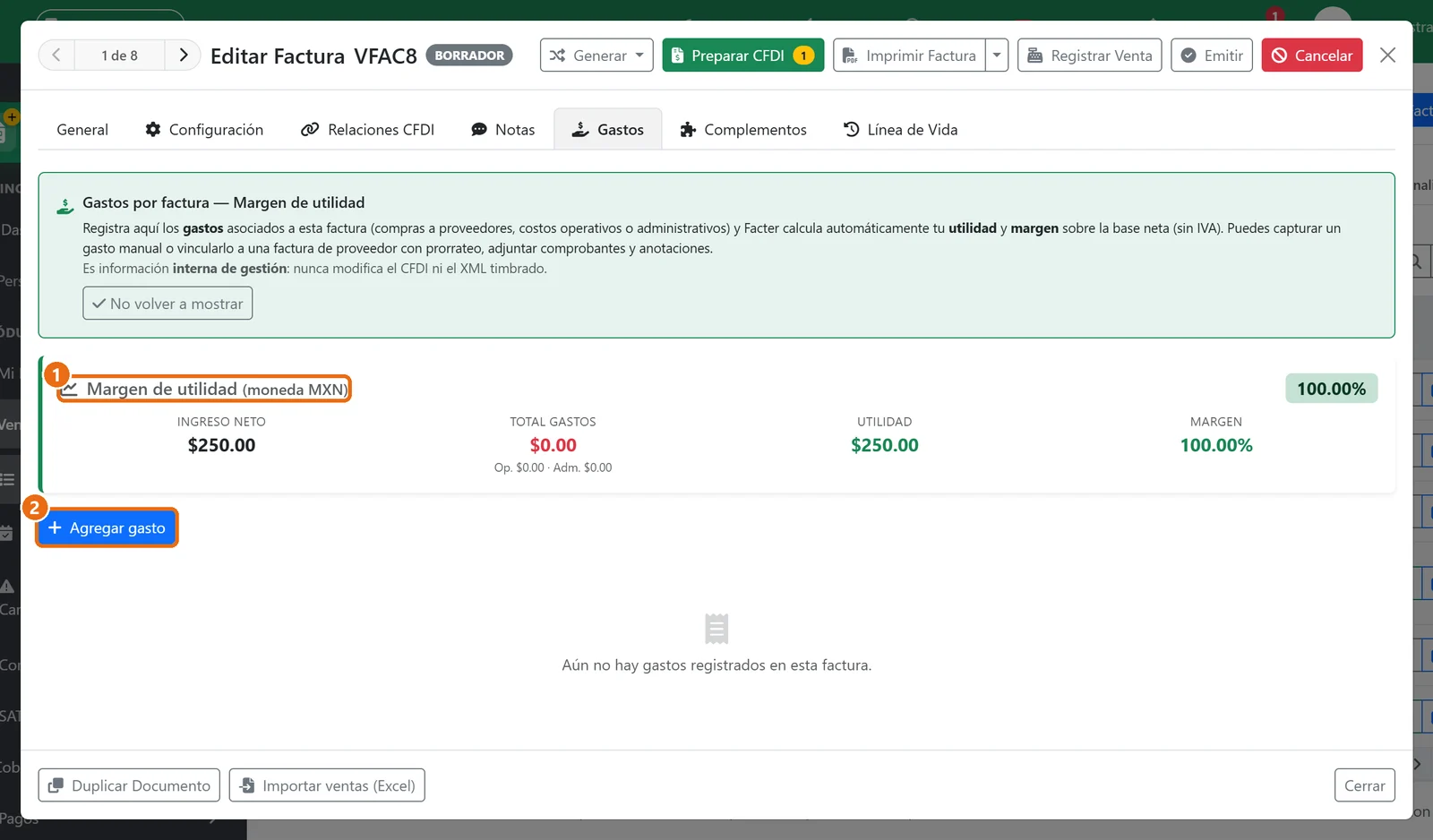
Gastos: el margen de esta venta 1. Con Agregar gasto2 capturas un gasto a mano o lo ligas a una factura de proveedor, con comprobantes. Es información interna: nunca cambia el CFDI.
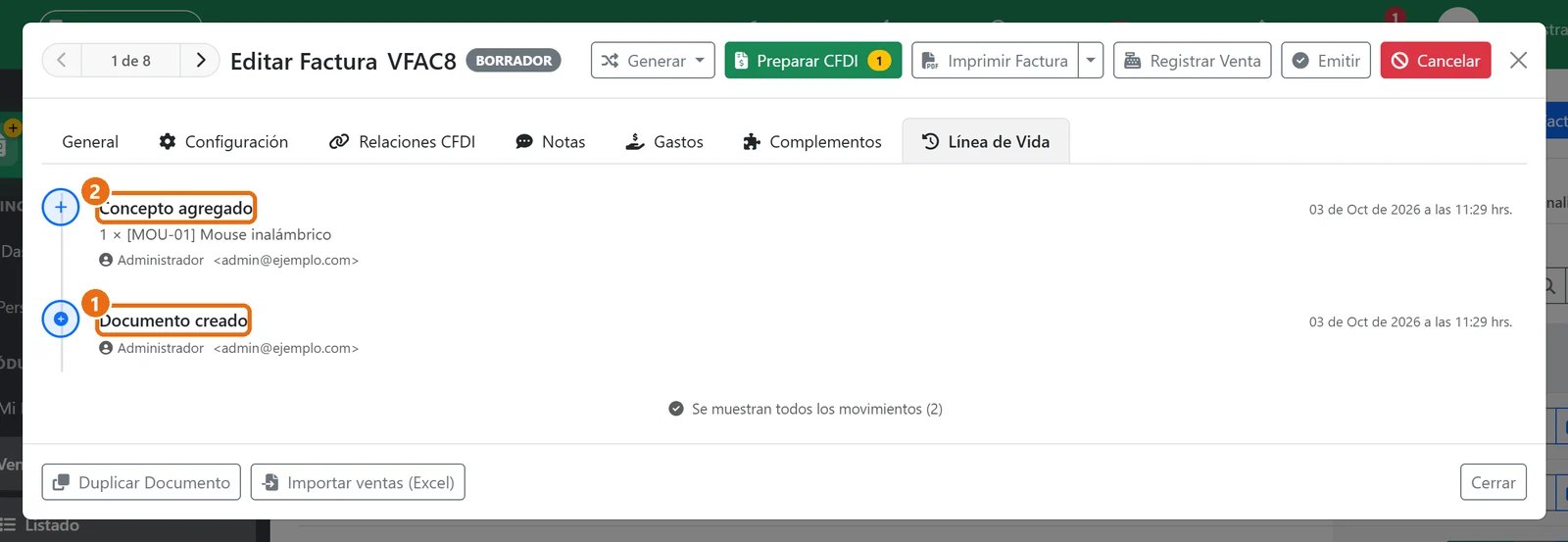
Línea de Vida: el historial completo, del más reciente al más antiguo: quién creó el documento 1, qué conceptos agregó 2, cuándo se emitió, timbró, envió o canceló.
13Los botones de abajo
1Duplicar Documento: hace una copia nueva con el mismo cliente y conceptos. En facturas te deja elegir si la copia es factura o cotización.
2Importar ventas (Excel): carga muchos tickets de venta a Público en General en una factura. Solo en facturas en borrador.
3Cerrar: cierra la ventana. No cambia nada del documento.