Envía o descarga una factura (PDF y XML)

Una factura timbrada se manda por correo o se descarga desde el listado de Ventas o desde la propia factura. También puedes hacerlo con varias a la vez.

3 min · Ventas · Actualizada el 3 oct 2026 · Facter 1.29.0

Antes de empezar

  • Solo se envían y descargan como CFDI las facturas ya timbradas: las que muestran la etiqueta verde CFDI en el listado.
  • El XML es el archivo fiscal que vale ante el SAT. El PDF es su representación impresa. A tu cliente mándale los dos.

1Descarga desde el listado

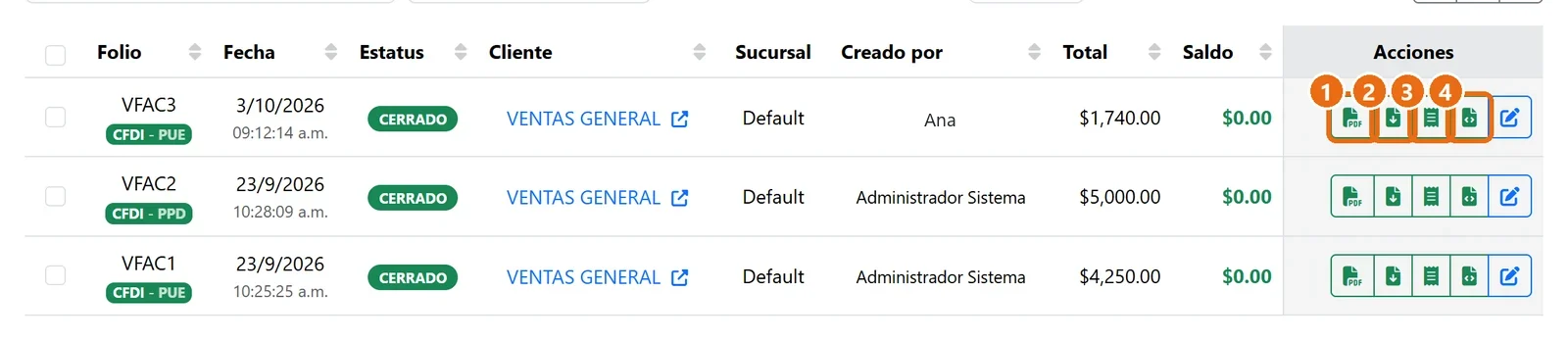
En Ventas › Listado › Facturas, cada factura timbrada tiene sus botones a la derecha:

  • 1Ver PDF: lo abre en otra pestaña para revisarlo o imprimirlo.
  • 2Descargar PDF.
  • 3Ver ticket: la versión angosta de 80 mm para impresora de tickets.
  • 4Descargar XML.
Listado de facturas con los botones Ver PDF, Descargar PDF, Ver ticket y Descargar XML de una factura marcados

2Descarga desde la factura

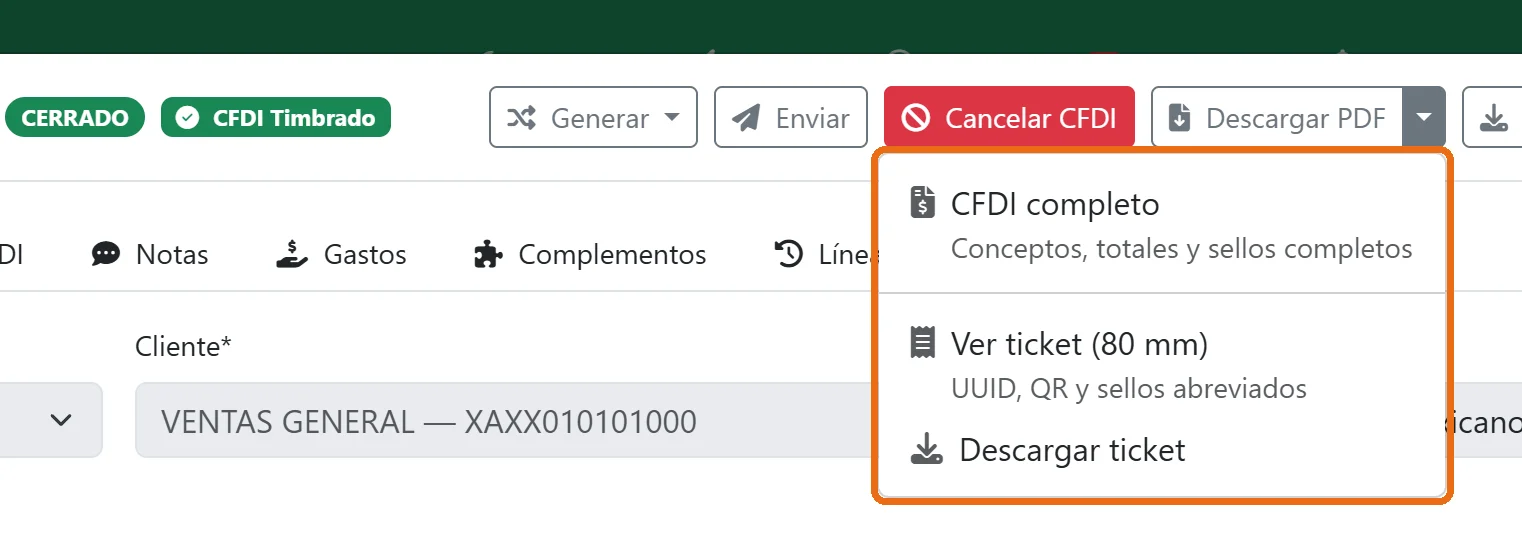
Abre la factura con el lápiz azul. Arriba tienes Descargar PDF y Descargar XML. La flechita junto a Descargar PDF te deja elegir el formato:

CFDI completo es la hoja carta con todos los conceptos y sellos. Ver ticket (80 mm) y Descargar ticket son la versión corta para impresora térmica.

Menú de Descargar PDF abierto con las opciones CFDI completo, Ver ticket y Descargar ticket

3Envía la factura por correo

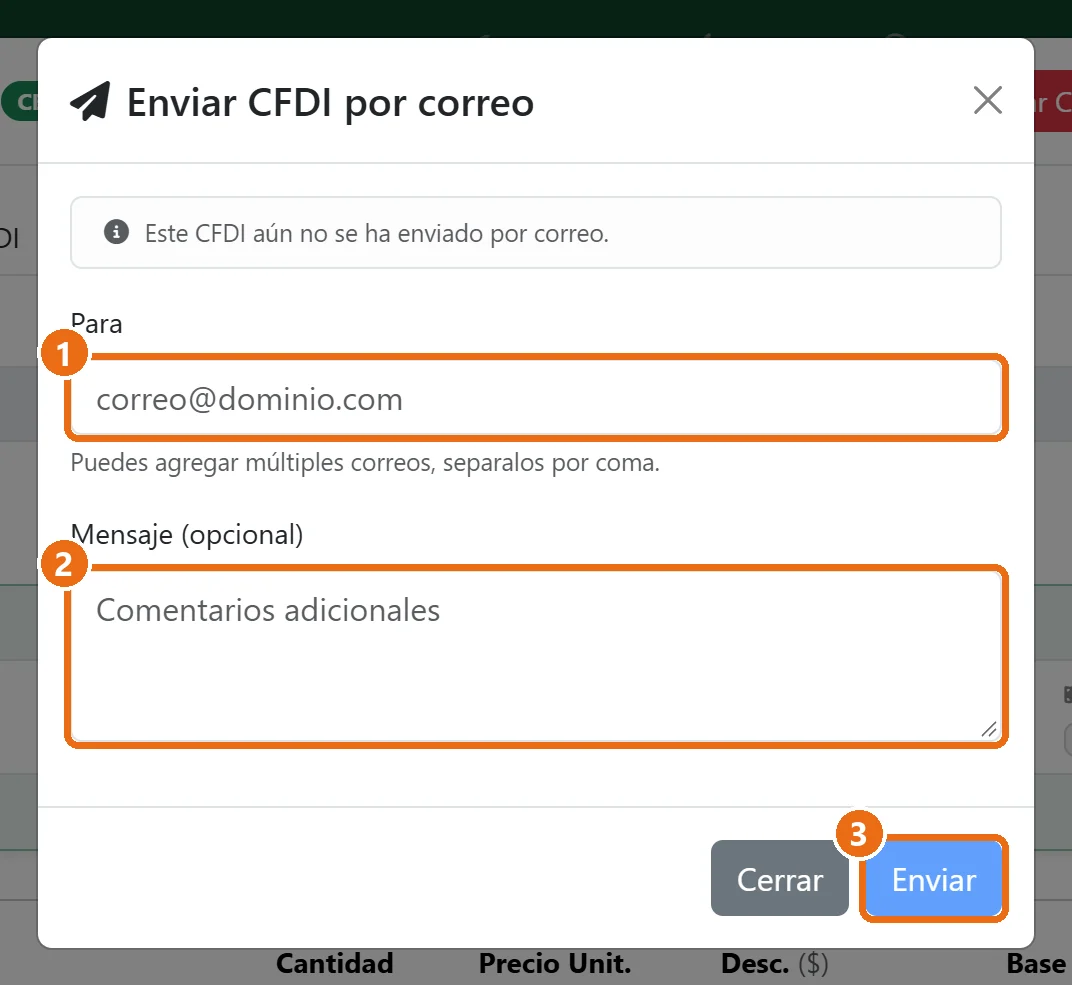
En la factura abierta pulsa Enviar. Se abre esta ventana:

  • 1Para: si tu cliente tiene correo registrado, ya viene lleno. Para mandarlo a varios, sepáralos con coma.
  • 2Mensaje: opcional, se agrega al cuerpo del correo.
  • 3Pulsa Enviar. Tu cliente recibe el PDF y el XML adjuntos.
Ventana Enviar CFDI por correo con los campos Para, Mensaje y el botón Enviar marcados

AtajoSi activas Enviar CFDI por correo automáticamente en la ficha del cliente, cada factura que le timbres le llega sola, sin este paso.

4Envía o descarga varias a la vez

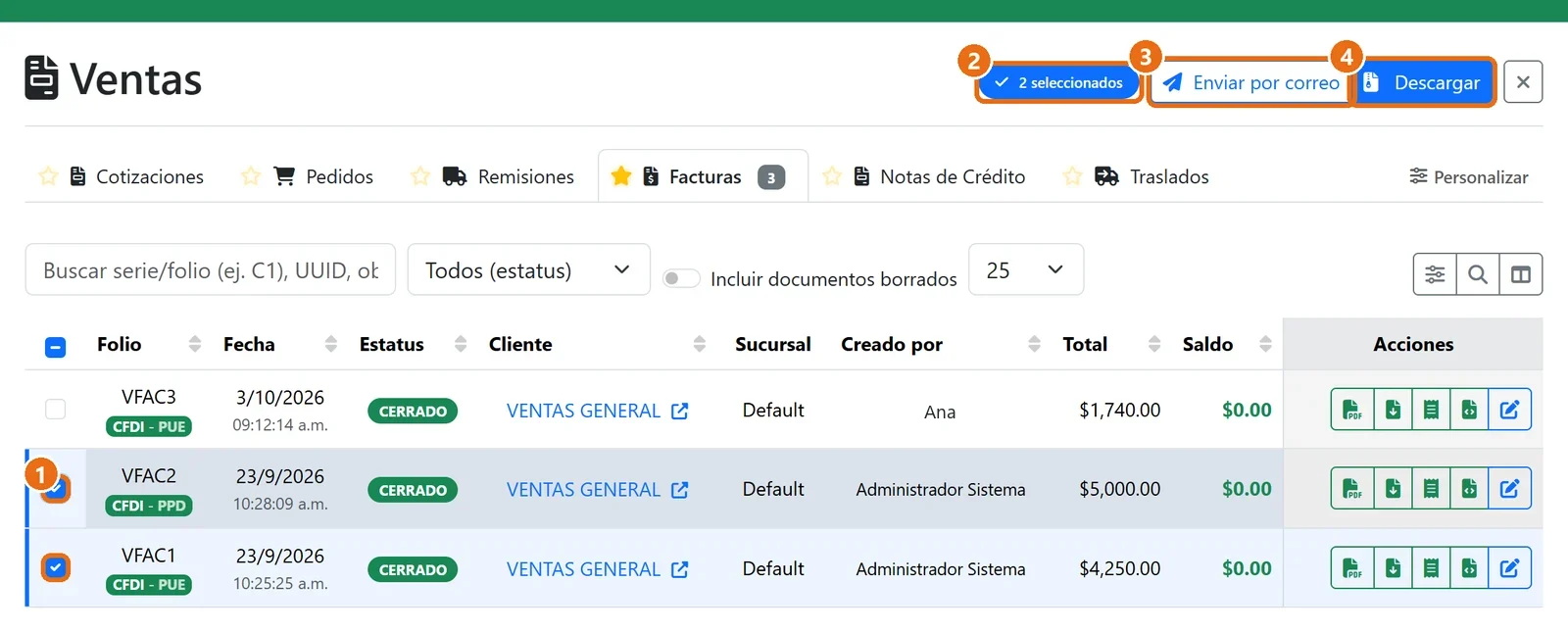
  • 1En el listado, marca la casilla de cada factura que quieras.
  • 2Arriba aparece cuántas llevas seleccionadas. La × quita la selección.
  • 3Enviar por correo: manda todas en un solo correo. Deben ser del mismo cliente, hasta 25 por envío.
  • 4Descargar: genera un archivo ZIP con los PDF y XML. Aquí sí puedes mezclar clientes, hasta 500 documentos.
Listado con dos facturas seleccionadas y los botones Enviar por correo y Descargar marcados

Si te sale este mensaje

No aparece el botón Enviar ni Descargar XML

La factura todavía no está timbrada; sigue en borrador o tuvo un error de timbrado.

Tímbrala primero. Mira Prepara el CFDI en la guía de tu primera factura.

“El envío por correo requiere que todos los documentos sean del mismo cliente”

Seleccionaste facturas de clientes distintos.

Deja solo las de un cliente, o usa Descargar para bajarlas todas en un ZIP.

Mi cliente dice que no le llegó el correo

Puede estar en su carpeta de correo no deseado, o el correo tiene un error de escritura.

Revisa el correo en la ficha del cliente. En el menú Correos de Facter ves qué se envió y a quién. Si urge, descarga el PDF y el XML y mándaselos tú.

Siguiente
Cancelar una factura →

¿No se resolvió tu duda? Pulsa Ayuda en la barra de arriba de Facter y levanta un ticket.

← Volver a las guías