Tu primera factura con Factura express

Desde el botón verde Nueva Factura haces todo en una sola pantalla: das de alta al cliente, al producto y timbras ante el SAT.

6 min · Ventas · Actualizada el 7 oct 2026 · Facter 1.29.0

Antes de empezar, ten a la mano

  • Tu sello digital (CSD) ya cargado en Mi Empresa. Sin él no se puede timbrar.
  • La Constancia de Situación Fiscal de tu cliente, en PDF o impresa. De ahí salen su RFC, razón social, régimen y código postal.
  • Qué le vendes y a qué precio, sin IVA.

1Abre Factura express

En el menú de la izquierda, hasta arriba, pulsa el botón verde Nueva Factura 1. Se abre una factura nueva lista para llenar.
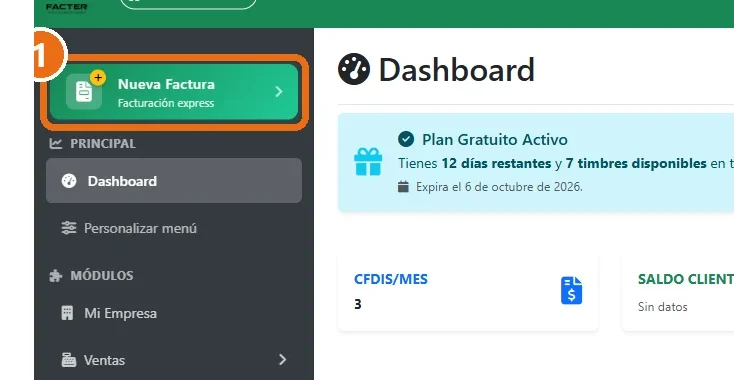
Menú lateral de Facter con el botón verde Nueva Factura marcado con el número 1
Está en todas las pantallas, siempre en el mismo lugar.

2Elige o crea al cliente

Tipo de documento, Sucursal y Moneda ya vienen llenos. Normalmente no los cambias.

Si el cliente ya existe, escribe su nombre o su RFC en Cliente y elígelo de la lista. Si es nuevo, pulsa el botón + 1.
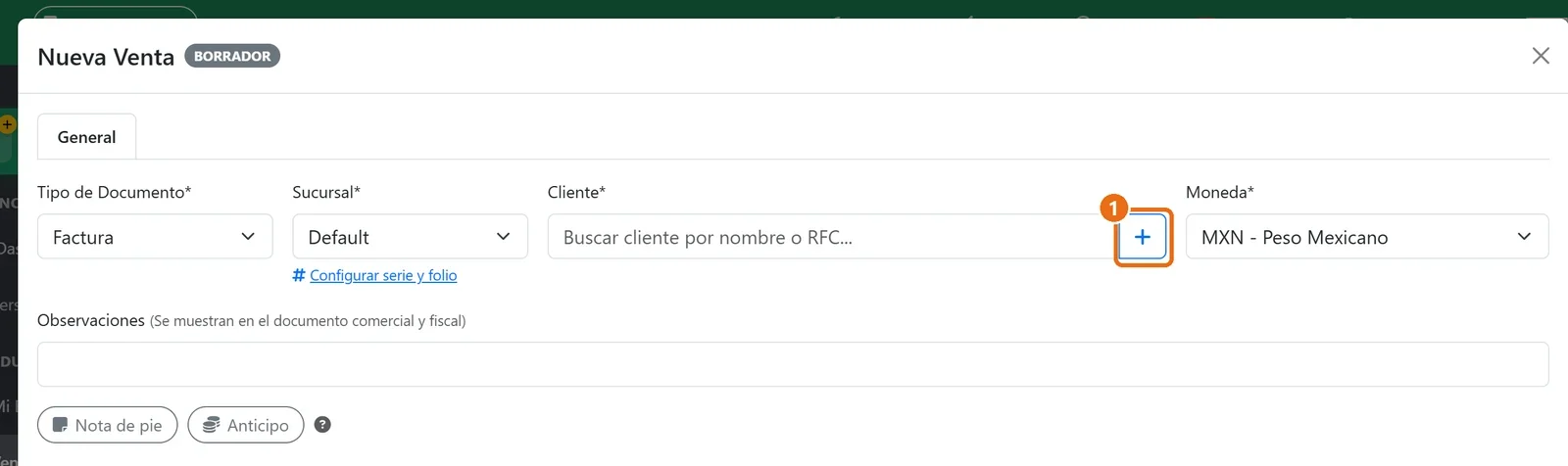
Ventana Nueva Venta con el botón + junto al campo Cliente marcado

3Llena los datos de contacto del cliente

La ventana Nuevo cliente te pregunta primero cómo quieres empezar:
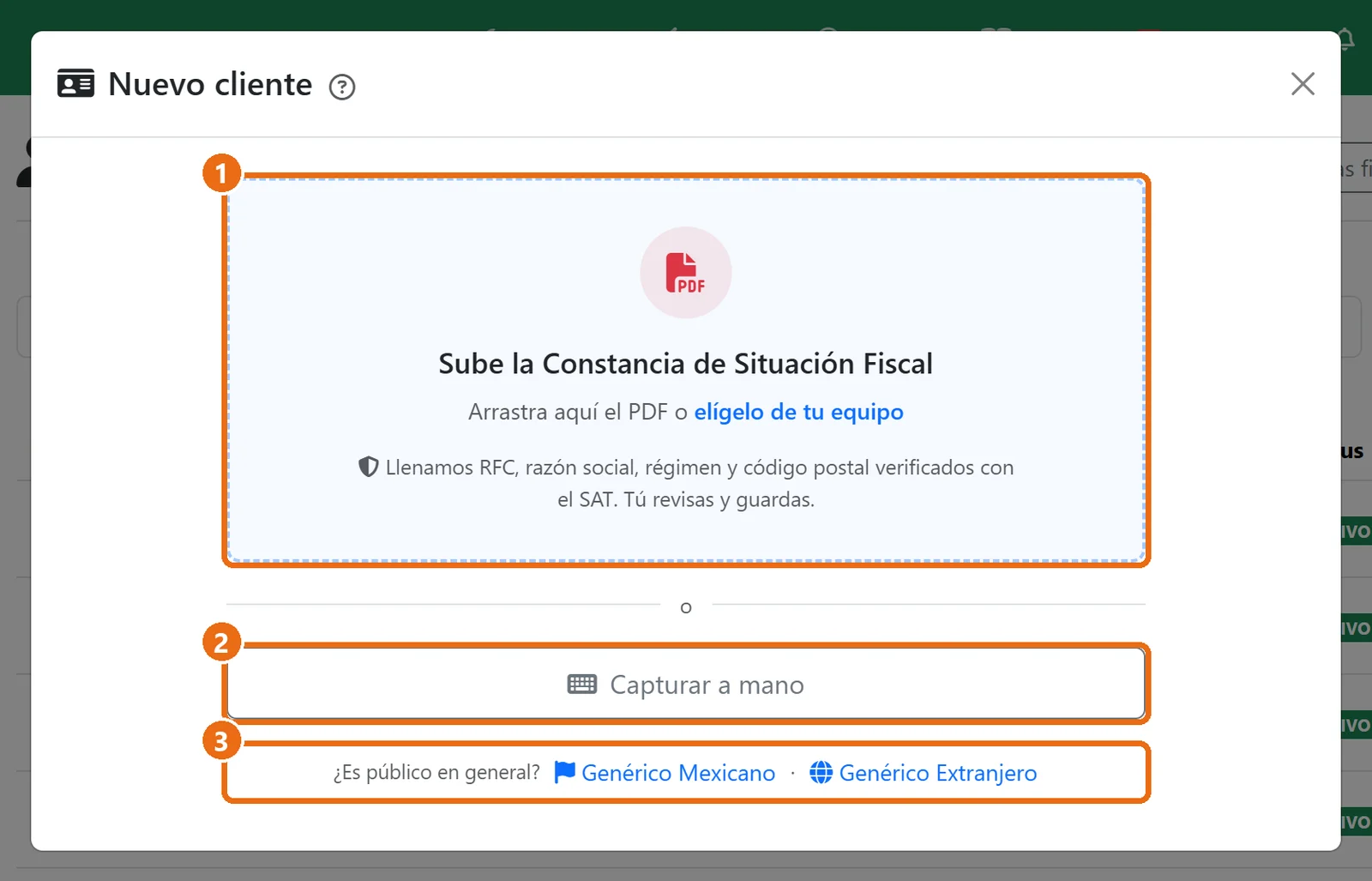
  • 1Sube la Constancia de Situación Fiscal: arrastra el PDF a la ventana o pulsa para elegirlo. Facter llena los datos fiscales del paso 4, verificados con el SAT, y te lleva a revisarlos. Es la forma más segura de que la factura no se rechace.
  • 2Capturar a mano: abre el formulario vacío.
  • 3Genérico Mexicano o Genérico Extranjero: para una venta a público en general (ver el atajo de abajo).
Ventana Nuevo cliente con la zona Sube la Constancia de Situación Fiscal, el botón Capturar a mano y los accesos Genérico Mexicano y Genérico Extranjero marcados

Si capturas a mano, llena:

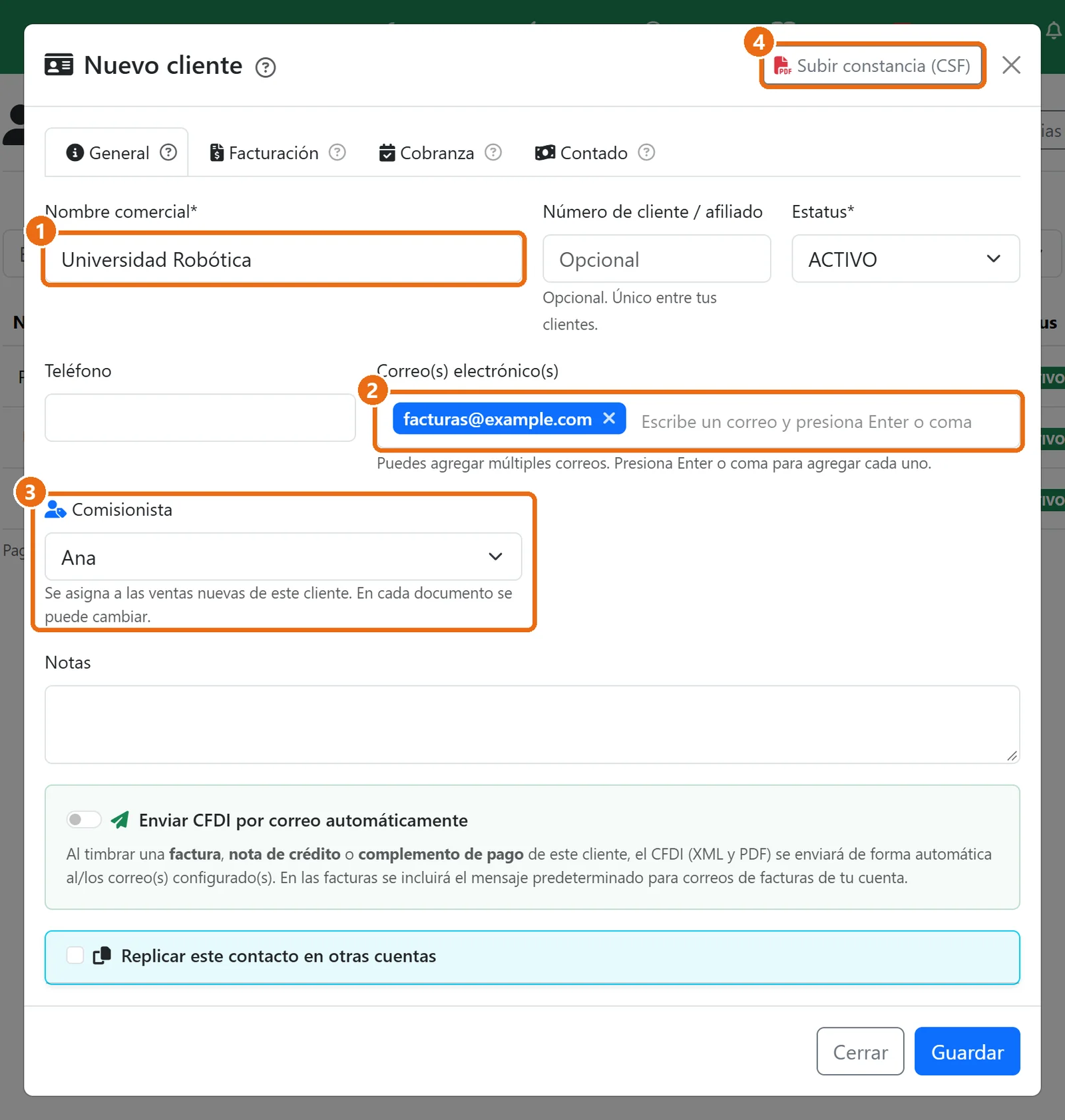
  • 1Nombre comercial: como tú lo conoces. Es el nombre con el que lo buscarás.
  • 2Correo(s) electrónico(s): a donde le mandarás sus facturas. Escribe cada correo y pulsa Enter.
  • 3Comisionista (opcional; solo aparece si tu cuenta usa comisiones): el vendedor que se asigna a las ventas nuevas de este cliente. En cada venta lo puedes cambiar. Todo el detalle está en Comisiones de venta.
  • 4Subir constancia (CSF): si consigues el PDF de su constancia después, súbelo aquí o arrástralo sobre la ventana, y Facter llena solo los datos fiscales del paso 4. Lo que ya escribiste en el nombre comercial no se cambia.
Ventana Nuevo cliente, pestaña General, con Nombre comercial, Correos, Comisionista y el botón Subir constancia marcados

Atajo¿Venta a público en general? Al abrir la ventana pulsa Genérico Mexicano. Llena el RFC XAXX010101000, la razón social PUBLICO EN GENERAL, el régimen 616 y tu código postal.

4Captura sus datos fiscales

Abre la pestaña Facturación. Son los cuatro datos que revisa el SAT; cópialos tal cual vienen en la constancia del cliente.

  • 1Razón social sin el régimen de capital: UNIVERSIDAD ROBOTICA ESPAÑOLA, sin “SA de CV”.
  • 2RFC: 12 caracteres si es empresa, 13 si es persona física.
  • 3Régimen fiscal: el número que dice su constancia, por ejemplo 601 General de Ley Personas Morales.
  • 4Código postal de su domicilio fiscal.

La dirección, colonia y ciudad son opcionales. Pulsa Guardar.
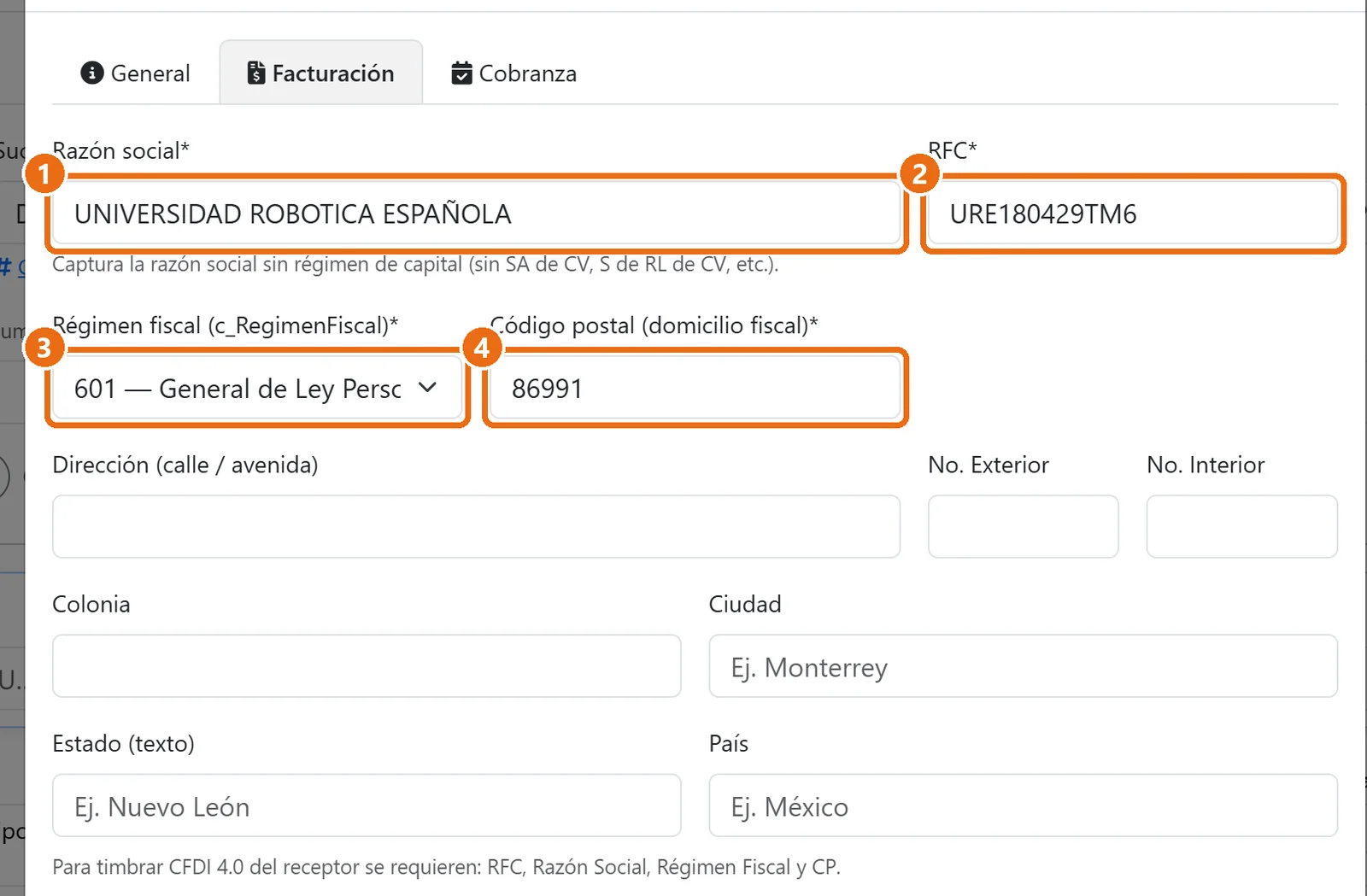
Pestaña Facturación del cliente con razón social, RFC, régimen fiscal y código postal marcados

ImportanteSi uno solo de estos cuatro datos no coincide con lo que tiene el SAT, la factura se rechaza al timbrar. Ante la duda, pídele al cliente su constancia actualizada.

5Agrega lo que vendes

Al guardar, el cliente queda elegido en la factura 1. Desde ese momento Facter guarda la factura como Borrador y le pone su folio, aquí VFAC3. No hay botón de guardar: si cierras la ventana, la encuentras en Ventas › Facturas.

Si el producto ya existe, escribe su nombre o SKU en Agregar producto/servicio. Si es nuevo, pulsa Crear producto 2.
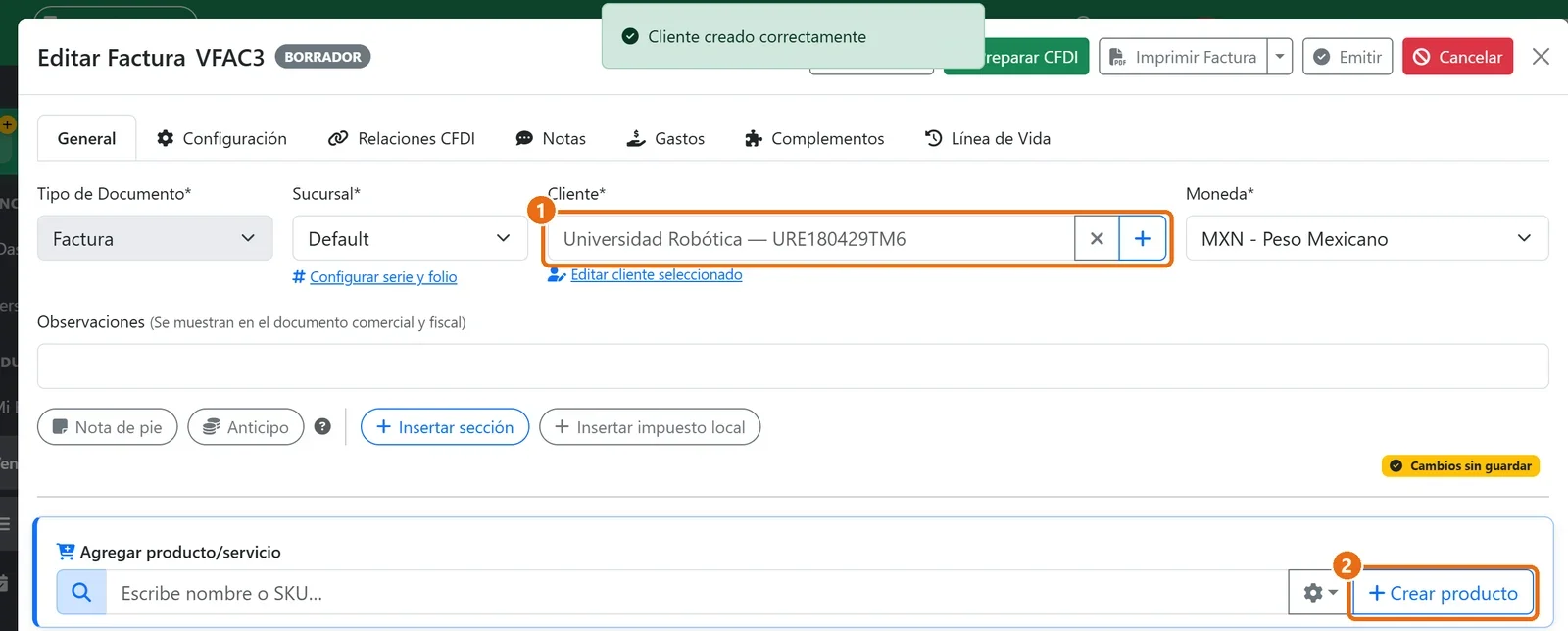
Factura en borrador VFAC3 con el cliente seleccionado y el botón Crear producto marcado

6Llena los datos del producto o servicio

  • 1Nombre: así aparecerá en la factura; es el texto que va en el XML.
  • 2Tipo: Producto si es mercancía, Servicio si es trabajo o mano de obra.
  • 3Precio unitario, sin IVA. El impuesto se agrega en el paso 7.
  • 4Clave producto/servicio (SAT): escribe una palabra, como “mantenimiento”, o la clave, y elige de la lista.
  • 5Clave unidad (SAT): E48 Unidad de servicio, H87 Pieza, KGM Kilogramo.
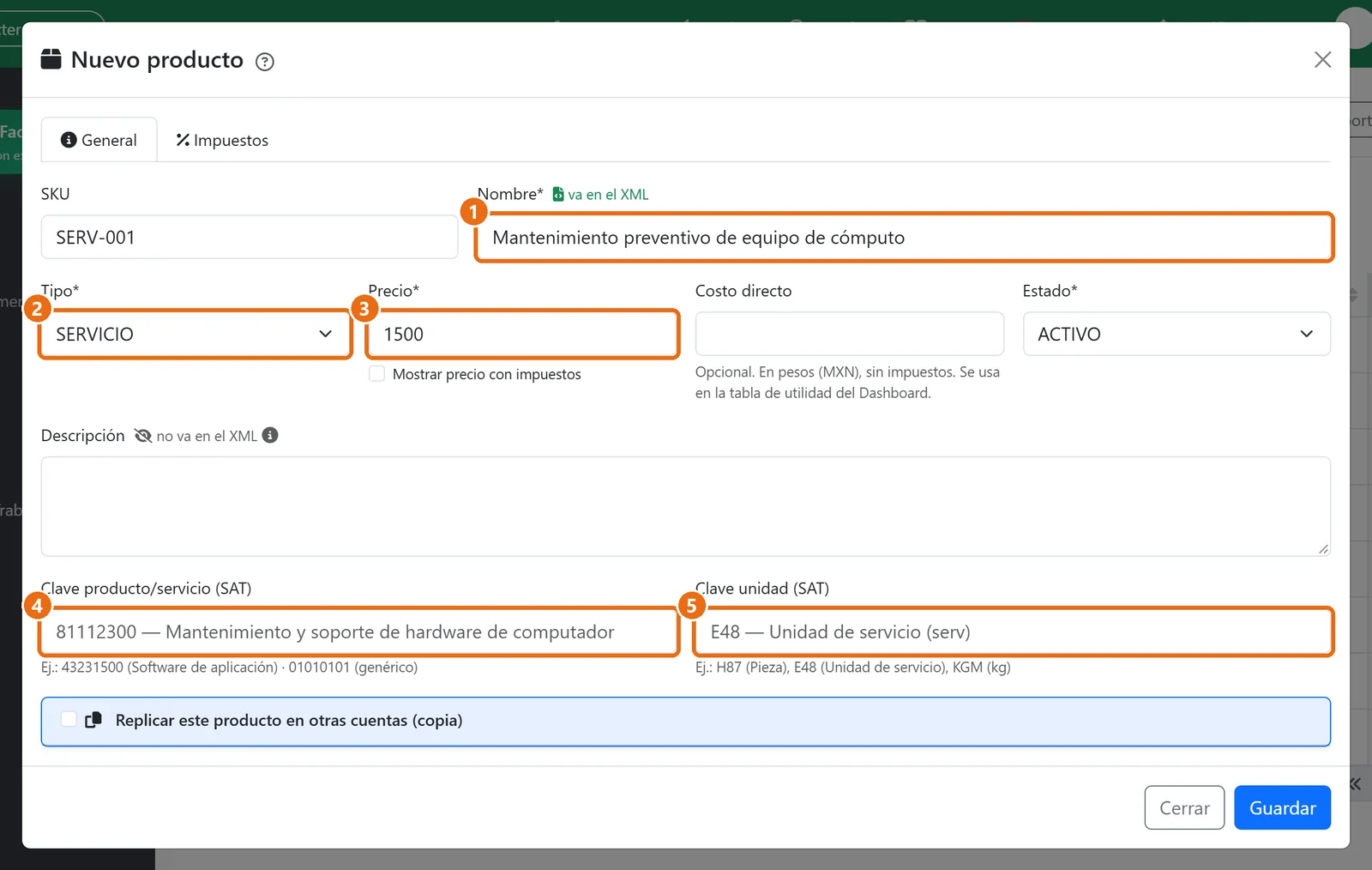
Ventana Nuevo producto con nombre, tipo, precio, clave SAT y clave de unidad marcados
El SKU es opcional; sirve para encontrarlo más rápido.

ImportanteLa Descripción no va en el XML: se imprime en el PDF como comentario. Si quieres que vaya en el XML, elígelo en el concepto de la factura, en Contenido en el XML.
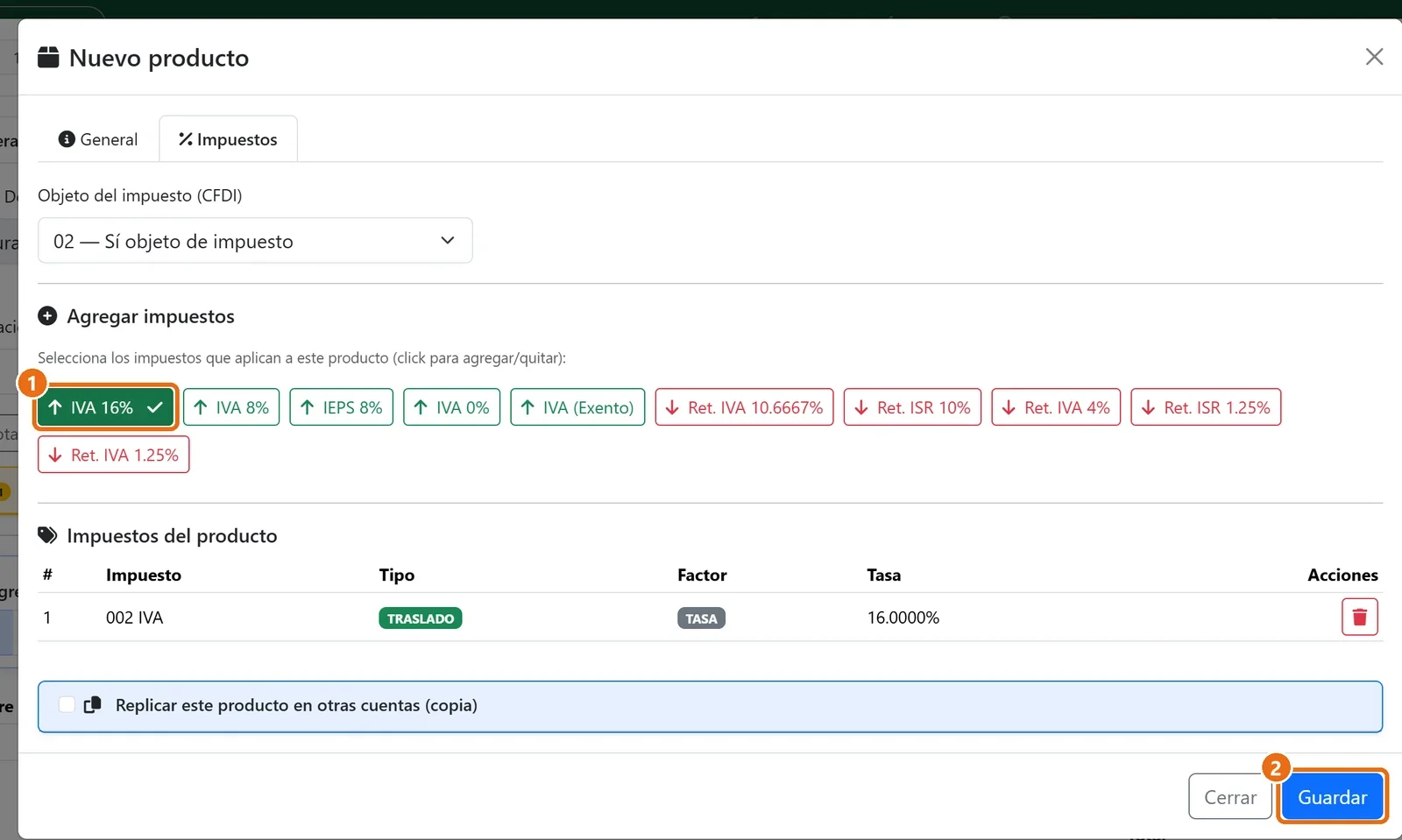

7Indica sus impuestos

  • 1Abre la pestaña Impuestos y pulsa IVA 16%, el más común. Queda marcado y aparece abajo, en “Impuestos del producto”.
  • 2Pulsa Guardar. El producto queda en tu catálogo y se agrega a la factura con cantidad 1.
Pestaña Impuestos con IVA 16% seleccionado y el botón Guardar marcados
Los botones verdes son impuestos que se suman; los rojos, retenciones que se restan.

8Revisa cantidades e importes

  • 1En la fila puedes cambiar Cantidad, Precio Unit. y Descuento. Los importes se recalculan solos.
  • 2Abajo ves el subtotal, los impuestos y el Total que pagará tu cliente.
Concepto agregado a la factura y totales: subtotal 1,500, IVA 240 y total 1,740
Para agregar más conceptos, repite los pasos 5 a 7.

9Atiende las observaciones fiscales

Facter revisa tu factura contra las reglas del SAT antes de timbrar. Si algo falta, aparece una franja amarilla de observación fiscal con la corrección lista.

En el ejemplo, la empresa tributa en RESICO y el cliente es persona moral: la ley pide retener 1.25% de ISR. Pulsa Aplicar retención ISR 1.25 % 1 y se agrega al concepto.
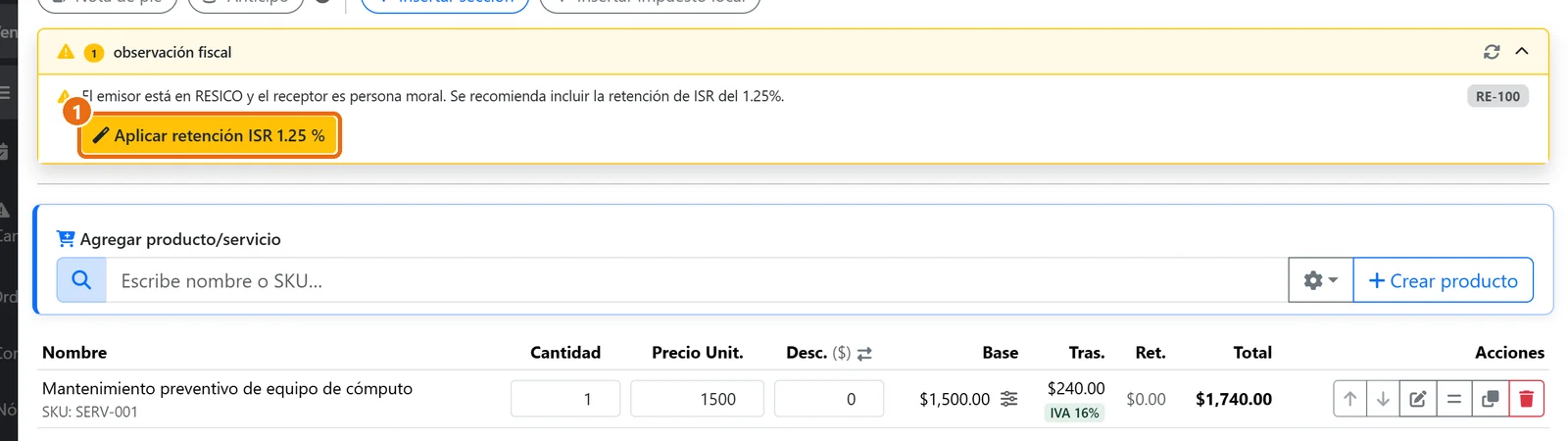
Franja amarilla de observación fiscal con el botón Aplicar retención ISR 1.25 % marcado
Solo aparece cuando aplica. Si no la ves, sigue al paso 10.

10Prepara el CFDI

Cuando todo esté bien, pulsa el botón verde Preparar CFDI 1, arriba. Se abre la vista previa de la factura tal como irá al SAT.

Barra superior de la factura con el botón Preparar CFDI marcado

11Llena los datos de pago y timbra

  • 1Método de pago: PUE si te paga completo al facturar. PPD si te paga después o en partes; por cada abono harás un complemento de pago.
  • 2Forma de pago: cómo te pagó. 03 Transferencia, 01 Efectivo, 04 Tarjeta de crédito. Con PPD se pone sola en 99 Por definir.
  • 3Uso CFDI: te lo dice tu cliente. Solo aparecen los que corresponden a su régimen; el más común es G03 Gastos en general.
  • 4Pulsa Timbrar ante el SAT. Es definitivo y no pide confirmación: revisa antes el cliente y los importes.

La fecha de emisión es opcional. Déjala vacía para usar la fecha y hora actuales.
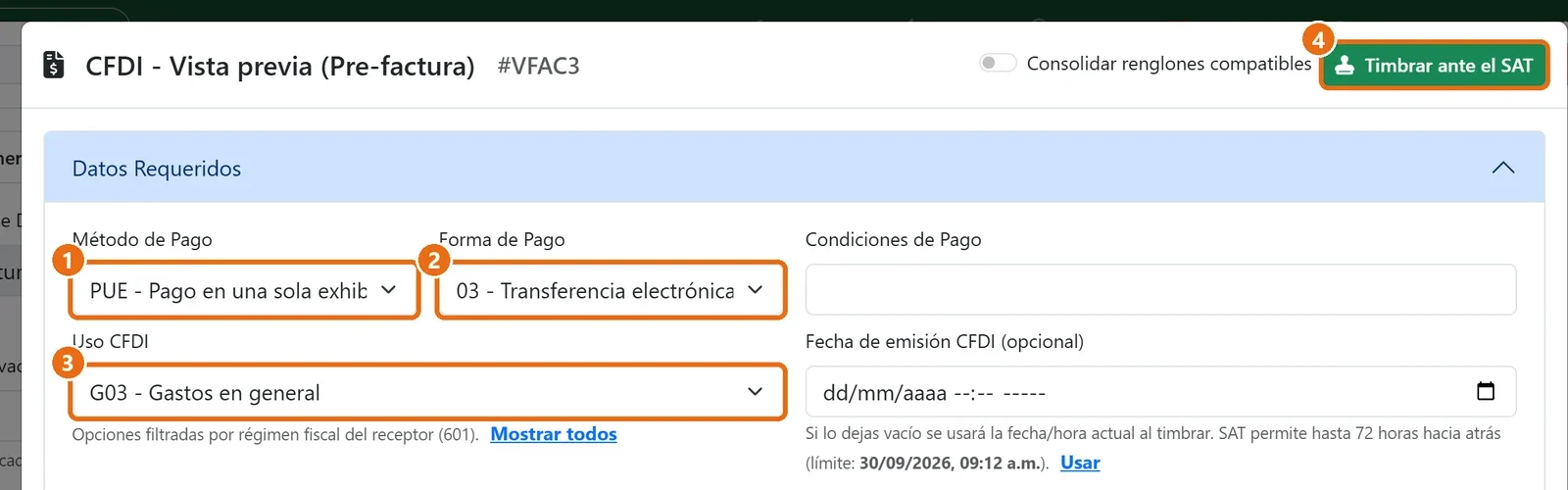
Vista previa del CFDI con Método de pago, Forma de pago, Uso CFDI y el botón Timbrar ante el SAT marcados
Facter recuerda estos datos por cliente: la próxima vez ya vendrán llenos.

12Después de timbrar

El XML se descarga solo y la factura queda así:
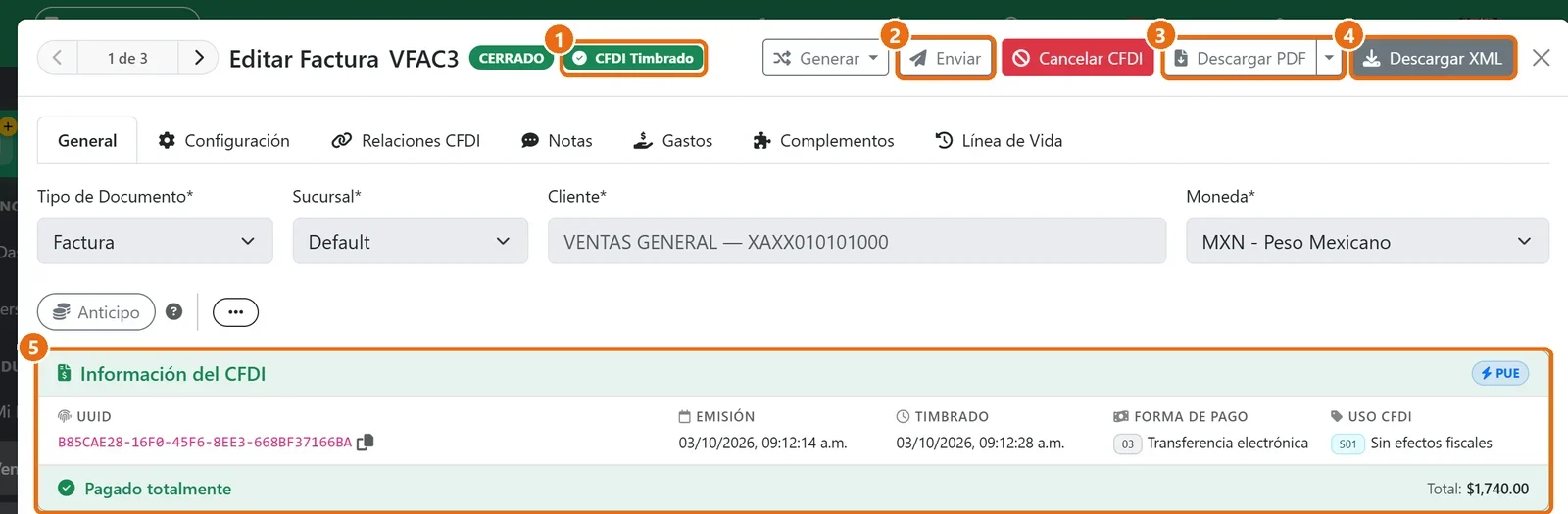
  • 1La etiqueta CFDI Timbrado confirma que el SAT ya tiene tu factura.
  • 2Enviar: se la mandas por correo a tu cliente con el PDF y el XML.
  • 3Descargar PDF: la representación impresa para entregar o imprimir.
  • 4Descargar XML: el archivo fiscal. Es el que vale ante el SAT.
  • 5Información del CFDI: el folio fiscal (UUID), las fechas de emisión y timbrado, la forma de pago y el uso CFDI.
Factura con la etiqueta CFDI Timbrado, los botones Enviar, Descargar PDF y Descargar XML, y el recuadro Información del CFDI marcados
En la captura, la factura del ejemplo se timbró a Público en General con uso S01 Sin efectos fiscales, el que corresponde al régimen 616. Una factura timbrada ya no se edita. Si te equivocaste, se cancela con Cancelar CFDI y se hace una nueva.

Si te sale este mensaje

Los avisos más comunes en este flujo y cómo resolverlos.

Cómo saber si una factura no se timbró. En Ventas › Facturas, una factura rechazada por el SAT muestra un triángulo rojo bajo el folio 1. Pasa el mouse sobre él para ver cuántos errores tiene. Una factura timbrada, en cambio, muestra la etiqueta verde CFDI con su método de pago 2.
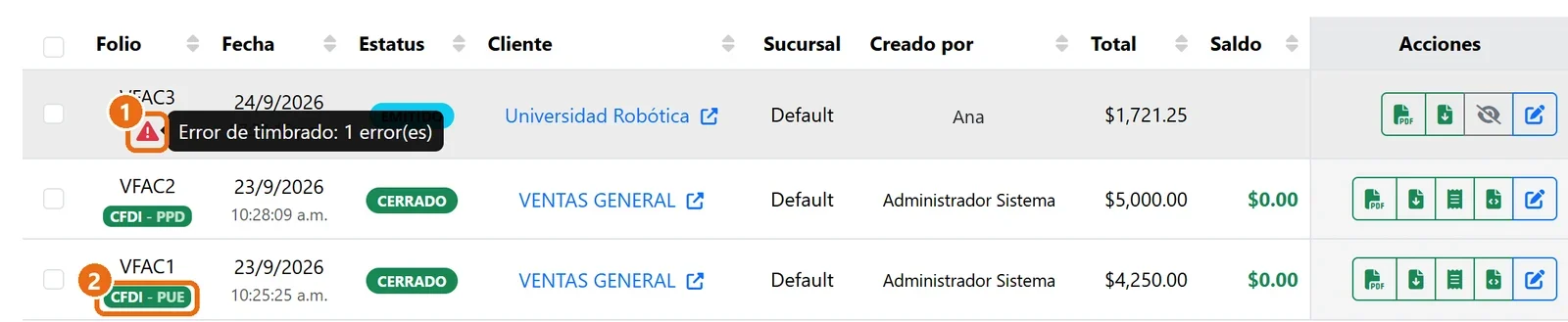
Listado de facturas: VFAC3 con triángulo rojo y el aviso Error de timbrado, 1 error; VFAC1 con la etiqueta verde CFDI - PUE
Abre la factura y entra a la pestaña Errores Timbrado para leer el motivo exacto.
“El código postal es requerido”

Al guardar al cliente falta un dato obligatorio y el campo se marca en rojo.

Llénalo en la pestaña Facturación y vuelve a pulsar Guardar. Pasa lo mismo con razón social, RFC y régimen.
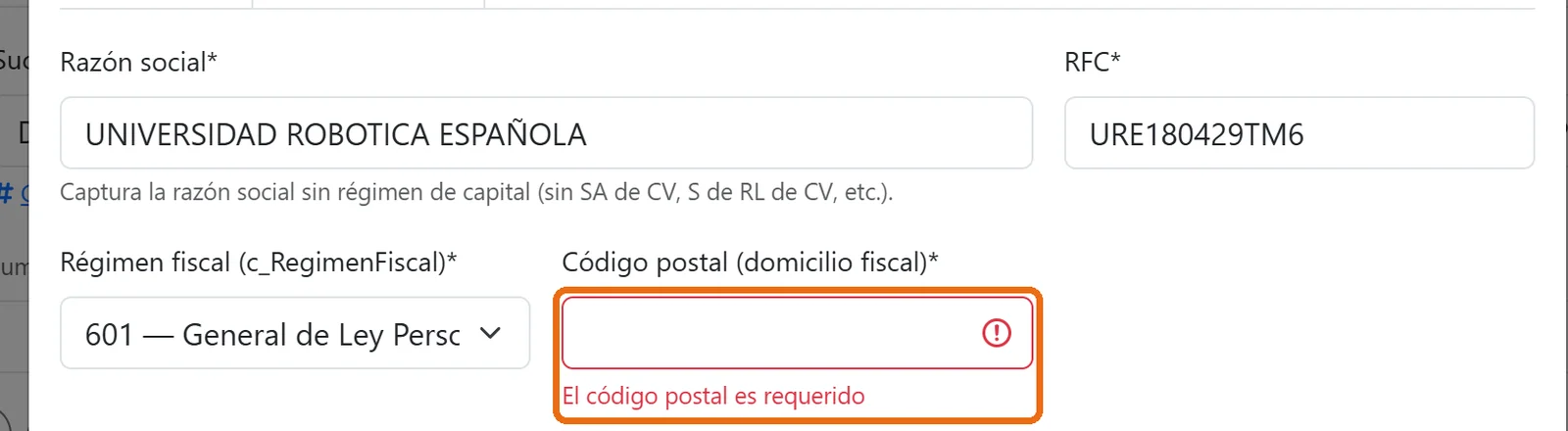
Campo Código postal marcado en rojo con el mensaje El código postal es requerido
“CSD requerido para emitir facturas”

Tu cuenta todavía no tiene cargado el sello digital (CSD), con el que el SAT reconoce tus facturas como tuyas.

Pulsa Subir CSD ahora y carga tus archivos .cer y .key con su contraseña. Son distintos a los de la e.firma.

“Datos fiscales incompletos”

Al cliente le falta alguno de los cuatro datos fiscales. El mensaje dice cuáles.

Pulsa Completar datos del cliente, llénalos como en el paso 4 y vuelve a pulsar Preparar CFDI.

“Faltan datos: método de pago, forma de pago, uso de CFDI”

Pulsaste Timbrar sin llenar los datos de pago de la vista previa.

Llena los tres campos de Datos Requeridos (paso 11) y vuelve a timbrar.

“Uno o más conceptos tienen precio unitario de $0”

El SAT no acepta conceptos sin precio.

Corrige el precio en las filas marcadas en rojo, o quítalas con el bote de basura.

“Error al timbrar CFDI: …”

El SAT rechazó la factura. Casi siempre es porque la razón social, el RFC, el régimen o el código postal del cliente no coinciden con los que tiene registrados.

El detalle queda en la pestaña Errores Timbrado 1 de la factura. En este ejemplo, el código CFDI40145 dice que el nombre del cliente no corresponde a su RFC.

Pídele al cliente su constancia actualizada, ábrelo con Editar cliente seleccionado y usa Subir constancia (CSF) para que los datos queden idénticos. Después vuelve a pulsar Preparar CFDI y timbra.

Pestaña Errores Timbrado con el rechazo CFDI40145: el nombre del receptor no corresponde al RFC
“Límite alcanzado” en el botón de timbrar

Ya usaste todos los timbres de tu plan. Desde el 80% Facter te avisa cuántos llevas.

Compra más con el botón Comprar timbres del Dashboard.

“La sucursal no tiene folio configurado para Factura”

La sucursal elegida no tiene serie y folio para facturas.

Pulsa Configurar serie y folio, debajo de Sucursal, y define la serie (por ejemplo A) y el folio inicial.

Siguiente
Envía y cobra tu factura · próximamente

¿No se resolvió tu duda? Pulsa Ayuda en la barra de arriba de Facter y levanta un ticket.

← Volver a las guías