Elige a tus comisionistas, deja que Facter calcule lo que se gana en cada venta y regístrales el pago de sus comisiones con su recibo. Nada de esto toca tus facturas ni tu cobranza.
8 min · Comisiones · Actualizada el 7 oct 2026 · Facter 1.29.0
Antes de empezar
Los comisionistas son usuarios de tu cuenta. Si tu vendedor aún no entra a Facter, invítalo primero en Usuarios.
Cada venta tiene un comisionista. La comisión es por venta: una cotización que se volvió remisión y luego factura es una sola venta y paga una sola comisión.
En Usuarios hay tres permisos: Consultar el módulo, Gestionar (comisionistas, configuración y tasas) y Liquidar (registrar y cancelar pagos de comisión). Elegir al comisionista en un borrador no necesita ninguno.
1Da de alta a tus comisionistas
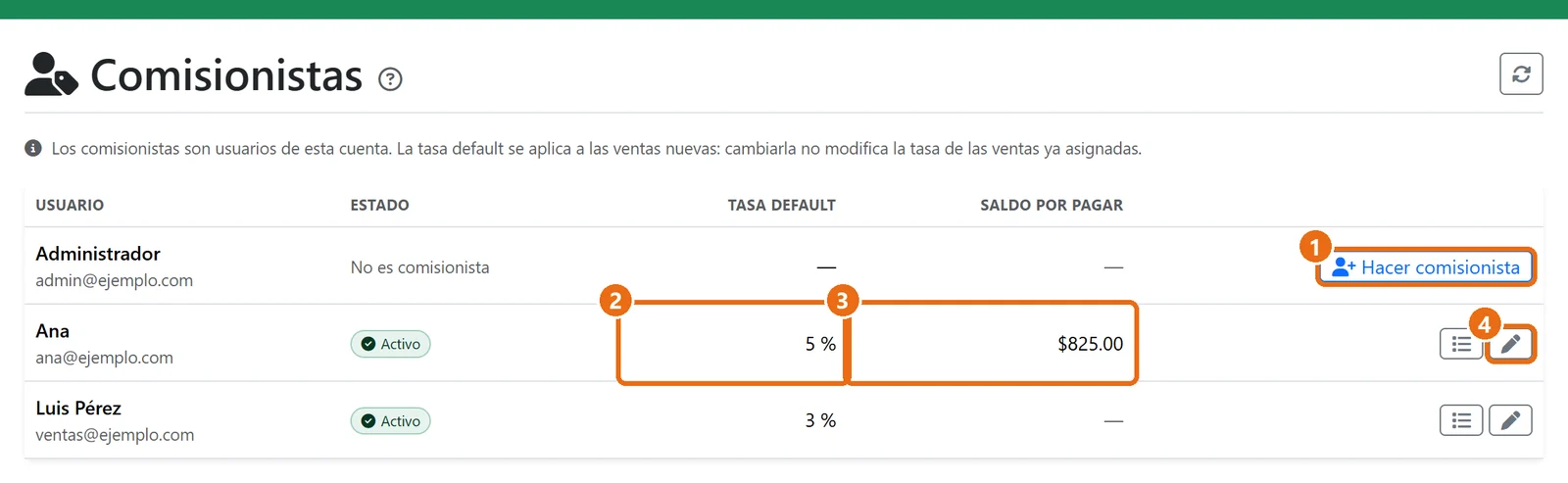
Entra a Comisiones › Comisionistas. Ahí aparecen todos los usuarios de tu cuenta:
1Hacer comisionista: lo das de alta con su tasa default (por ejemplo 5 %).
2La tasa default se usa en sus ventas nuevas. Cambiarla no modifica las ventas que ya tenía asignadas.
3El saldo por pagar de cada comisionista, por moneda.
4Editar: cambia su tasa o desactívalo. Un comisionista inactivo ya no se puede elegir en ventas nuevas, pero lo que se le debe se le sigue pudiendo pagar.
2Elige cómo se calculan
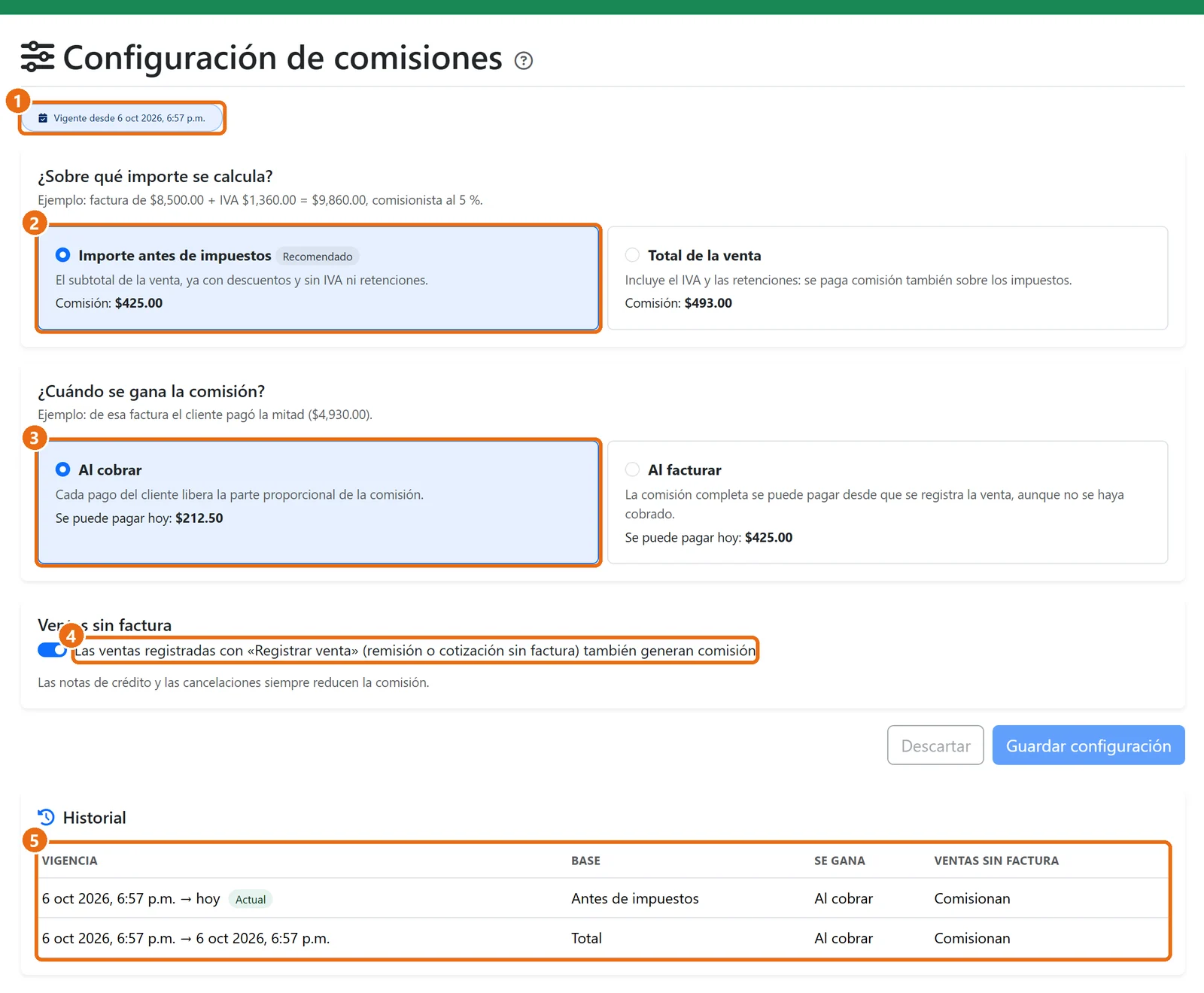
En Comisiones › Configuración decides tres reglas. Cada opción muestra un ejemplo con números:
1Desde cuándo está vigente la configuración actual.
2¿Sobre qué importe?Antes de impuestos (el subtotal, ya con descuentos; recomendado) o el total con IVA y retenciones.
3¿Cuándo se gana?Al cobrar: cada pago del cliente libera la parte proporcional. Al facturar: la comisión completa se puede pagar desde que se registra la venta.
4Si las ventas con Registrar venta sin factura también comisionan.
5El historial de configuraciones.
Bueno saberUn cambio de configuración aplica solo a las ventas que se registren a partir de ese momento. Las anteriores conservan la regla con la que nacieron, así que nunca se recalcula lo que ya se pagó.
3Asigna un comisionista por default al cliente
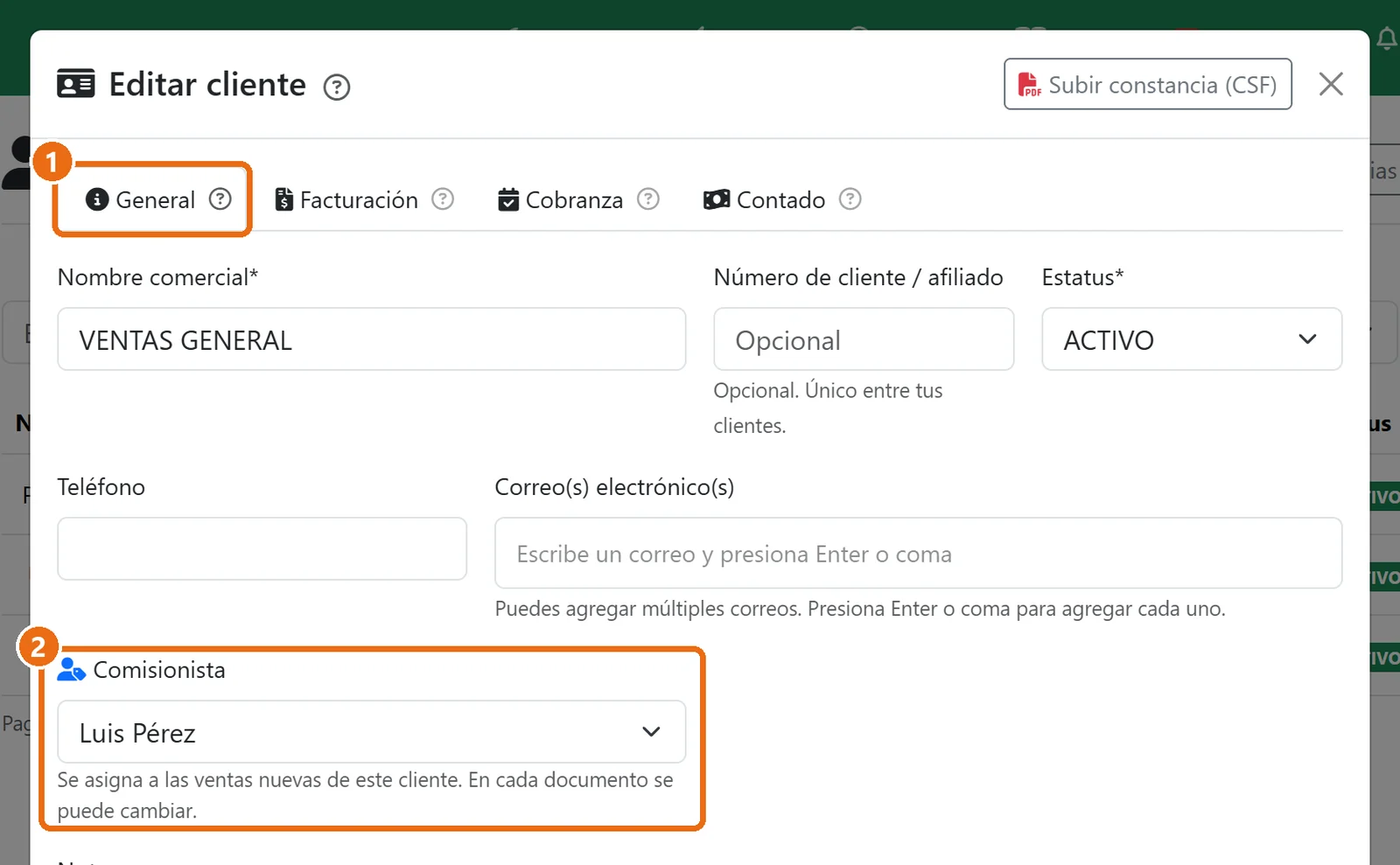
Si un cliente siempre lo atiende el mismo vendedor, ábrelo en Clientes, en la pestaña General1 elige su Comisionista2 y guarda. Desde entonces cada cotización, pedido, remisión, factura u orden de trabajo nueva de ese cliente nace con ese comisionista y su tasa.
4El comisionista dentro de la venta
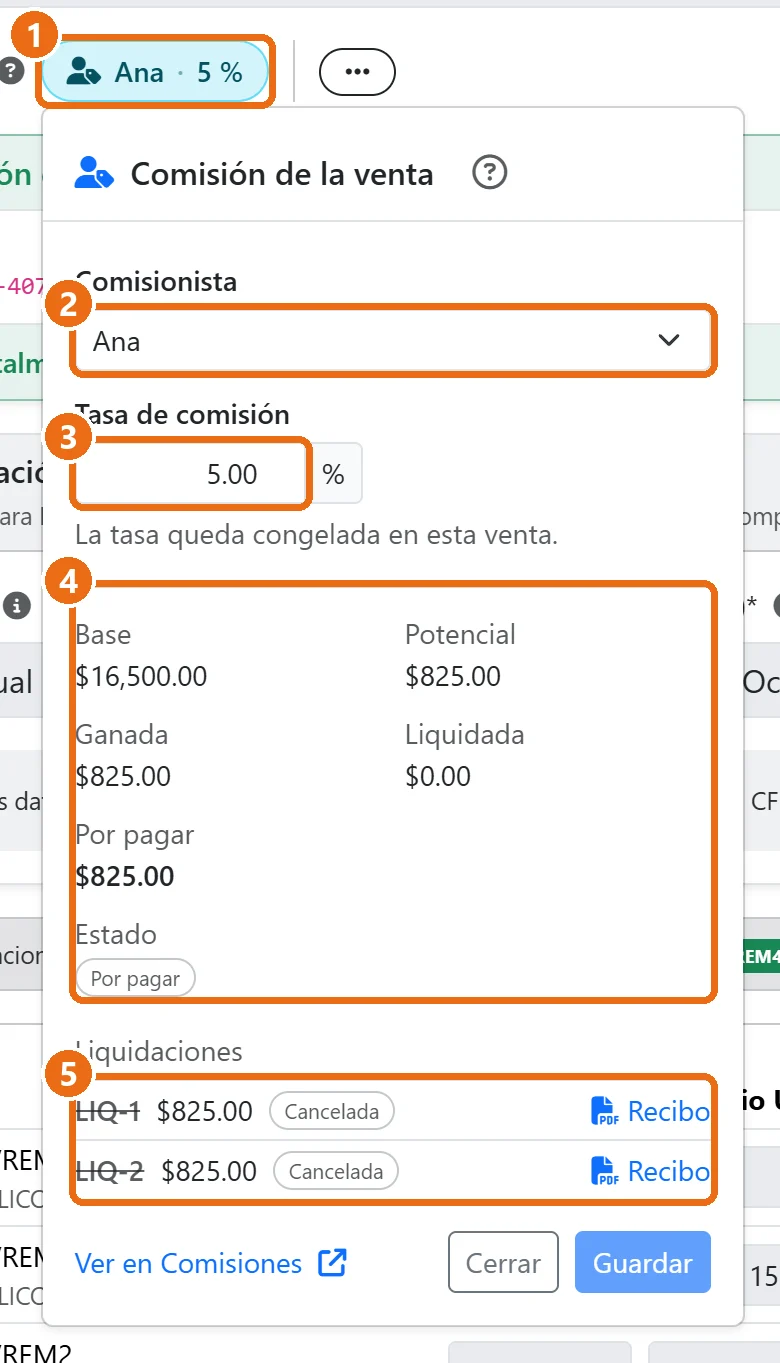
En el documento, junto a los demás indicadores, está el chip del comisionista1. Al pulsarlo:
2Cambias o quitas al comisionista. Si cambias de cliente en un borrador, Facter pone el del cliente nuevo, salvo que lo hayas elegido a mano.
3La tasa queda congelada en la venta. Solo quien tiene permiso de Gestionar la ajusta.
4El cálculo: base, comisión potencial, ganada, ya pagada y por pagar.
5Las liquidaciones que incluyen esta venta, con su recibo.
CandadosUna vez timbrada o registrada la venta, cambiar el comisionista requiere permiso de Gestionar. Si su comisión ya se pagó, no se puede cambiar hasta cancelar esa liquidación; tampoco se cambia en un documento cancelado. Quien no tiene acceso al módulo ve el nombre del comisionista, pero no la tasa ni los importes.
5Revisa cuánto se debe
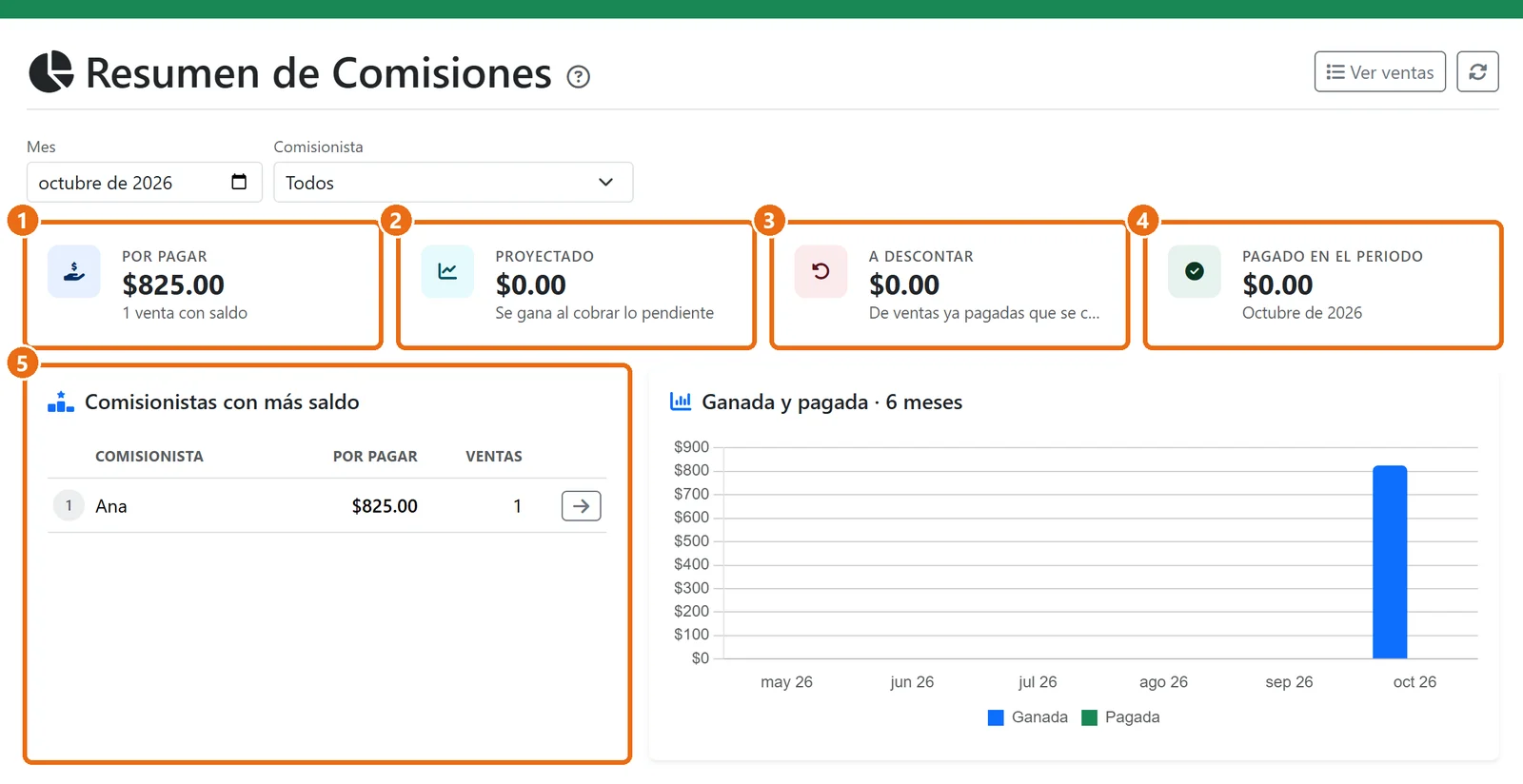
Comisiones › Resumen te da la foto del mes, por moneda:
1Por pagar: comisión ganada que aún no le pagas a nadie.
2Proyectado: lo que se ganará cuando cobres lo que falta.
3A descontar: comisiones que ya pagaste de ventas que después se cancelaron o dejaron de cobrarse.
4Pagado en el periodo.
5Los comisionistas con más saldo, y a la derecha la tendencia de seis meses.
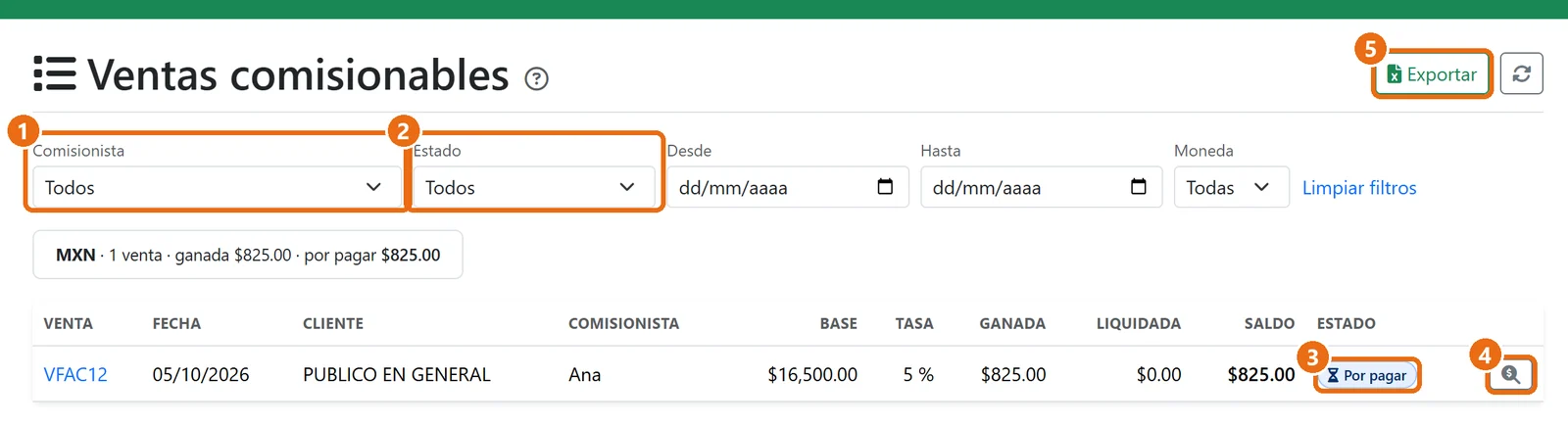
En Comisiones › Ventas está cada venta con su comisión. Filtra por comisionista1 y por estado2: por pagar, proyectada, pagada, a descontar o cancelada 3. La lupa 4 abre el cálculo y Exportar5 descarga el listado en Excel.
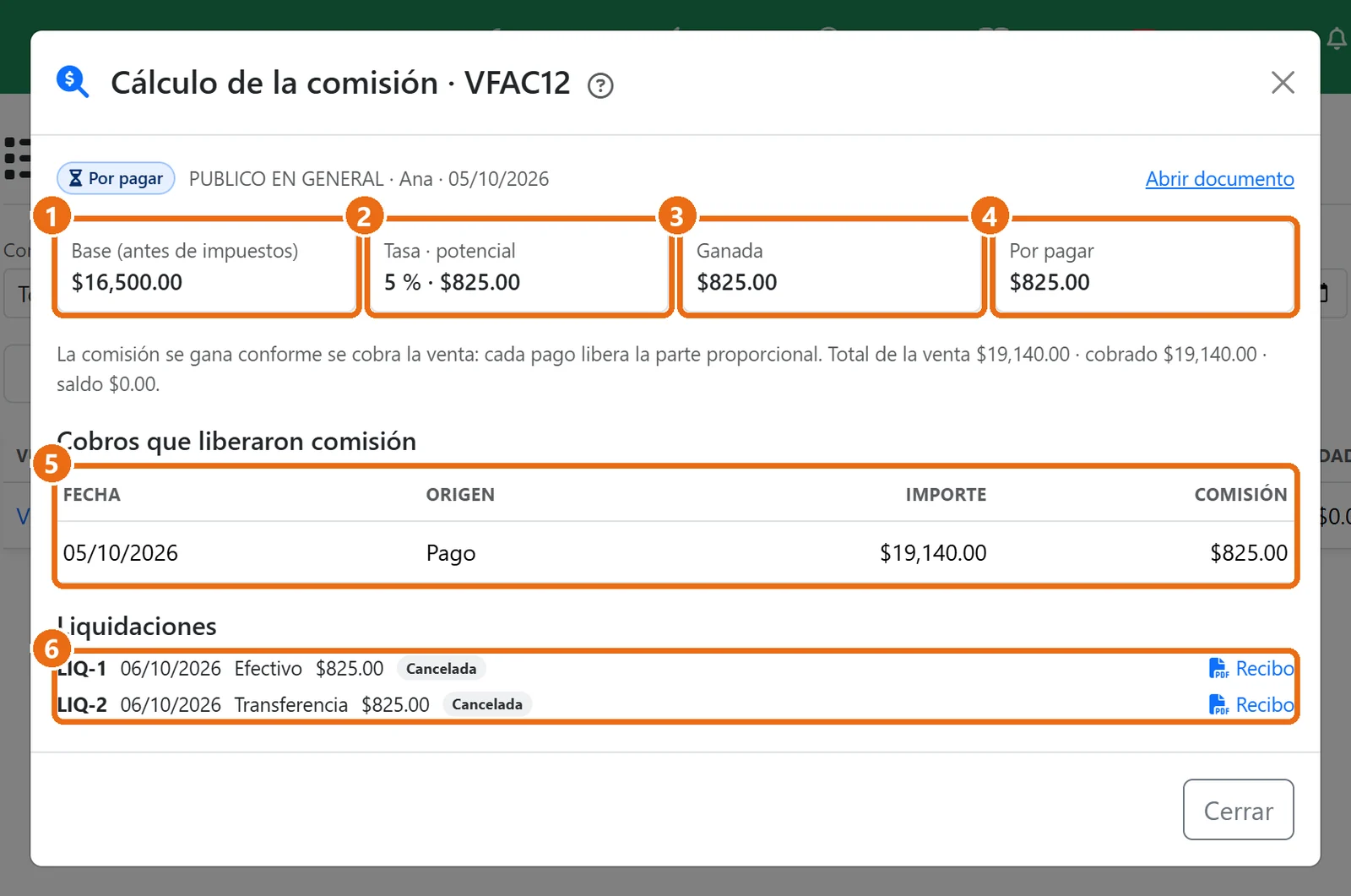
El detalle explica el número: la base 1, la tasa y la comisión potencial 2, lo ganado 3 y lo pendiente 4; los cobros que la liberaron, cada uno con su fecha 5, y las liquidaciones que la incluyen 6.
6Paga las comisiones
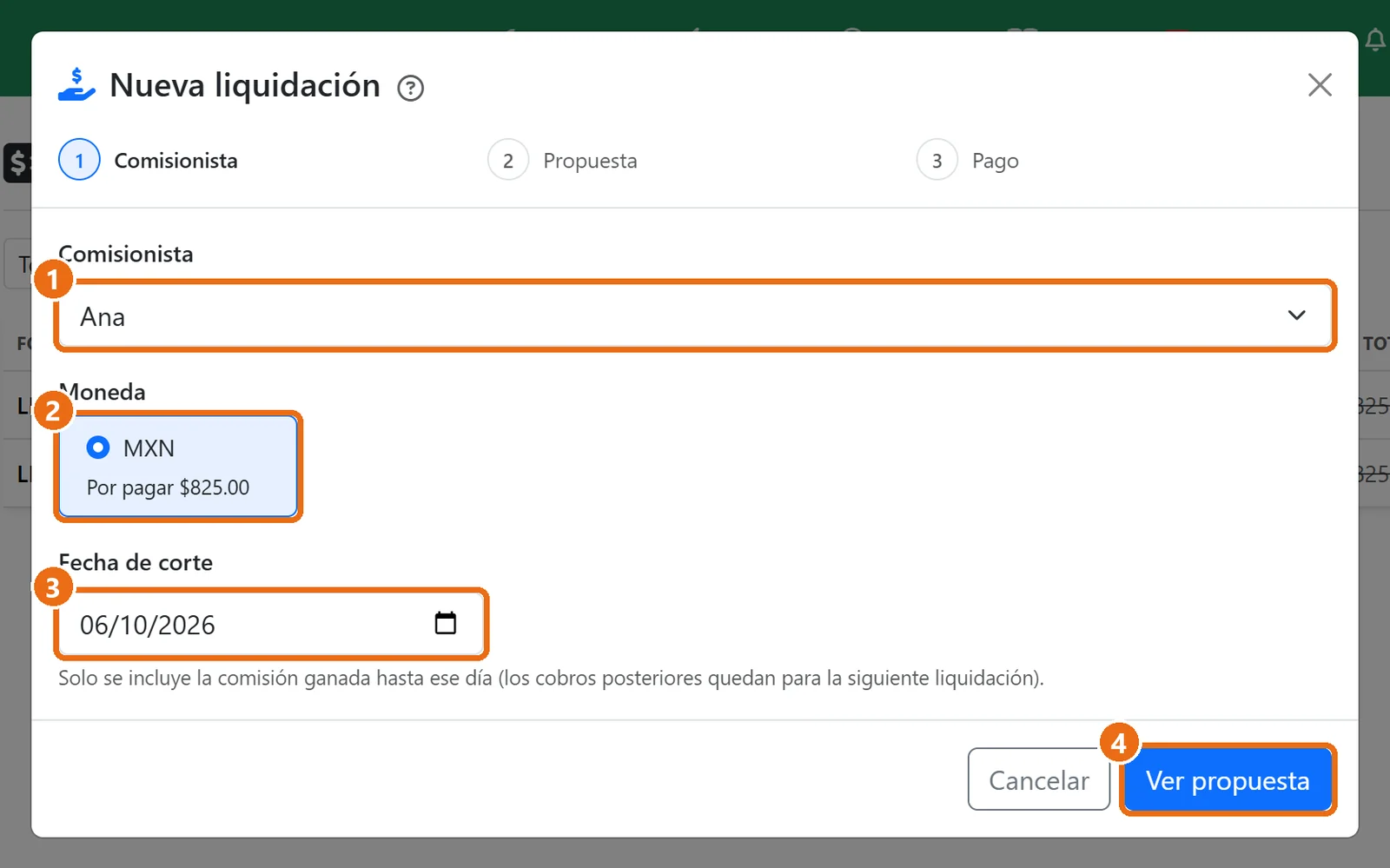
En Comisiones › Liquidaciones pulsa Nueva liquidación. Son tres pasos:
1Elige al comisionista.
2La moneda, con lo que tiene por pagar en cada una.
3La fecha de corte: solo entra la comisión ganada hasta ese día. Lo que se cobre después queda para la siguiente.
4Ver propuesta.
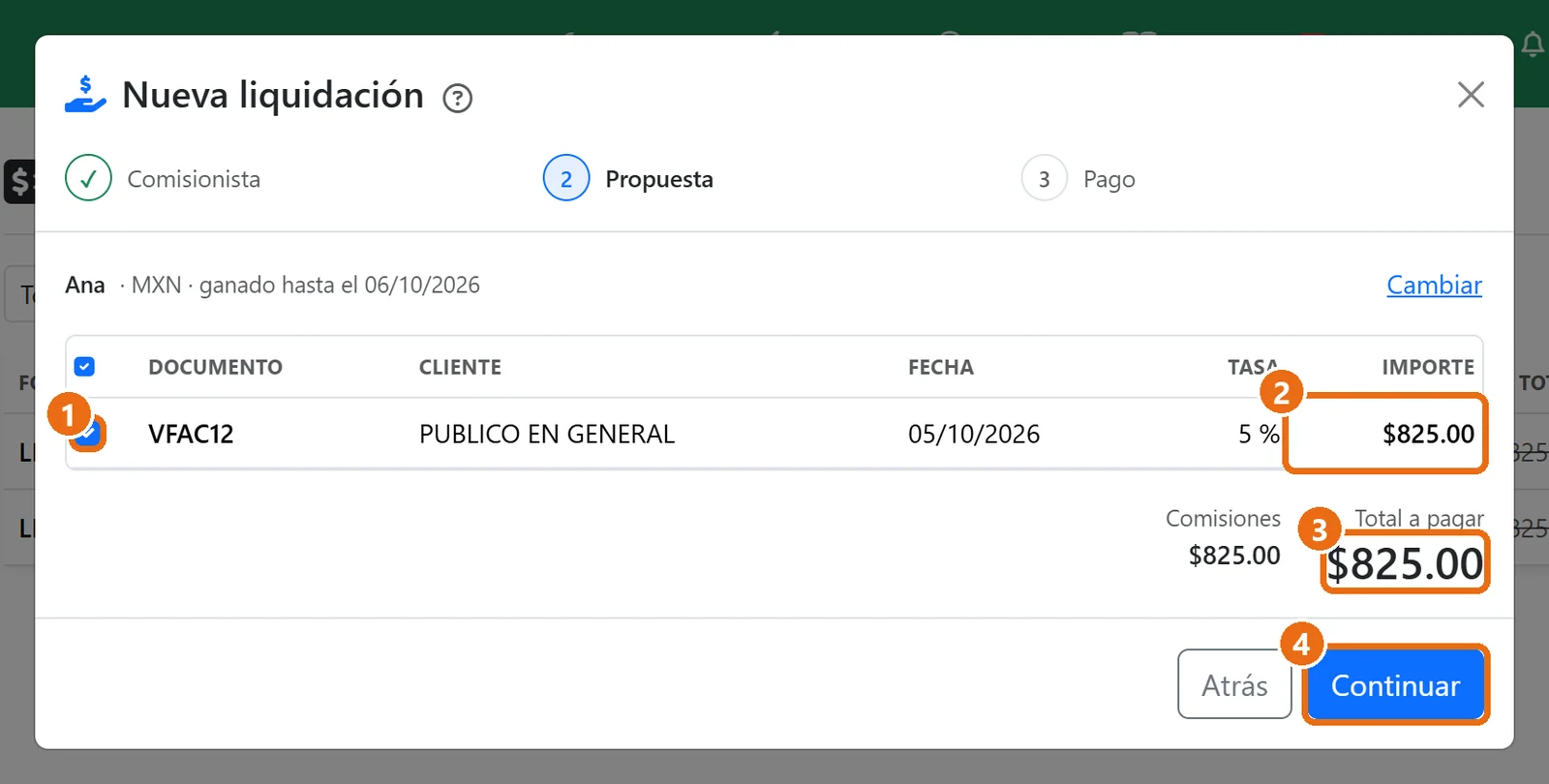
La propuesta trae todas sus ventas por pagar. Quita la palomita 1 a la que no quieras pagar todavía; cada venta se paga completa 2. Si tiene saldos a descontar, aparecen como líneas en rojo que restan. Revisa el total 3 y Continuar4.
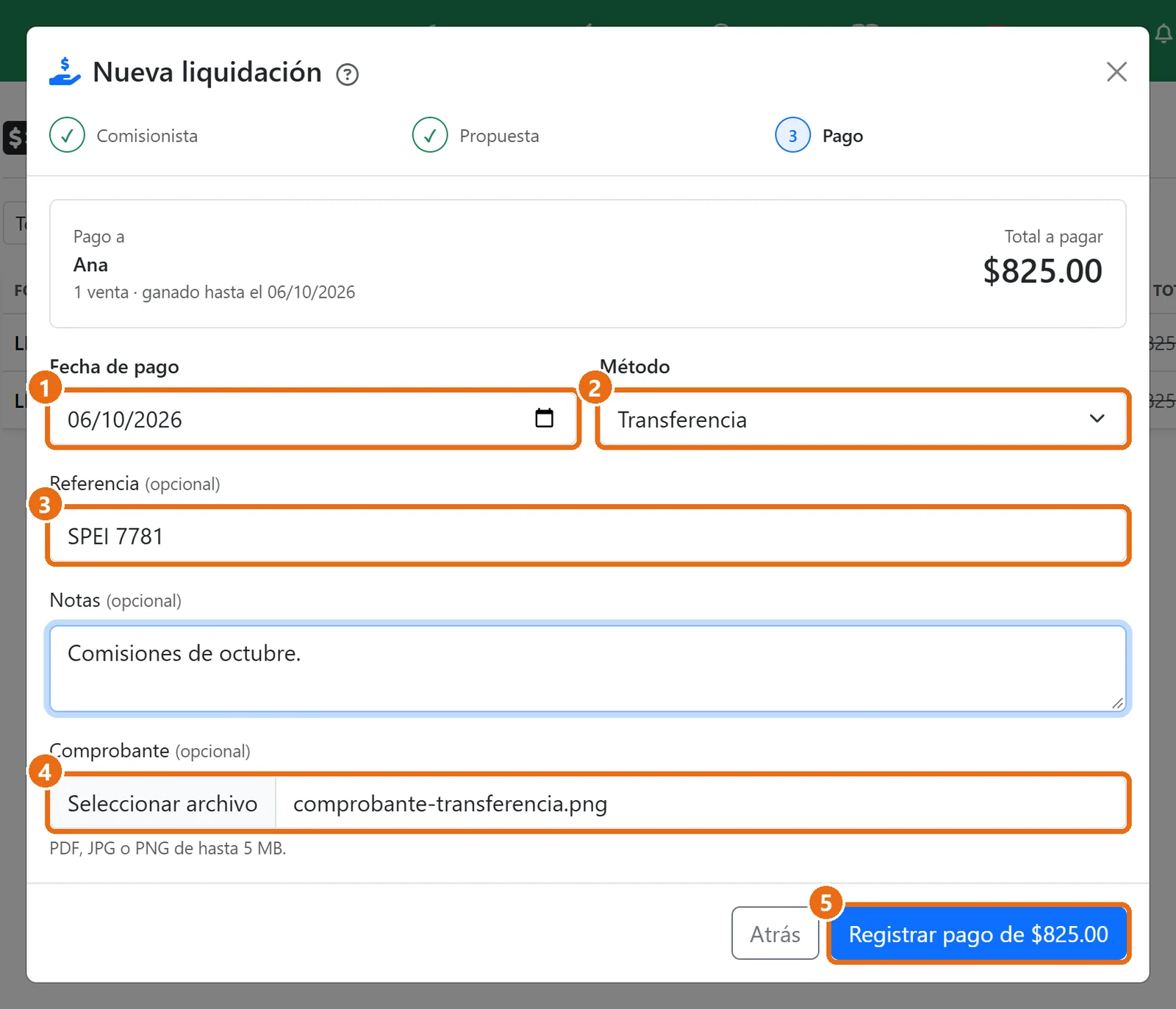
Por último, los datos del pago: fecha1, método (transferencia, efectivo, cheque, nómina u otro) 2, referencia3 y, si quieres, el comprobante en PDF, JPG o PNG de hasta 5 MB 4. Pulsa Registrar pago5.
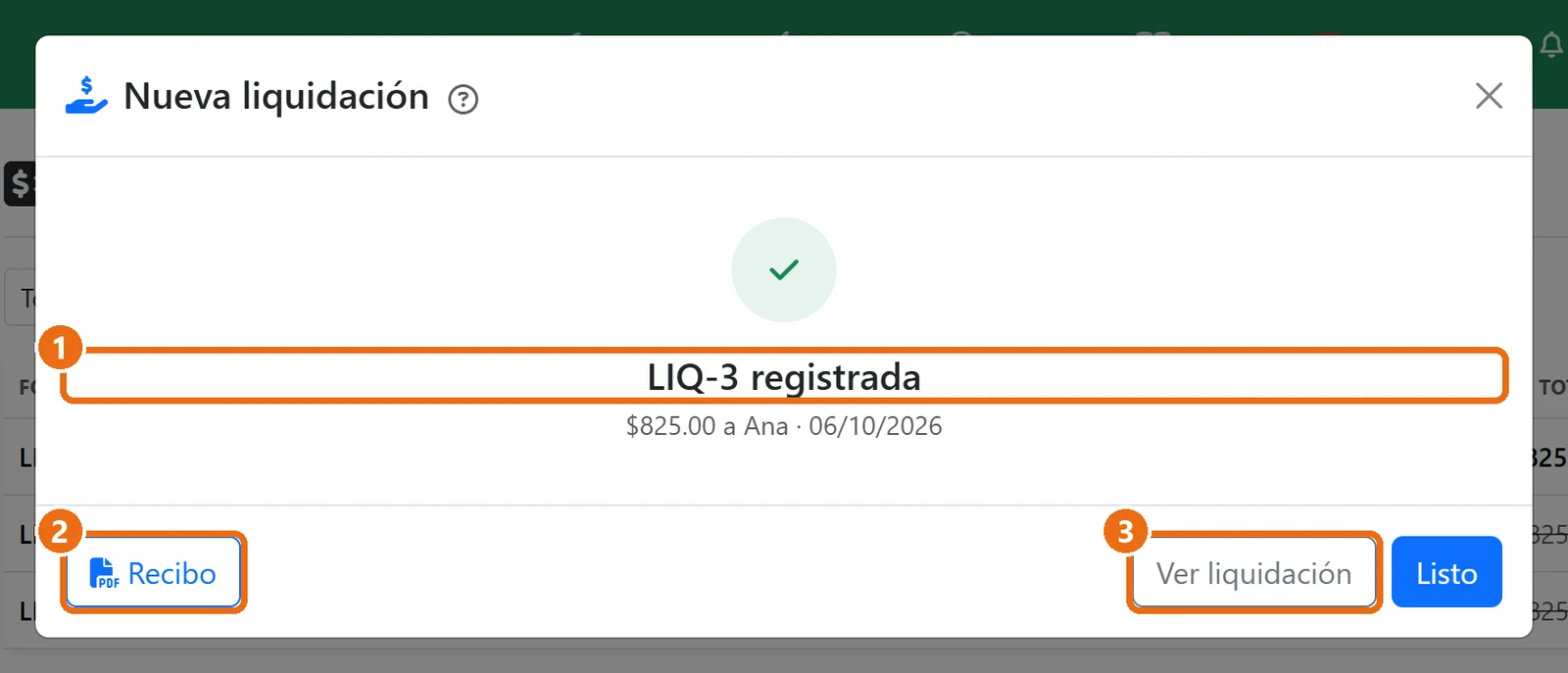
La liquidación recibe un folio consecutivo LIQ-1. Desde ahí descargas el recibo2 o abres la liquidación 3.
Bueno saberSi otra persona registró un pago, se canceló un cobro o llegó una nota de crédito mientras preparabas la liquidación, Facter no la registra y te pide Actualizar propuesta. Así una venta nunca se paga dos veces.
7Detalle, comprobante, recibo y cancelación
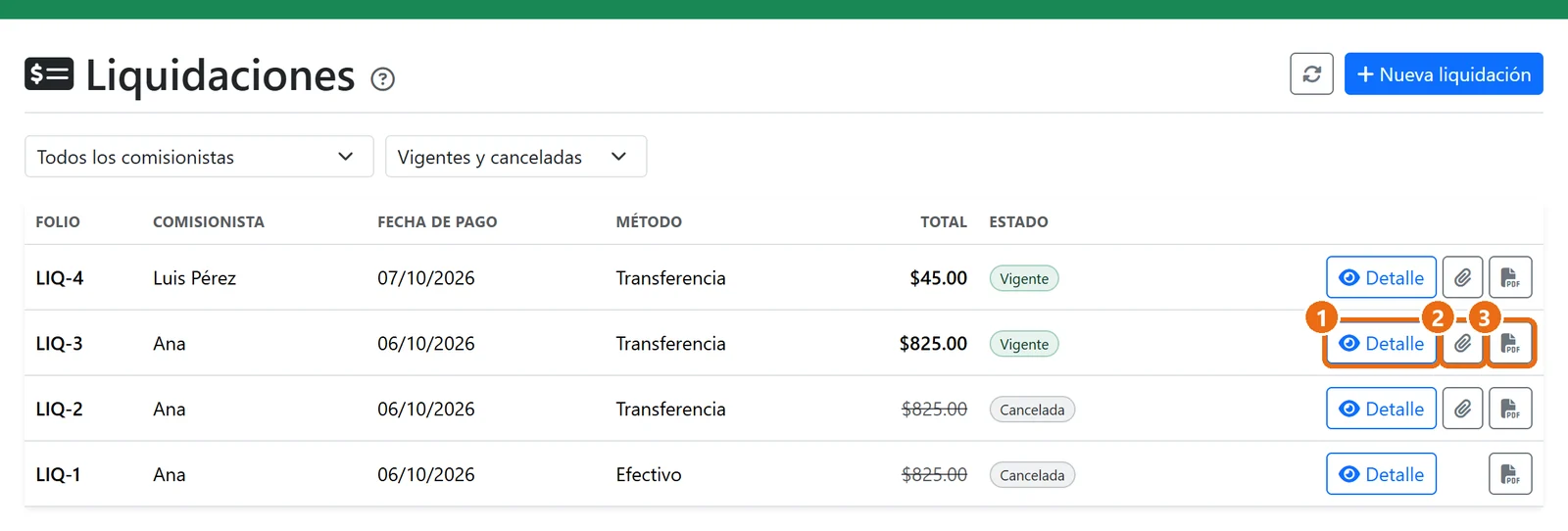
En el listado de Liquidaciones, cada pago tiene sus botones:
1Detalle: lo que se pagó y a qué ventas. También se abre al pulsar la fila (en el celular, toca la fila).
2El comprobante que se subió, si tiene uno.
3El recibo en PDF.
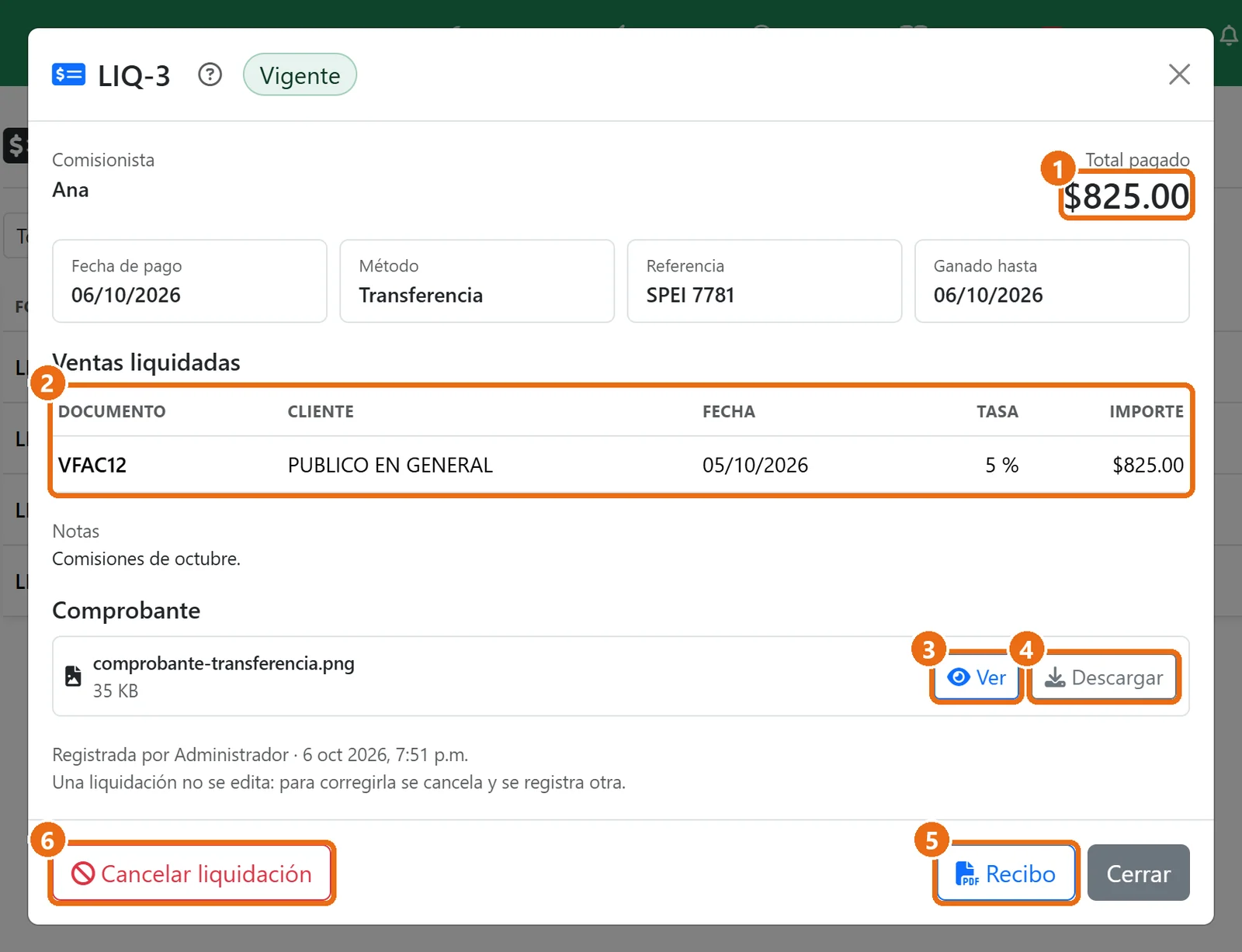
En el detalle:
1El total pagado.
2Las ventas liquidadas, con su importe.
3Ver el comprobante en el navegador.
4Descargar el comprobante. Si no lo adjuntaste al registrar, aquí lo subes después.
5El recibo en PDF, con espacio para la firma del comisionista.
6Cancelar liquidación, con un motivo obligatorio. Las ventas vuelven a quedar por pagar.
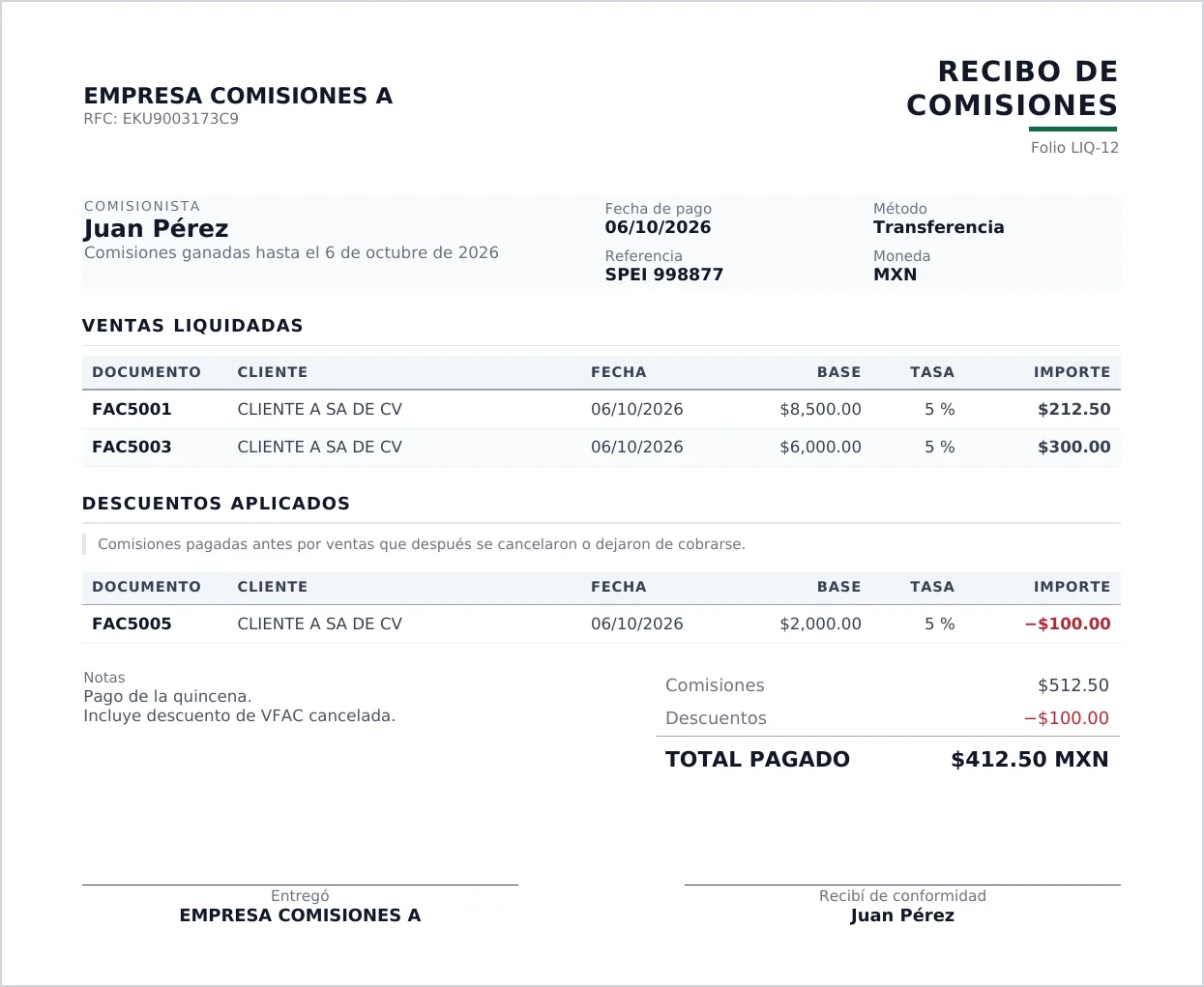
El recibo incluye tus datos, al comisionista, el folio, la fecha, el método, la referencia, cada venta con su base y tasa, los descuentos aplicados, el total y las firmas. El de una liquidación cancelada lo dice con letras grandes.
ImportanteUna liquidación no se edita. Si te equivocaste, cancélala y registra otra. Lo pagado queda congelado: si después se cancela un cobro o la factura, la diferencia aparece como a descontar y se resta sola en la siguiente liquidación de ese comisionista.
8Lo que ve cada vendedor: Mis comisiones
Todo comisionista tiene en su menú Comisiones › Mis comisiones. Si no tiene acceso al módulo, es lo único que ve; si además lo administra, le aparece junto a las demás opciones:
Sus importes del mes: por pagar, proyectado, a descontar y pagado.
Mis ventas, cada una con el detalle de su cálculo.
Mis pagos de comisión, con su Detalle, el recibo y el comprobante de cada uno.
Solo ve lo suyo: nunca las comisiones de otro vendedor.
Si algo no cuadra
Una venta no aparece en Comisiones
La venta no tiene comisionista, todavía no existe como venta (un borrador o una cotización sin registrar), o es una venta sin factura y tu configuración no las incluye.
Asigna el comisionista con el chip (paso 4) o revisa la regla de ventas sin factura (paso 2).
Facturé, pero la comisión sale "Proyectada" y no "Por pagar"
Tu configuración dice que la comisión se gana al cobrar: se libera conforme registras los pagos del cliente.
Registra el cobro en Cobros. Si prefieres pagar desde que facturas, cambia la regla a al facturar (aplica a las ventas nuevas).
“La comisión de esta venta ya se pagó en LIQ-…”
Esa venta está en una liquidación vigente y su comisionista ya no se puede cambiar.
Si de verdad corresponde a otro vendedor, cancela esa liquidación (paso 7), cambia el comisionista y vuelve a liquidar.
“Las comisiones de este comisionista cambiaron mientras preparabas la liquidación”
Entre que viste la propuesta y pulsaste Registrar hubo un pago, una cancelación u otra liquidación.
Pulsa Actualizar propuesta, revisa los importes y vuelve a registrar.
El total sale en cero y no me deja registrar
Lo que hay a descontar es igual o mayor que lo que hay por pagar.
No se registra una liquidación negativa: el descuento se aplicará en la siguiente, cuando el comisionista tenga más comisión ganada.