Da de alta y administra tus clientes

En Clientes están todos tus clientes con sus datos fiscales, su crédito y su estado de cuenta. Puedes darlos de alta uno por uno, desde su constancia fiscal o desde Excel.

5 min · Catálogos · Actualizada el 28 oct 2026 · Facter 1.29.0

1El listado de clientes

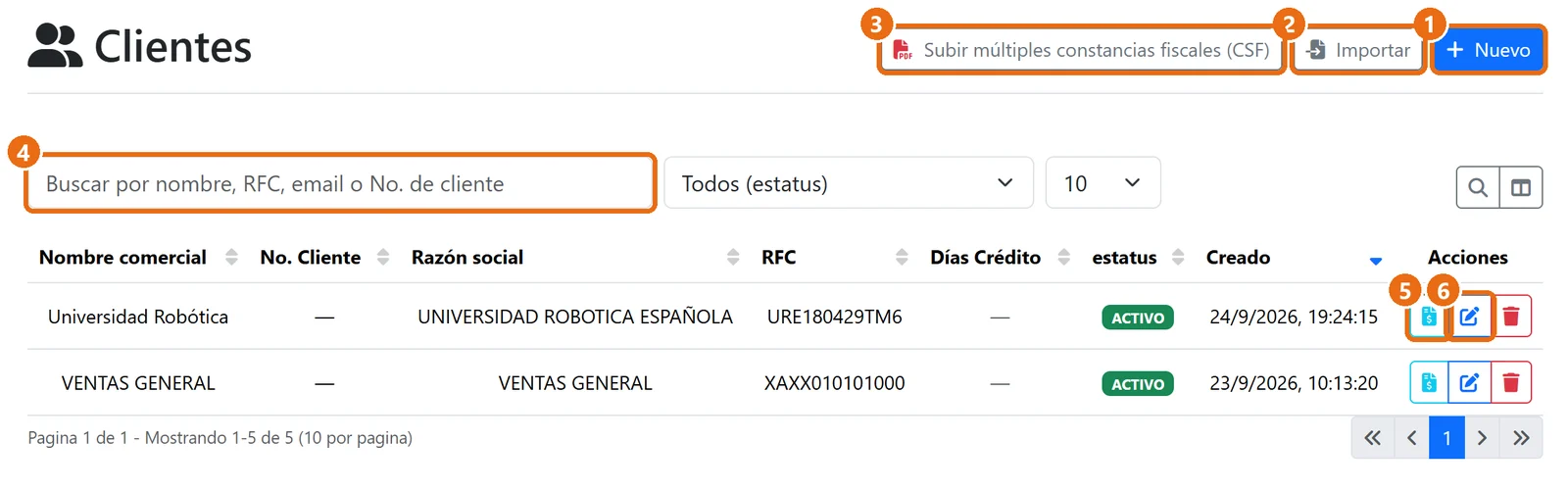
Ábrelo desde Clientes en el menú de la izquierda.

  • 1Nuevo: da de alta un cliente. Es la misma ventana que usas dentro de la factura; mira cómo se llena.
  • 2Importar: carga muchos clientes desde Excel (paso 4).
  • 3Subir múltiples constancias fiscales: da de alta varios clientes con el PDF de su constancia (paso 5).
  • 4Buscar por nombre, RFC, correo o número de cliente.
  • 5Estado de cuenta del cliente (paso 6).
  • 6Editar sus datos.
Listado de Clientes con Nuevo, Importar, Subir múltiples constancias, el buscador, Estado de cuenta y Editar marcados

2Dale crédito y recordatorios de pago

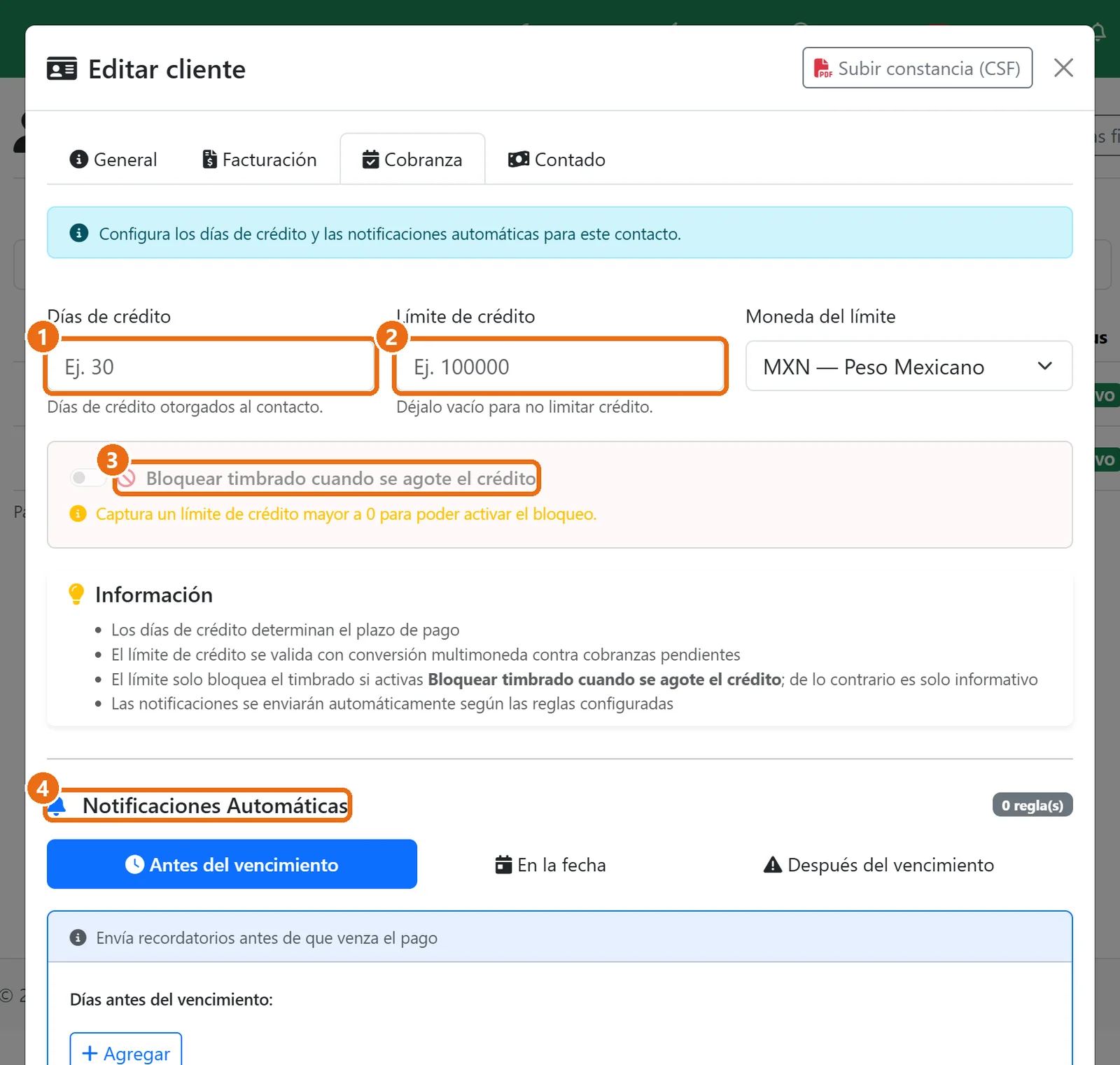
Edita al cliente y abre la pestaña Cobranza:

  • 1Días de crédito: el plazo que le das para pagar. Con esto Facter calcula cuándo vence cada factura.
  • 2Límite de crédito: lo máximo que te puede deber. Déjalo vacío para no limitar.
  • 3Bloquear timbrado cuando se agote el crédito: si lo activas, Facter no deja timbrarle otra factura cuando rebase su límite. Si no, solo te avisa.
  • 4Notificaciones automáticas: recordatorios de pago por correo antes, el día o después del vencimiento.
Pestaña Cobranza del cliente con Días de crédito, Límite de crédito, Bloquear timbrado y Notificaciones automáticas marcados

3Pon un límite a lo que le facturas de contado

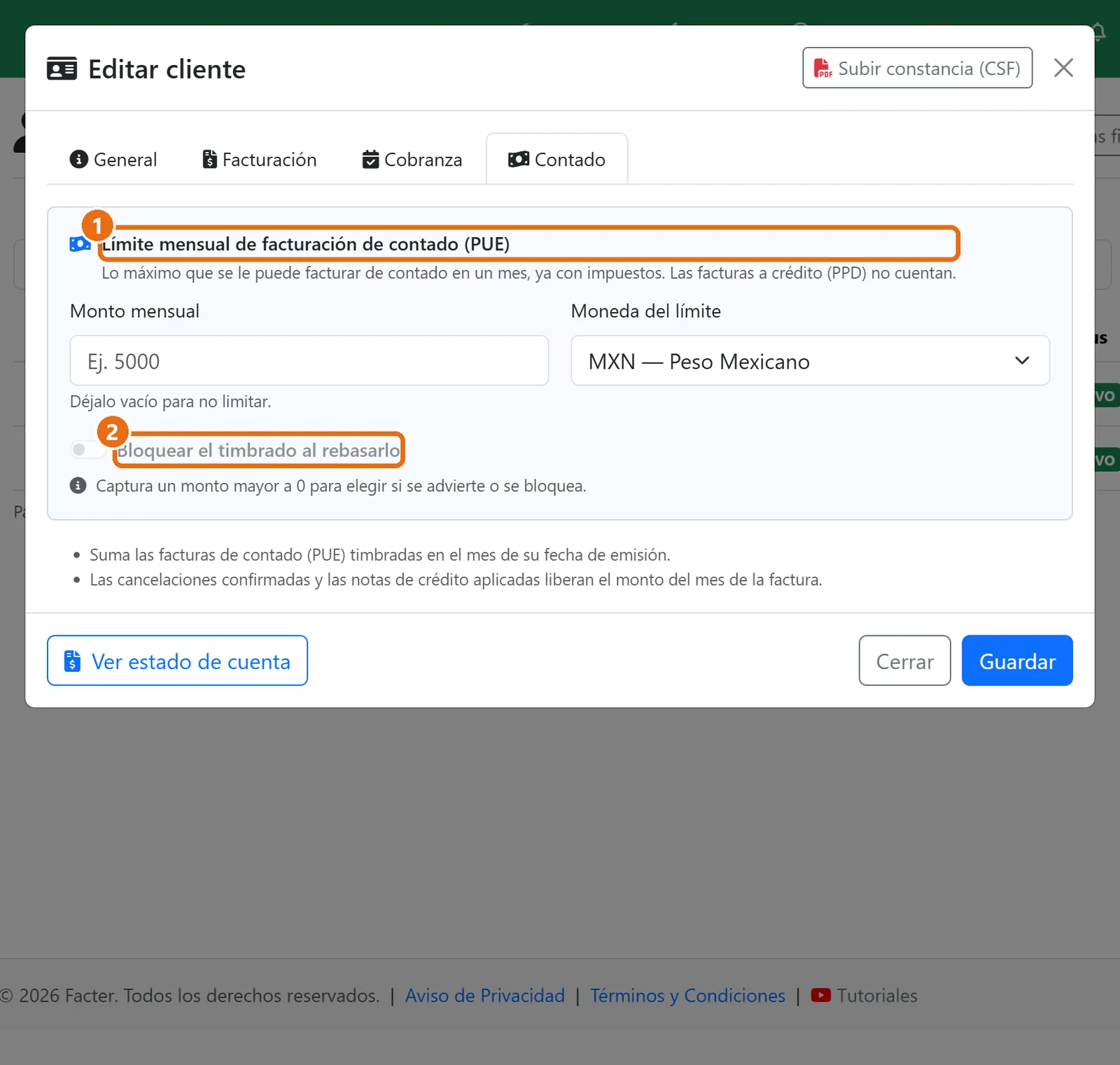
En la pestaña Contado fijas cuánto le puedes facturar de contado (PUE) en un mes, ya con impuestos 1. Las facturas a crédito (PPD) no cuentan. Al rebasarlo, Facter te advierte o bloquea el timbrado, según elijas 2. Todo el detalle en Limita lo que le facturas de contado a un cliente.

Pestaña Contado con el Límite mensual de facturación de contado y la opción Bloquear el timbrado al rebasarlo marcados

4Importa clientes desde Excel

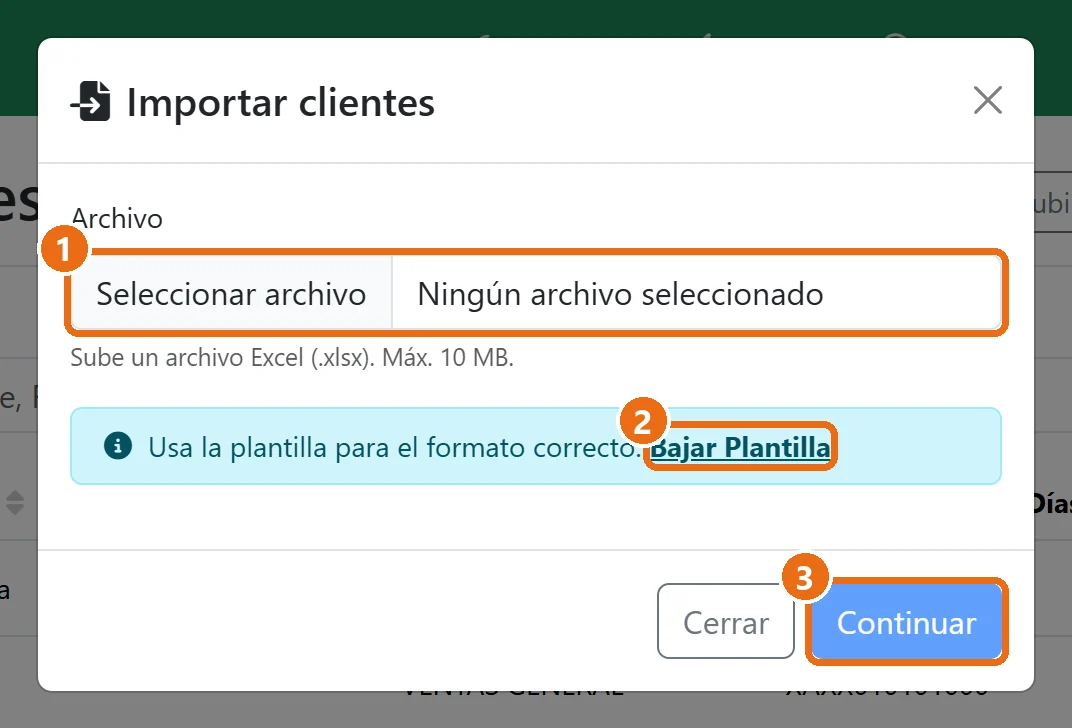
  • 1Elige tu archivo .xlsx, de máximo 10 MB.
  • 2¿No tienes el formato? Pulsa Bajar Plantilla, llénala y súbela.
  • 3Pulsa Continuar y sigue los pasos en pantalla.
Ventana Importar clientes con el campo Archivo, la liga Bajar Plantilla y el botón Continuar marcados

5Da de alta clientes desde su constancia fiscal

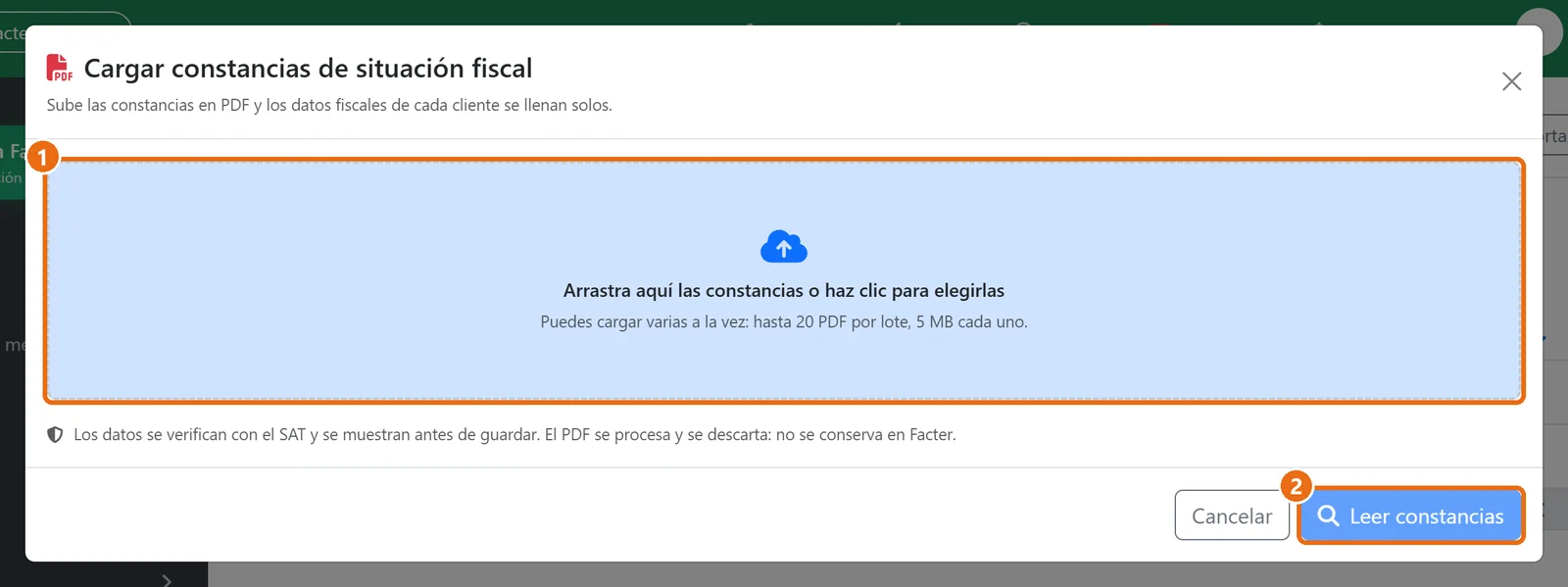
Si tus clientes te mandan su Constancia de Situación Fiscal en PDF, arrástralas a la ventana 1, hasta 20 por vez, y pulsa Leer constancias 2. Facter verifica los datos con el SAT y te los muestra antes de guardar. El PDF no se guarda.

Para un solo cliente es más rápido: pulsa Nuevo y suelta su constancia en la ventana que se abre.

Ventana Cargar constancias de situación fiscal con la zona para arrastrar y el botón Leer constancias marcados

6Consulta su estado de cuenta

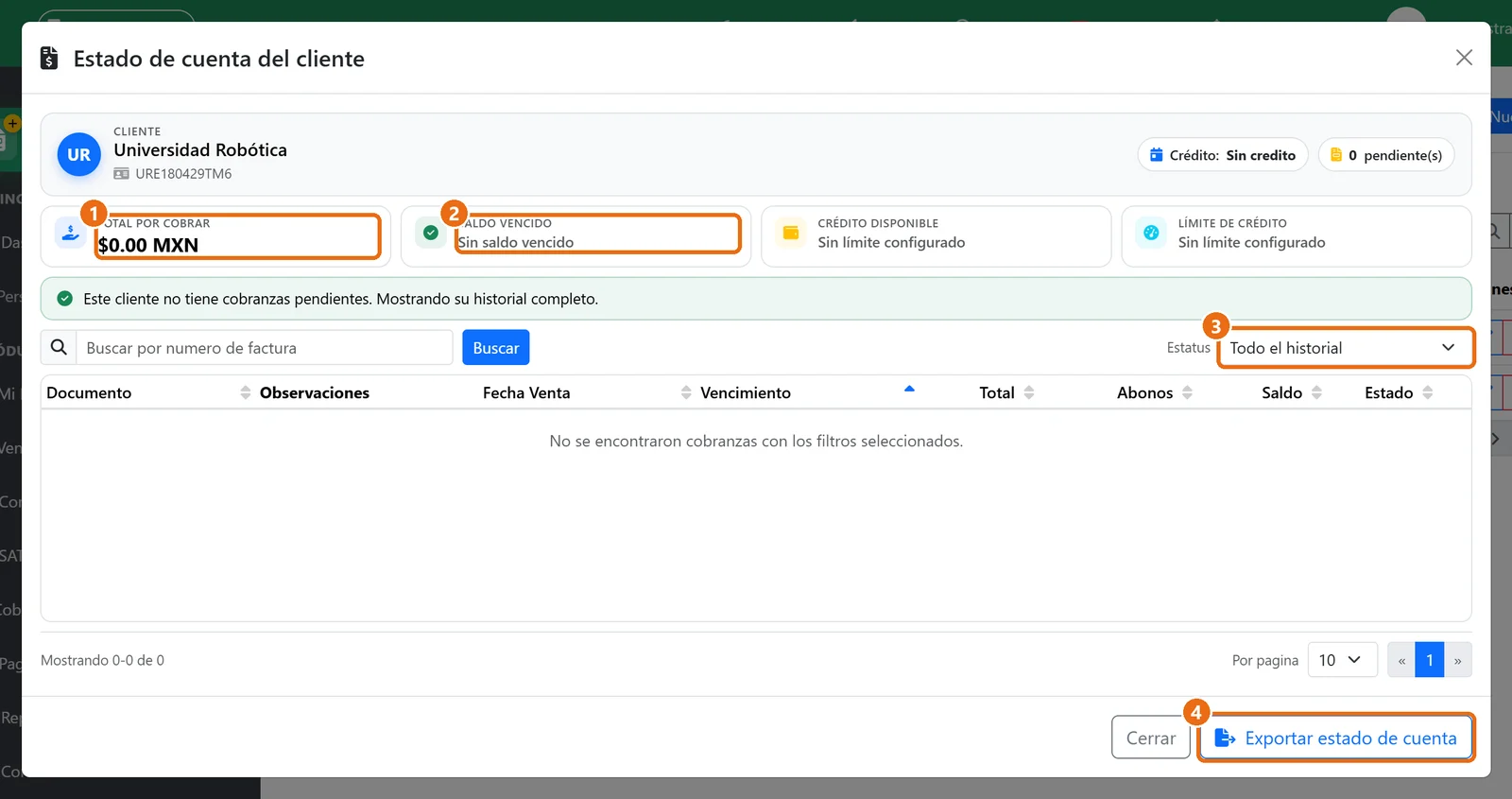
  • 1Total por cobrar: lo que te debe hoy.
  • 2Saldo vencido: lo que ya pasó de su fecha de pago.
  • 3Estatus: ve solo lo pendiente, lo pagado o todo el historial.
  • 4Exportar estado de cuenta: para mandárselo a tu cliente.
Estado de cuenta del cliente con Total por cobrar, Saldo vencido, el filtro de estatus y Exportar estado de cuenta marcados

7Da de alta un cliente extranjero

Para un cliente que vive en otro país y no tiene RFC mexicano:

  • 1En Clientes pulsa Nuevo.
  • 2En la ventana que se abre, junto a ¿Es público en general?, pulsa Genérico Extranjero. Facter llena el RFC XEXX010101000, la razón social, el régimen 616 · Sin obligaciones fiscales y el código postal de tu empresa.
  • 3Si sabes quién es tu cliente, cambia PUBLICO EN GENERAL por su nombre en la razón social y en el nombre comercial.
  • 4Pulsa Guardar.

La opción de cliente genérico solo aparece al dar de alta un cliente nuevo (al abrir la ventana y en la pestaña Facturación), no al editar uno que ya existe. Si tu empresa no tiene código postal fiscal, Facter te pide escribirlo; actualízalo también en Mi Empresa.

Siguiente
Da de alta y administra tus productos →

¿No se resolvió tu duda? Pulsa Ayuda en la barra de arriba de Facter y levanta un ticket.

← Volver a las guías