Tu catálogo de productos y servicios guarda el precio, las claves del SAT y los impuestos de cada cosa que vendes, para no capturarlos en cada factura.
4 min · Catálogos · Actualizada el 3 oct 2026 · Facter 1.29.0
1El catálogo
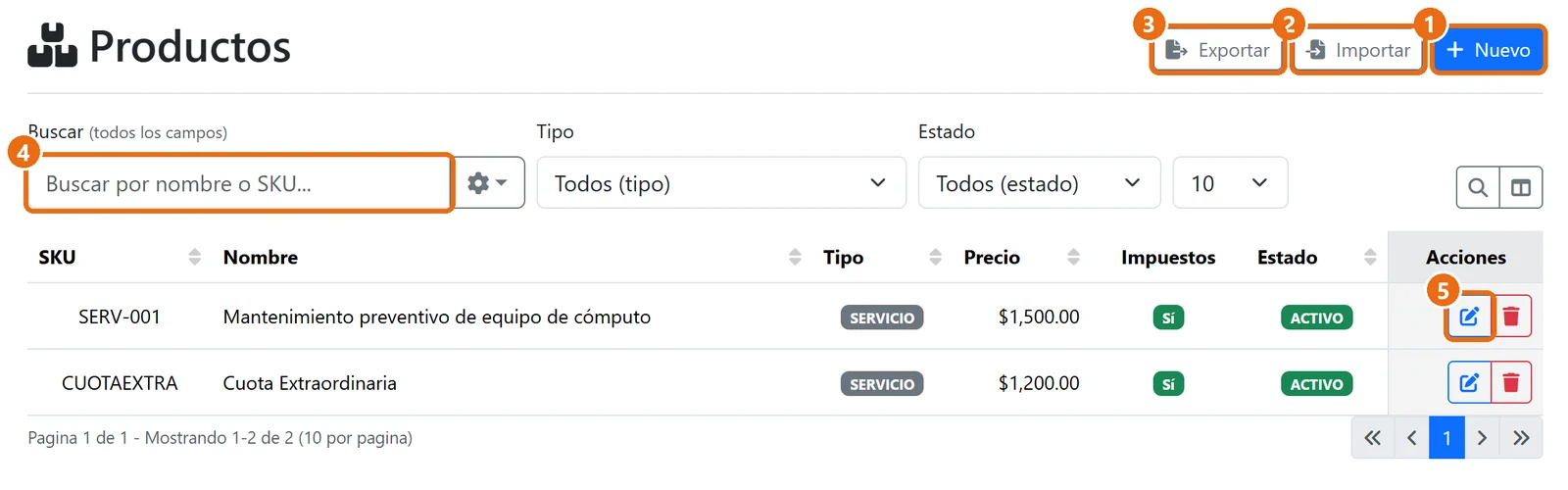
Ábrelo desde Productos y Servicios en el menú de la izquierda.
1Nuevo: da de alta un producto (paso 2).
2Importar: carga o actualiza muchos desde Excel (paso 4).
3Exportar: baja todo tu catálogo a Excel (paso 4).
4Buscar por nombre o SKU. También filtras por tipo y estado.
5Editar un producto.
2Da de alta un producto
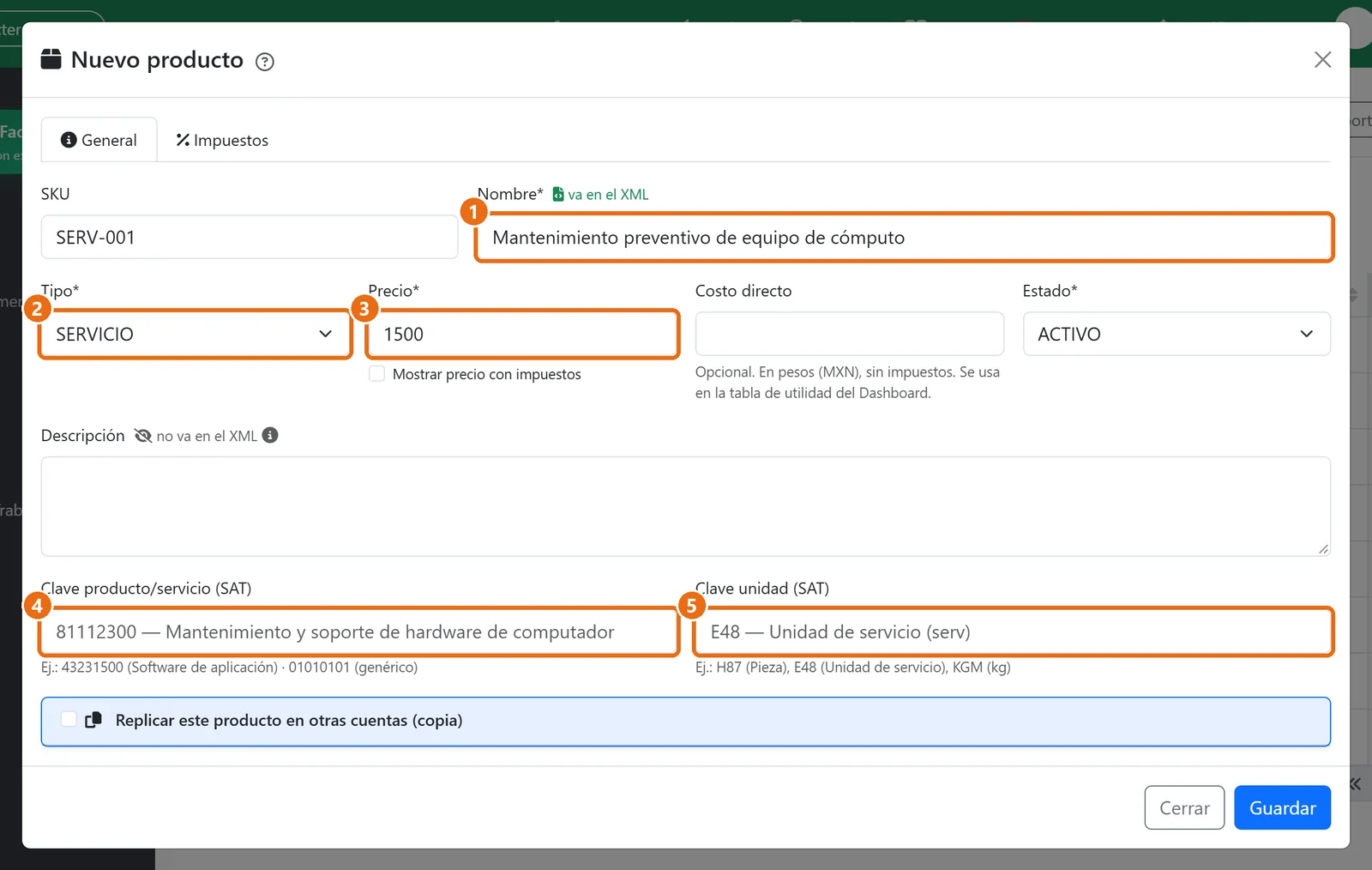
Pulsa Nuevo. Es la misma ventana que usas desde la factura con Crear producto: nombre, tipo, precio sin IVA, clave del SAT, clave de unidad y, en la pestaña Impuestos, el IVA. El nombre va en el XML; la descripción no, se imprime en el PDF como comentario. Los detalles de cada campo están en tu primera factura, pasos 6 y 7.
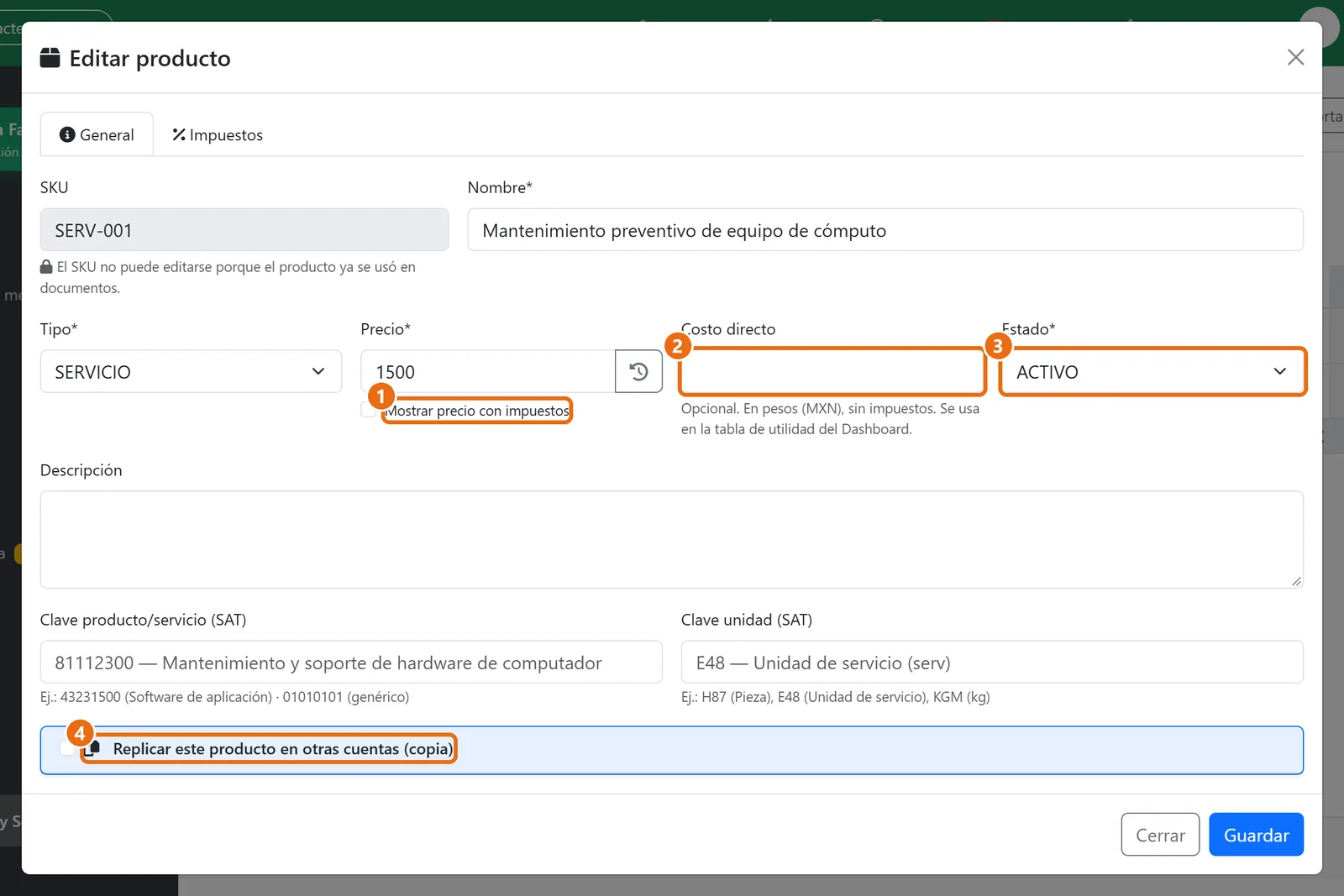
3Otras opciones al editar
1Mostrar precio con impuestos: para manejar el precio con los impuestos ya incluidos. Si no estás seguro, déjala sin marcar. El reloj junto al precio te muestra el historial de cambios de precio.
2Costo directo: lo que te cuesta a ti, sin impuestos. Es opcional y sirve para ver tu utilidad en el Dashboard.
3Estado: pon Suspendido lo que ya no vendes. Deja de aparecer al buscarlo en la factura, pero no se borra.
4Replicar en otras cuentas: si manejas varias empresas en Facter, copia el producto a las demás.
ImportanteCuando un producto ya se usó en algún documento, su SKU ya no se puede cambiar.
4Importa o actualiza tu catálogo con Excel
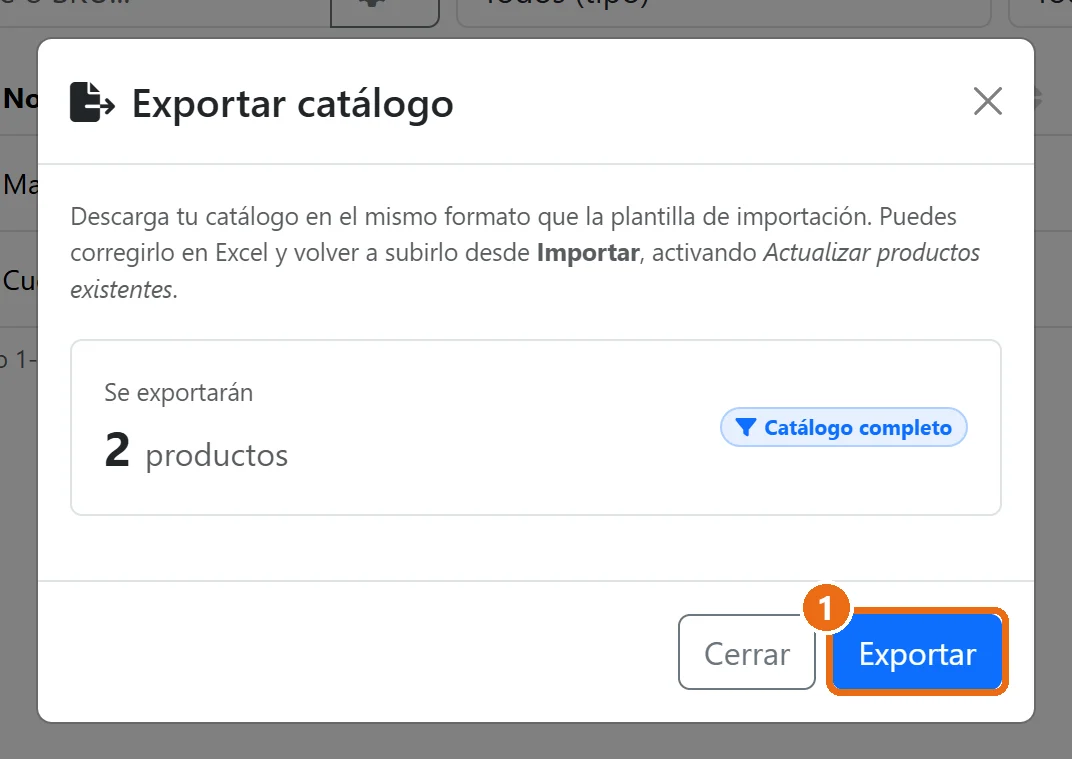
Para cambiar muchos precios a la vez, lo más rápido es: Exportar → corregir en Excel → Importar con Actualizar productos existentes activado.
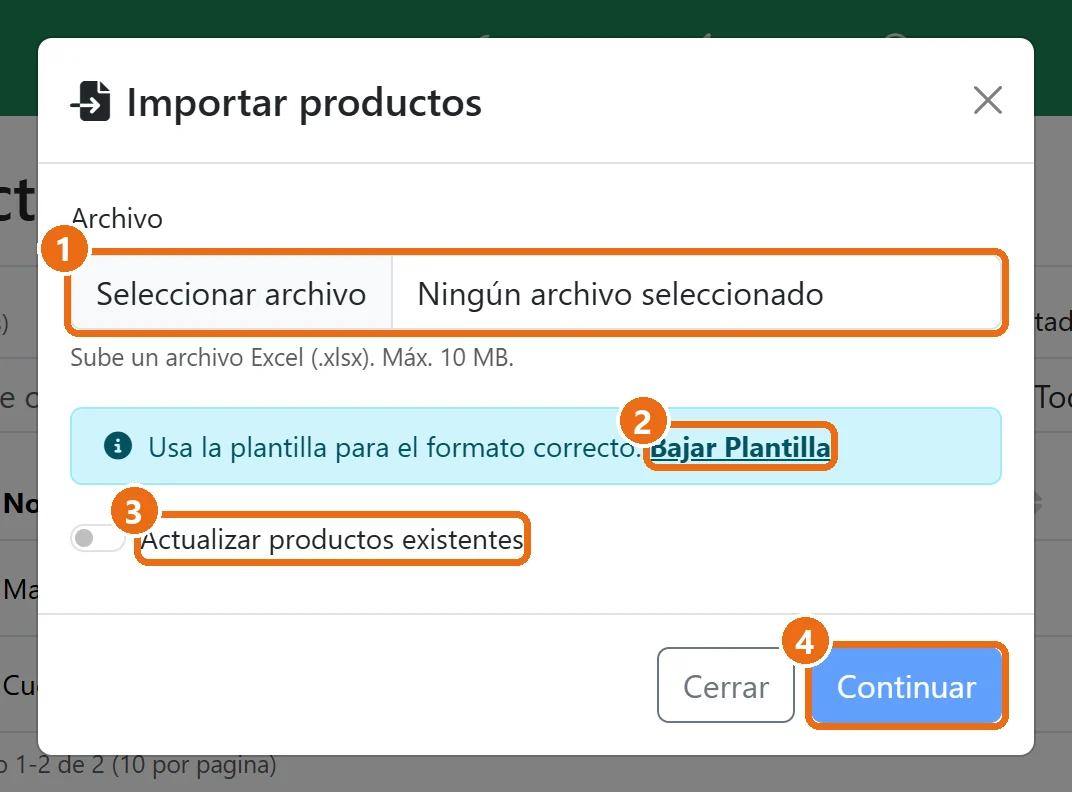
1Elige tu archivo .xlsx, de máximo 10 MB.
2Bajar Plantilla: el formato vacío, si vas a capturar desde cero.
3Actualizar productos existentes: actívalo si el archivo trae productos que ya tienes; se actualizan por su SKU.
4Pulsa Continuar.
ImportanteAl actualizar, cada producto se reemplaza completo con lo que diga el Excel: una celda vacía borra ese dato. El SKU, el nombre y el precio son obligatorios en cada renglón.
Exportar baja tu catálogo completo en el mismo formato que la plantilla. Pulsa Exportar en la ventana 1.