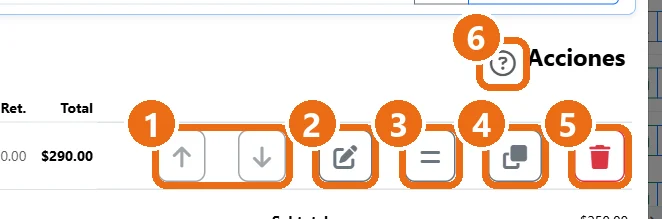
Cada renglón de tu factura, cotización o remisión tiene sus propios botones a la derecha, en la columna Acciones. Aquí ves para qué sirve cada uno, sobre todo el =, que cuadra la factura a un total exacto.
4 min · Ventas · Actualizada el 3 oct 2026 · Facter 1.29.0
Dónde están
Abre cualquier documento y búscalos al final de cada renglón de producto o servicio, en la columna Acciones.
Casi todos aparecen solo mientras el documento se puede editar (Borrador). En un documento emitido o timbrado queda nada más Ver / Editar, para consultar.
El ? junto a Acciones abre esta guía.
1Los botones, de izquierda a derecha
1Subir y Bajar: cambian el orden del renglón (paso 2).
2Ver / Editar: abre el concepto completo (paso 3).
3=Cuadrar desde el total: escribes el total que quieres cobrar y Facter calcula el precio (paso 4).
4Duplicar: copia el renglón (paso 5).
5Eliminar: quita el renglón (paso 6).
6?: abre esta guía.
2Subir y bajar: el orden de los renglones
La flecha arriba mueve el renglón un lugar hacia arriba y la flecha abajo, un lugar hacia abajo. El cambio se guarda solo.
El orden importa porque es el mismo con el que salen los conceptos en el PDF y en el XML que recibe tu cliente. Úsalo para poner primero lo principal y al final los fletes o cargos extra.
OjoLas flechas salen en gris cuando no hay a dónde moverse: el primer renglón no puede subir, el último no puede bajar y, si solo hay un concepto, las dos están apagadas. Si usas secciones, cada renglón se mueve dentro de su sección.
3Ver o editar el concepto completo
El lápiz abre la ventana del concepto con todo lo que no cabe en el renglón: nombre y descripción, claves del SAT, impuestos, campos adicionales y complementos (cuenta predial, hidrocarburos, colegiaturas).
Ahí mismo puedes pasar al concepto anterior o al siguiente sin cerrar. Detalle de cada opción en La ventana de un concepto.
4El “=”: cuadra la factura a un total exacto
Es para cuando tu cliente te dice “son $1,000 con todo” y tú necesitas saber qué precio poner para que, con el IVA y los demás impuestos, la factura dé exactamente $1,000.00. Hacerlo a mano casi nunca sale: dividir entre 1.16 y redondear deja la factura en $999.99 o en $1,000.01.
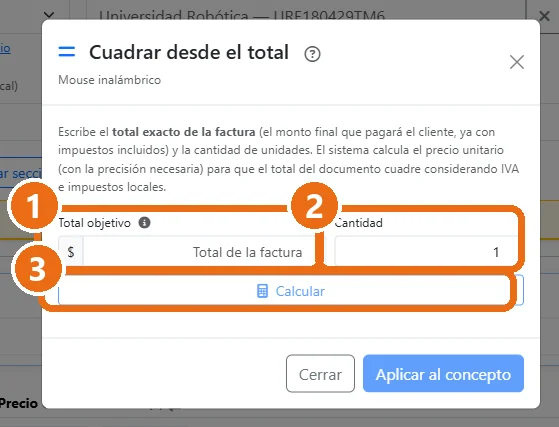
Pulsa el = del renglón que quieres ajustar:
1Total objetivo: lo que debe sumar toda la factura, ya con impuestos; es decir, lo que va a pagar el cliente.
2Cantidad de unidades del renglón. Si el concepto tiene descuento, también aparece aquí.
3Pulsa Calcular. Todavía no cambia nada en tu factura.
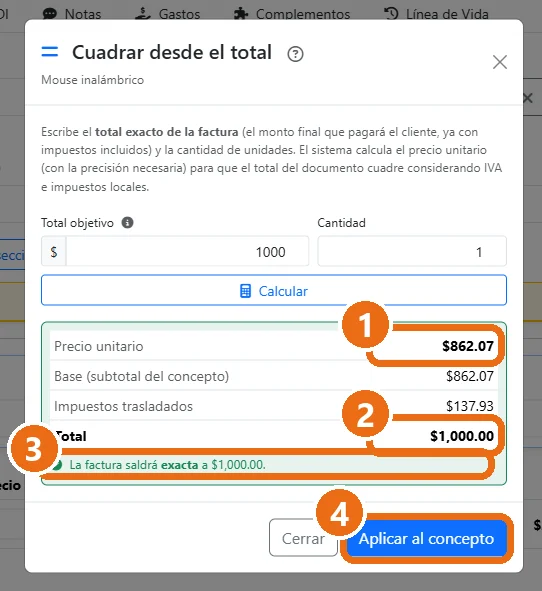
Facter te muestra el resultado antes de aplicarlo:
1El precio unitario que va a poner. Puede llevar hasta 6 decimales; el SAT los acepta y es lo que permite que el total cuadre.
2El total con el que va a quedar la factura.
3En verde, “La factura saldrá exacta”. Si no se puede exacto con esos impuestos, sale en amarillo con el total más cercano y la diferencia.
4Si estás de acuerdo, pulsa Aplicar al concepto. Se actualizan el precio, la cantidad y los totales.
Con varios conceptosEl total objetivo es el de toda la factura. Los demás renglones se quedan como están, y el renglón donde pulsaste = absorbe la diferencia. Por eso, el total objetivo tiene que ser mayor a lo que ya suman los otros conceptos.
Bueno saberToma en cuenta el IVA, el IEPS, las retenciones y los impuestos locales del documento (como el hospedaje). Para cuadrar exacto, a veces ajusta un centavo en el IVA (dentro de lo que permite el SAT) o sube los decimales del documento; si es así, te lo avisa antes de aplicar.
5Duplicar un renglón
Hace una copia exacta del concepto: nombre, claves del SAT, cantidad, precio, descuento e impuestos. La copia aparece al final de la lista (o al final de su sección) y la puedes mover con las flechas.
Úsalo cuando vas a facturar el mismo producto con otra cantidad, otro precio u otra descripción; por ejemplo, el mismo servicio en dos meses distintos.
6Eliminar un renglón
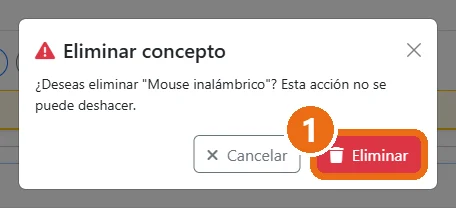
El bote rojo quita el concepto de la factura. Antes te pide confirmar 1: no se puede deshacer; si te equivocas, tendrás que volver a agregarlo.
OjoSi el concepto tiene un candado, su mercancía ya salió del almacén: no se puede eliminar ni cambiar hasta cancelar ese movimiento de inventario. Mira Revisa el movimiento.
Si te sale este mensaje
“El total objetivo debe ser mayor a … que es el total que ya aportan los demás conceptos”
El total que escribiste es el de toda la factura, y los otros renglones ya suman eso o más.
Escribe el total de la factura completa, no solo el de ese renglón. O ajusta primero los otros conceptos.
“Con estos impuestos no es posible cuadrar exacto a este total”
Con esa cantidad y esos impuestos ningún precio da justo ese total; pasa con algunas combinaciones de cantidad y retenciones.
Revisa el total más cercano que te propone. Si necesitas el exacto, prueba con cantidad 1 o cambia el total por unos centavos.
“Este concepto tiene activado el precio incluye impuestos”
El concepto ya calcula sus impuestos hacia adentro del precio, y las dos cosas no se pueden combinar.
Abre el concepto con el lápiz, desactiva el precio incluye impuestos y vuelve a pulsar =.
“Este concepto usa IEPS por cuota; el cuadre desde el total no es compatible”
Los combustibles con IEPS por cuota se calculan por litro, no por precio.
Captura el precio directamente en el renglón.
No veo las flechas, el “=”, Duplicar ni Eliminar
El documento ya no está en Borrador (se emitió o se timbró) o el concepto tiene candado de inventario.
Una factura timbrada no se puede cambiar: si hay un error, cancélala y haz una nueva. Mira Cancelar una factura.