Entrega mercancía con una remisión

La remisión es la nota de entrega: ampara la mercancía que sale de tu almacén hacia el cliente. Es el documento que descuenta tu inventario; después, si te la piden, la conviertes en factura.

5 min · Ventas · Actualizada el 3 oct 2026 · Facter 1.29.0

Antes de empezar

  • Solo los productos de tipo Producto mueven inventario. Los de tipo Servicio se pueden remisionar, pero no descuentan nada.
  • Debe haber existencia en el almacén. Si todavía no cargas tu inventario, mira Consulta y ajusta tu inventario.

1Crea la remisión

En Ventas › Listado abre la pestaña Remisiones 1 y pulsa Nueva Remisión 2.
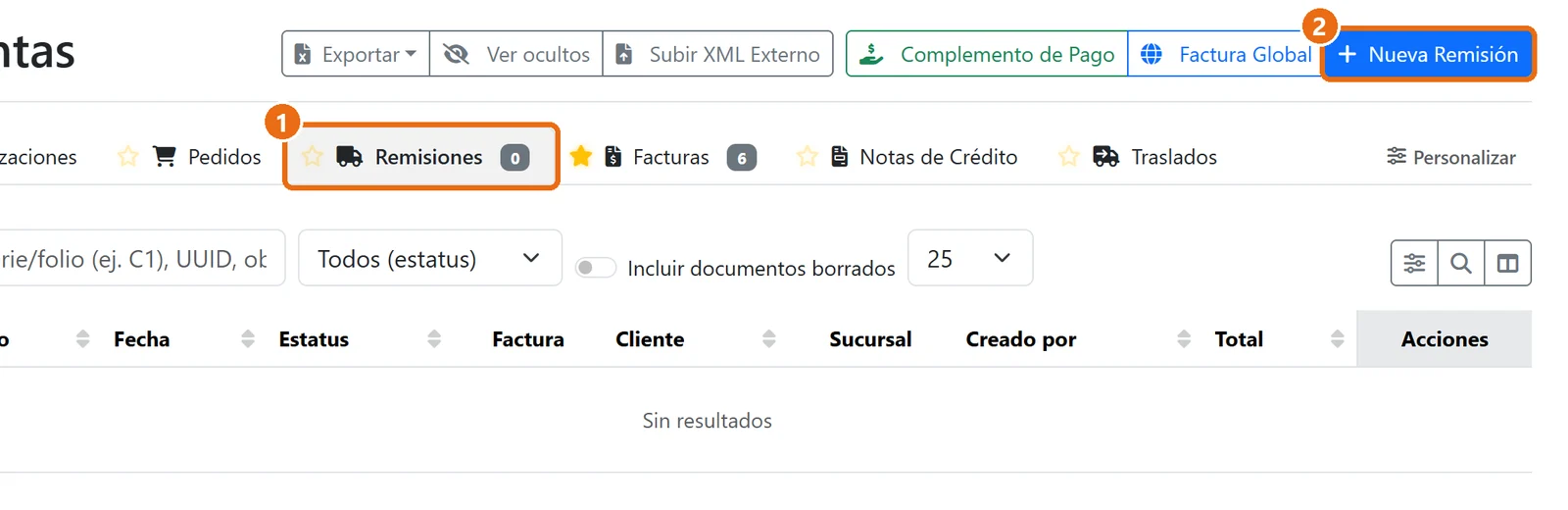
Listado de Ventas con la pestaña Remisiones y el botón Nueva Remisión marcados

2Llénala como una factura

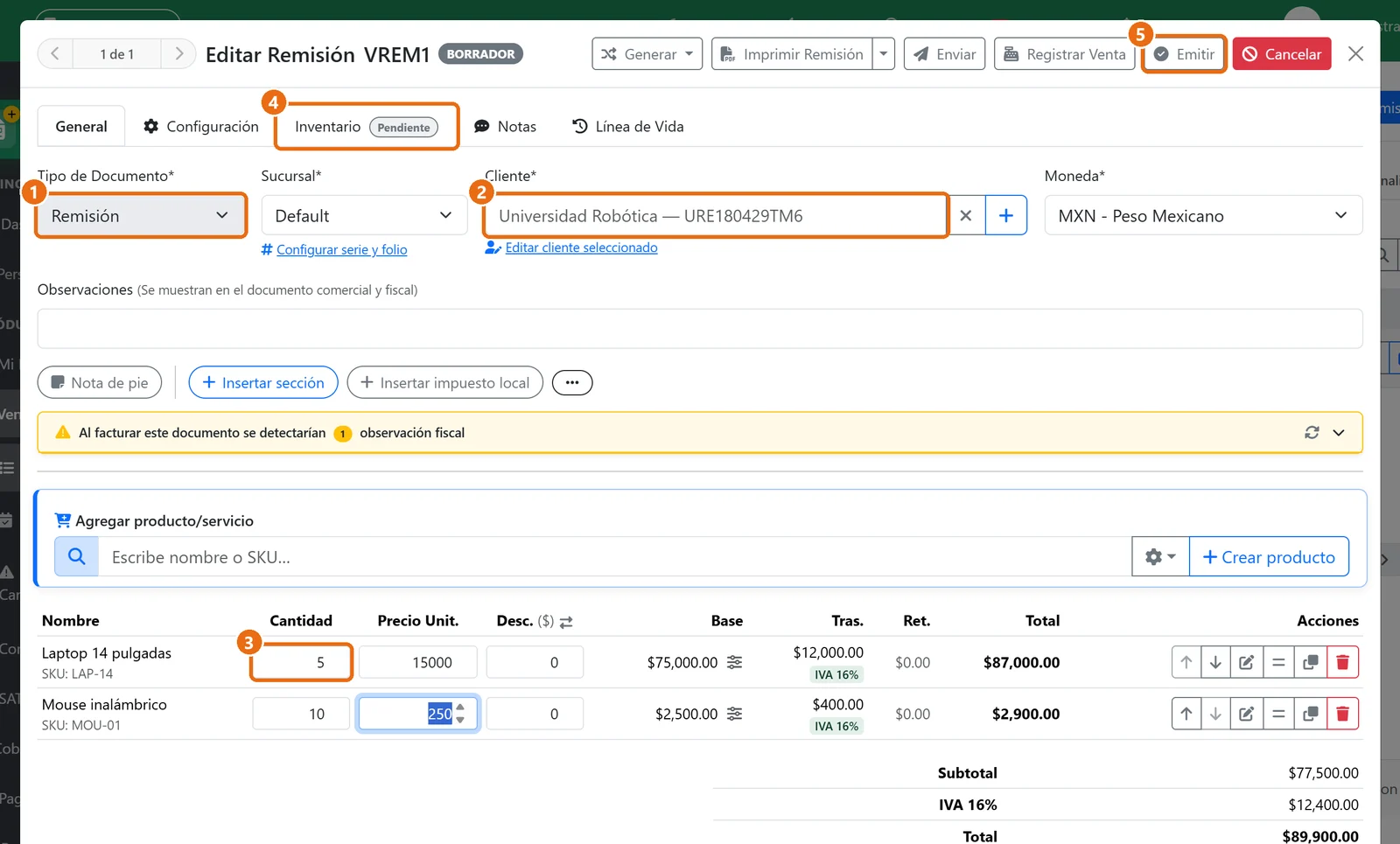
  • 1Tipo de documento ya dice Remisión.
  • 2Elige al cliente.
  • 3Agrega los productos y la cantidad que vas a entregar.
  • 4La pestaña Inventario dice Pendiente: todavía no sale nada del almacén.
  • 5Emitir da por terminada la remisión, pero no saca mercancía. Para entregar, usa la pestaña Inventario (paso 3).
Remisión en borrador con el tipo de documento, el cliente, la cantidad, la pestaña Inventario Pendiente y el botón Emitir marcados

3Registra la salida del almacén

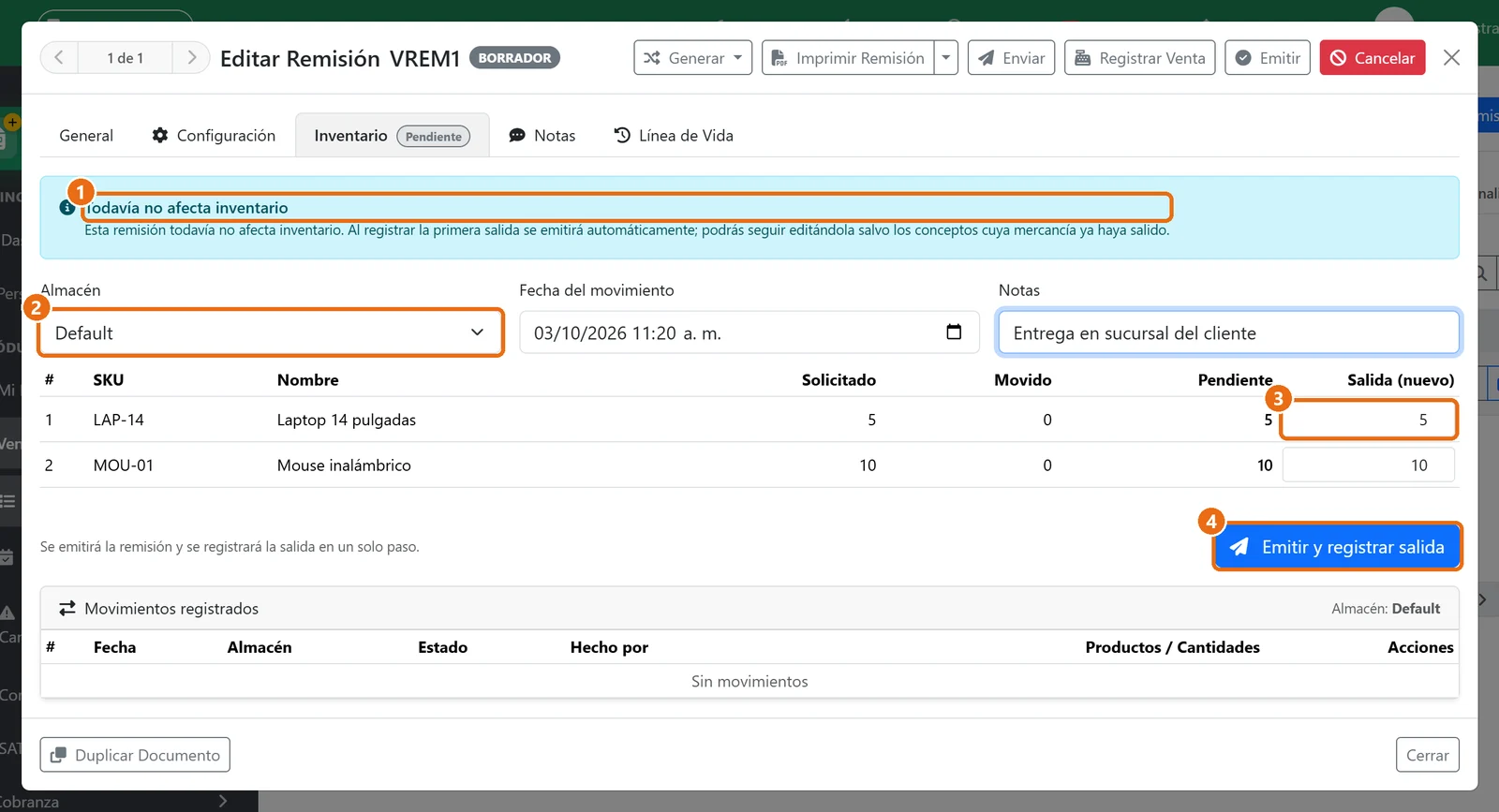
Abre la pestaña Inventario:

  • 1El aviso te recuerda que la remisión todavía no afecta inventario.
  • 2Almacén de donde sale la mercancía. Abajo están la fecha del movimiento y unas notas opcionales.
  • 3Salida: se llena con lo pendiente. Si entregas solo una parte, baja la cantidad; el resto lo sacas después.
  • 4Pulsa Emitir y registrar salida. En un solo paso la remisión se emite y la mercancía sale del almacén.
Pestaña Inventario de una remisión en borrador con el aviso, el almacén, la cantidad de salida y el botón Emitir y registrar salida marcados

4Revisa el movimiento

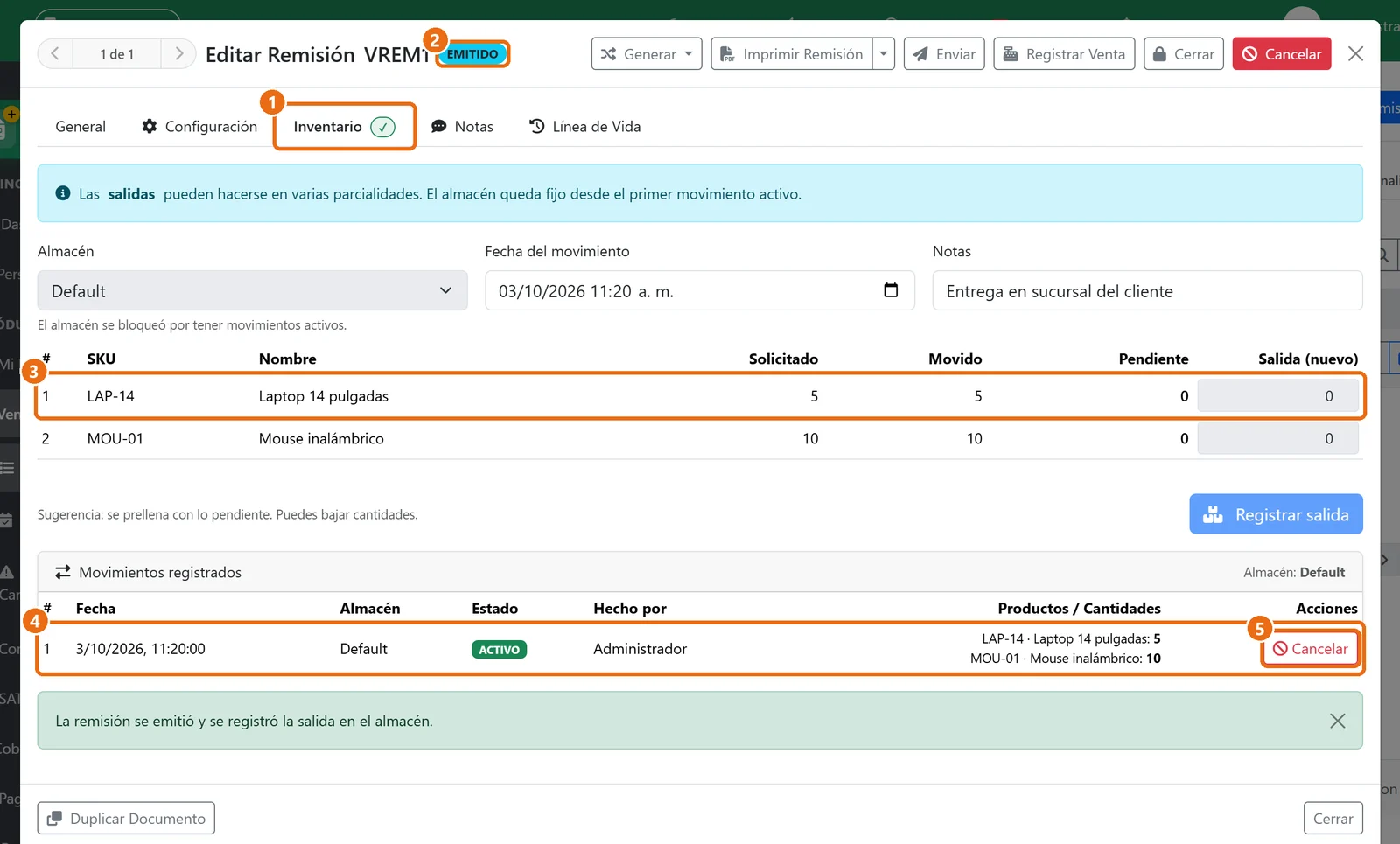
  • 1La pestaña Inventario muestra una palomita cuando ya salió todo.
  • 2La remisión queda Emitida.
  • 3Por cada producto ves lo solicitado, lo movido y lo pendiente.
  • 4En Movimientos registrados queda la salida, con fecha, almacén y quién la hizo.
  • 5Cancelar el movimiento regresa la mercancía al almacén, por ejemplo si te equivocaste de cantidad.
Pestaña Inventario con la palomita, el estatus Emitido, el renglón movido, el movimiento registrado y el botón Cancelar marcados

ImportanteDesde la primera salida el almacén queda fijo, y los productos que ya salieron no se pueden editar en la remisión.

5Si te piden factura, genérala desde la remisión

Pulsa Generar 1 y elige Factura 2. Confirma con Sí, Generar.
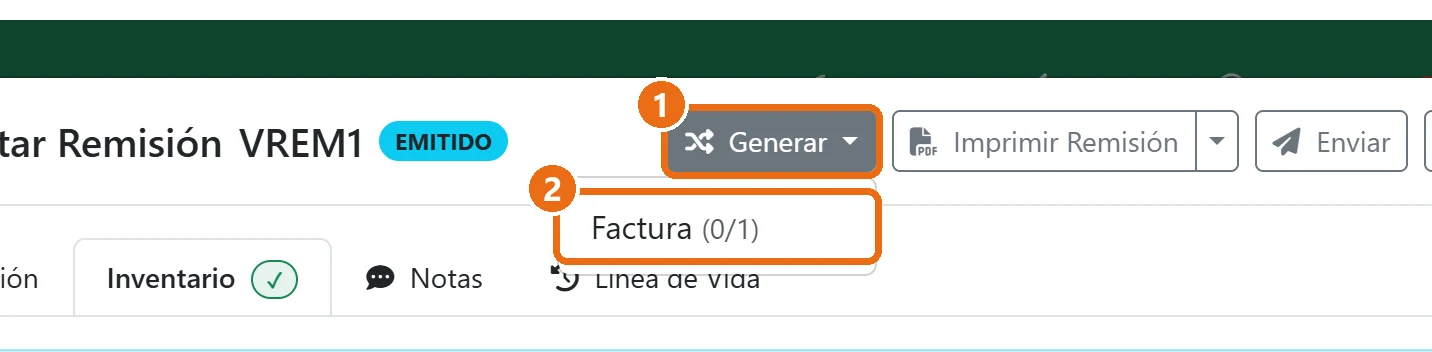
Menú Generar de la remisión con la opción Factura marcada

Se crea la factura 1 con los mismos productos 3 y la etiqueta de origen de la remisión 2. Tímbrala como cualquier factura.
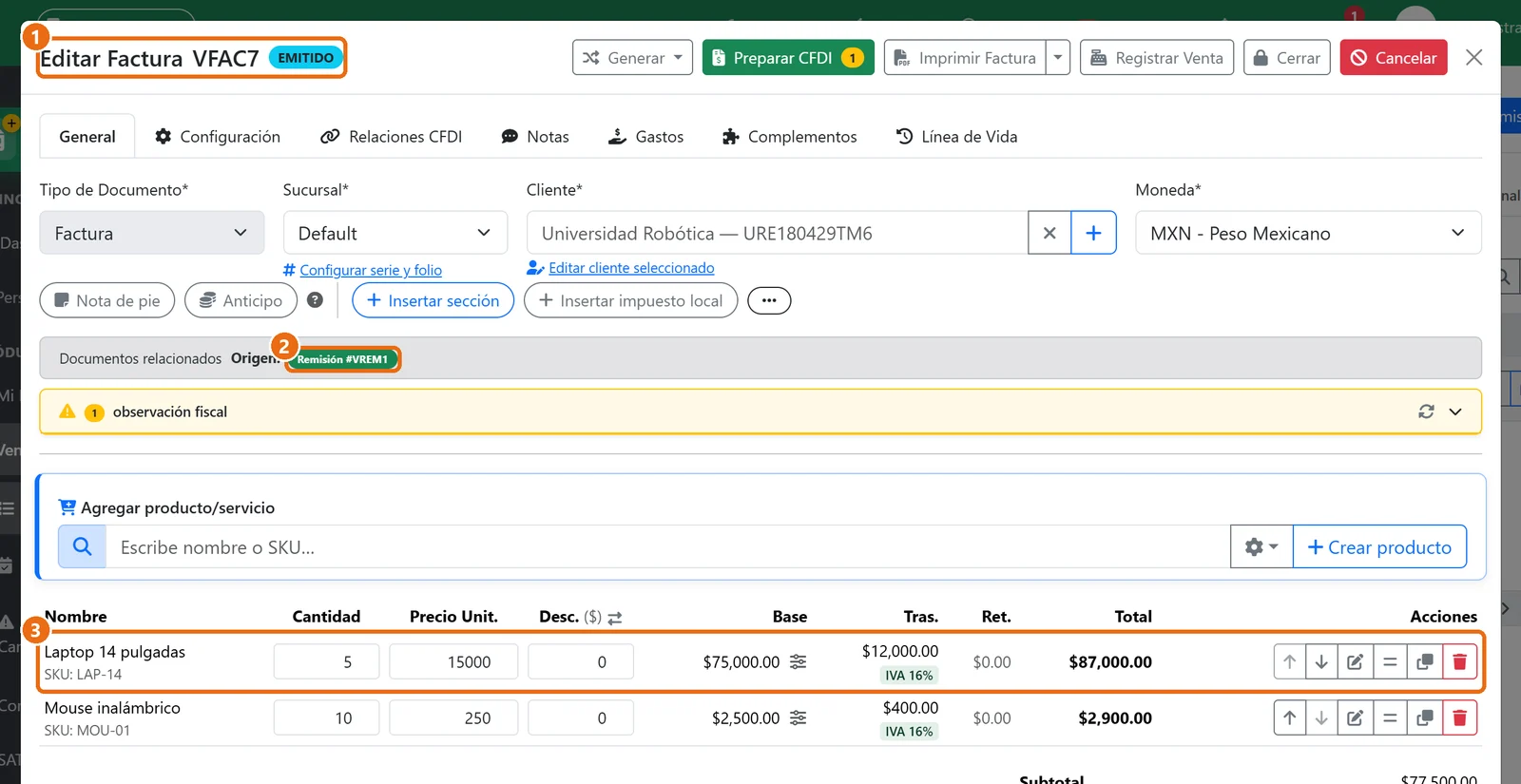
Factura generada desde la remisión con el folio, la etiqueta Origen Remisión y los conceptos marcados

AtajoLa mercancía ya salió con la remisión: la factura que nace de ella no la descuenta otra vez.

Si te sale este mensaje

“Primero cancela el movimiento de inventario”

Quisiste cancelar una remisión cuya mercancía ya salió del almacén.

Pulsa Ir a Inventario, cancela el movimiento (la mercancía regresa al almacén) y vuelve a cancelar la remisión.
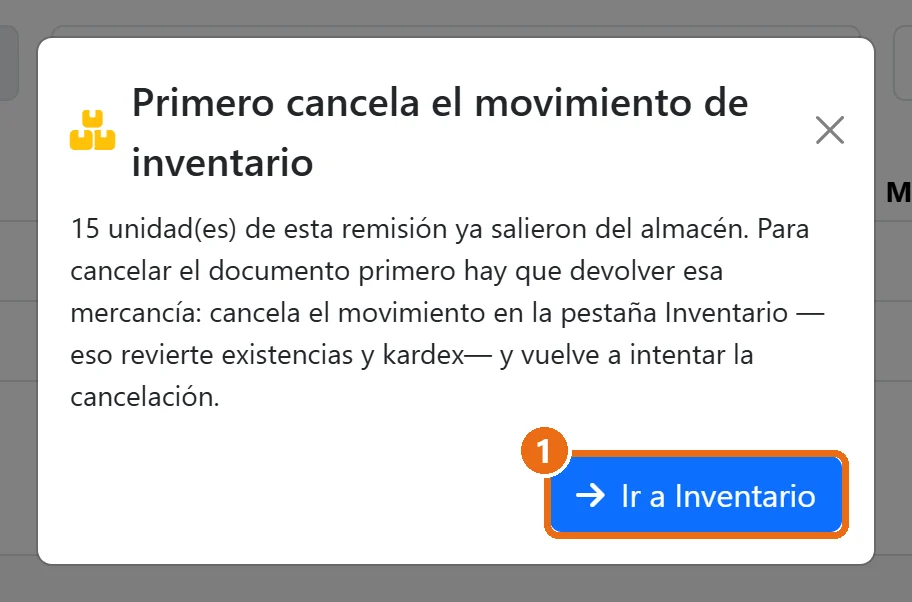
Aviso Primero cancela el movimiento de inventario con el botón Ir a Inventario marcado
“No hay existencia suficiente de … en el almacén”

Intentas sacar más de lo que hay. El mensaje dice cuánto hay disponible y cuánto intentas sacar.

Registra primero la entrada (un ajuste positivo o la recepción de tu compra) o baja la cantidad de la salida.

“El almacén debe coincidir con movimientos existentes”

La remisión ya tuvo una salida de otro almacén.

Todas las salidas de una remisión son del mismo almacén. Si necesitas sacar de otro, haz otra remisión.

Siguiente
Consulta y ajusta tu inventario →

¿No se resolvió tu duda? Pulsa Ayuda en la barra de arriba de Facter y levanta un ticket.

← Volver a las guías