Facter lleva la existencia de cada producto por almacén. Entra con tus compras (recepciones) y ajustes, y sale con tus remisiones. Cada movimiento queda en el kardex y te avisa cuando un producto llega a su punto de reorden.
6 min · Catálogos · Actualizada el 3 oct 2026 · Facter 1.29.0
Una remisión; mira Entrega mercancía con una remisión. También una factura, si en su pestaña Configuración está activada la Afectación Automática de Inventario: al timbrarla, Facter genera su remisión.
Corrección
Un ajuste negativo: merma, robo o diferencia en el conteo físico.
ImportanteSolo los productos de tipo Producto llevan inventario. Si diste de alta algo como Servicio, nunca va a tener existencia: cámbialo en Productos.
1El resumen de inventario
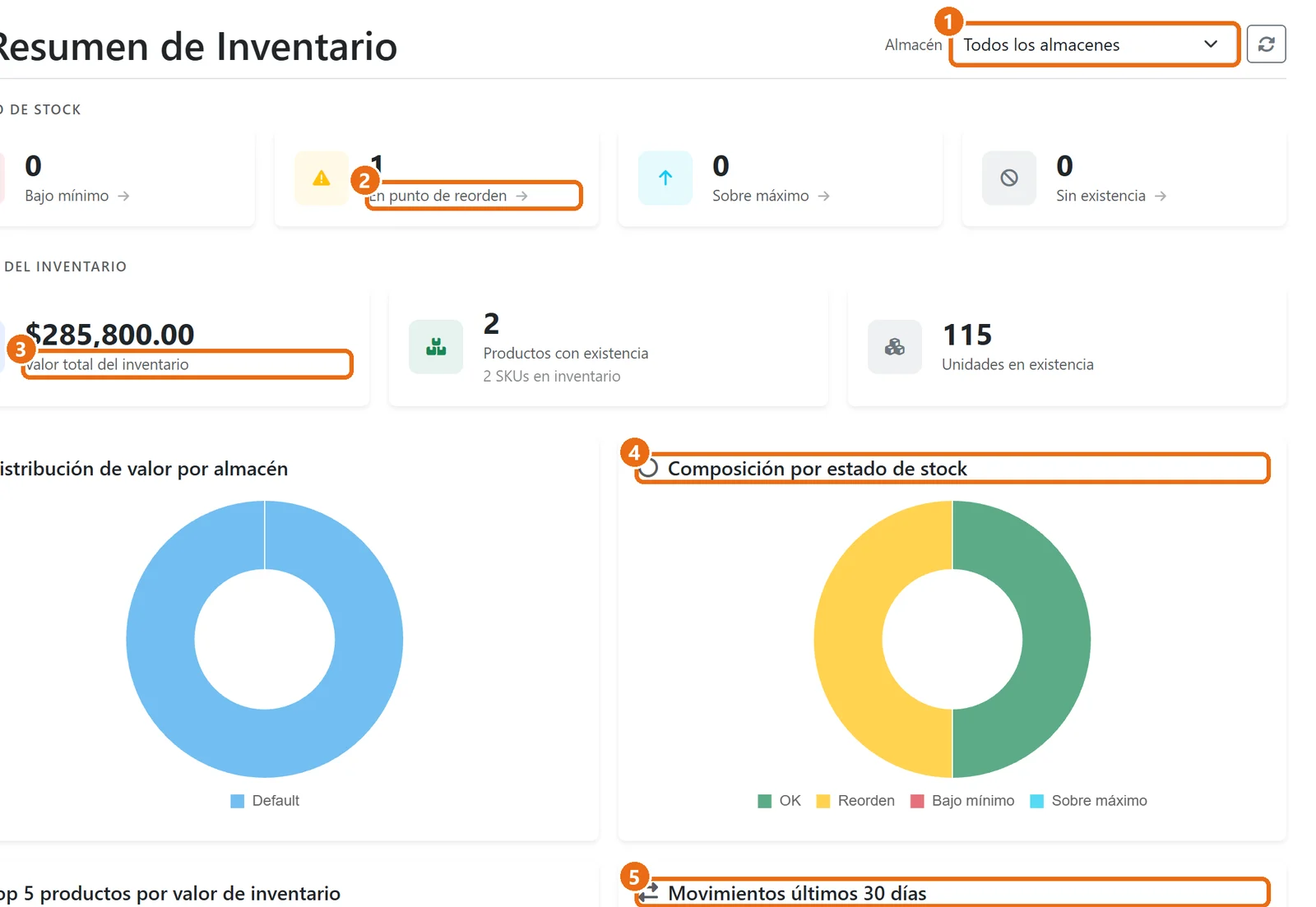
En Inventario › Resumen ves cómo está tu almacén de un vistazo:
1Almacén: todos, o uno en particular.
2Riesgo de stock: cuántos productos están bajo el mínimo, en punto de reorden, sobre el máximo o sin existencia. Pulsa cada uno para ver cuáles son.
3Valor del inventario: cuánto vale lo que tienes, a costo promedio, y cuántas unidades.
4Composición por estado de stock: qué parte está bien y qué parte necesita atención.
5Movimientos últimos 30 días: entradas contra salidas.
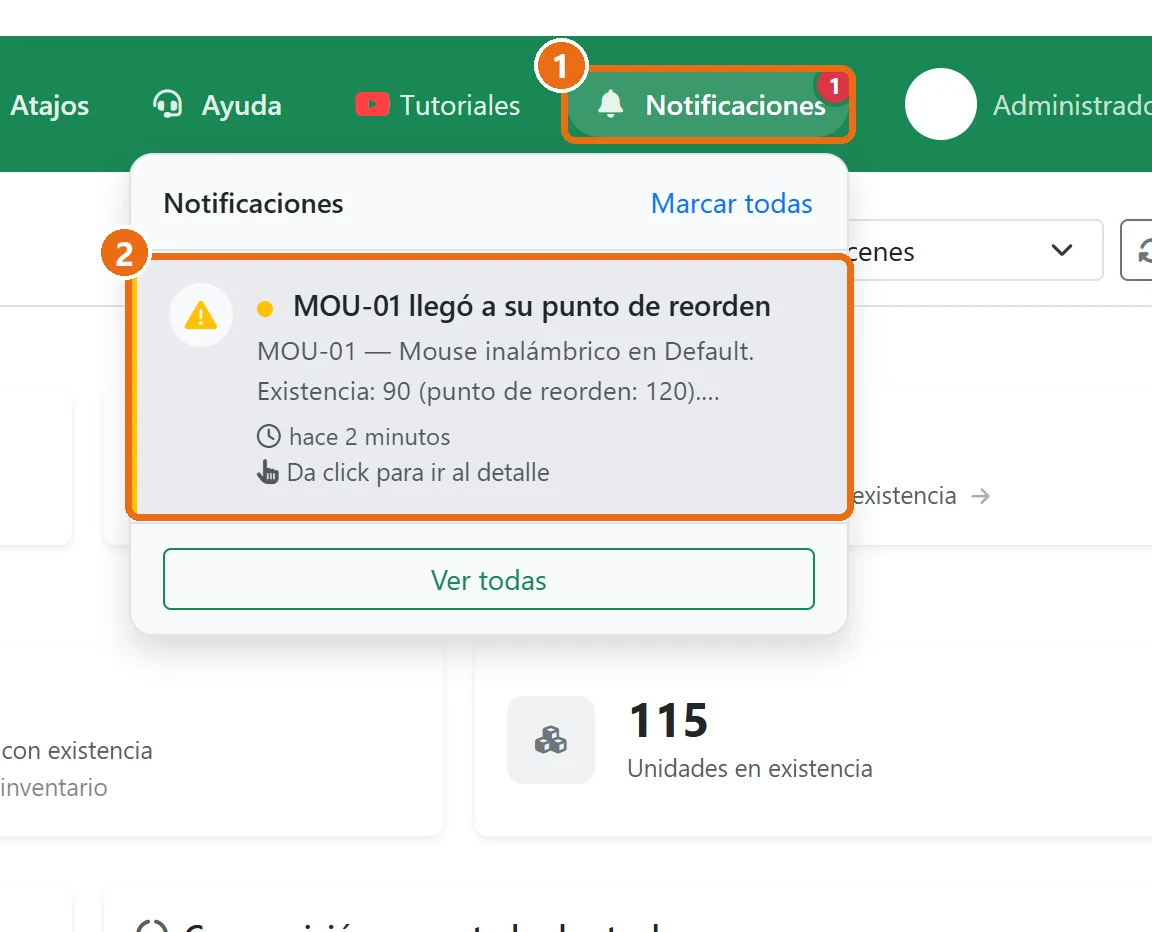
Cuando un producto llega a su punto de reorden, te llega una notificación1 con el producto, el almacén y la existencia 2. Púlsala para ir al detalle.
2Carga tu inventario inicial con un ajuste
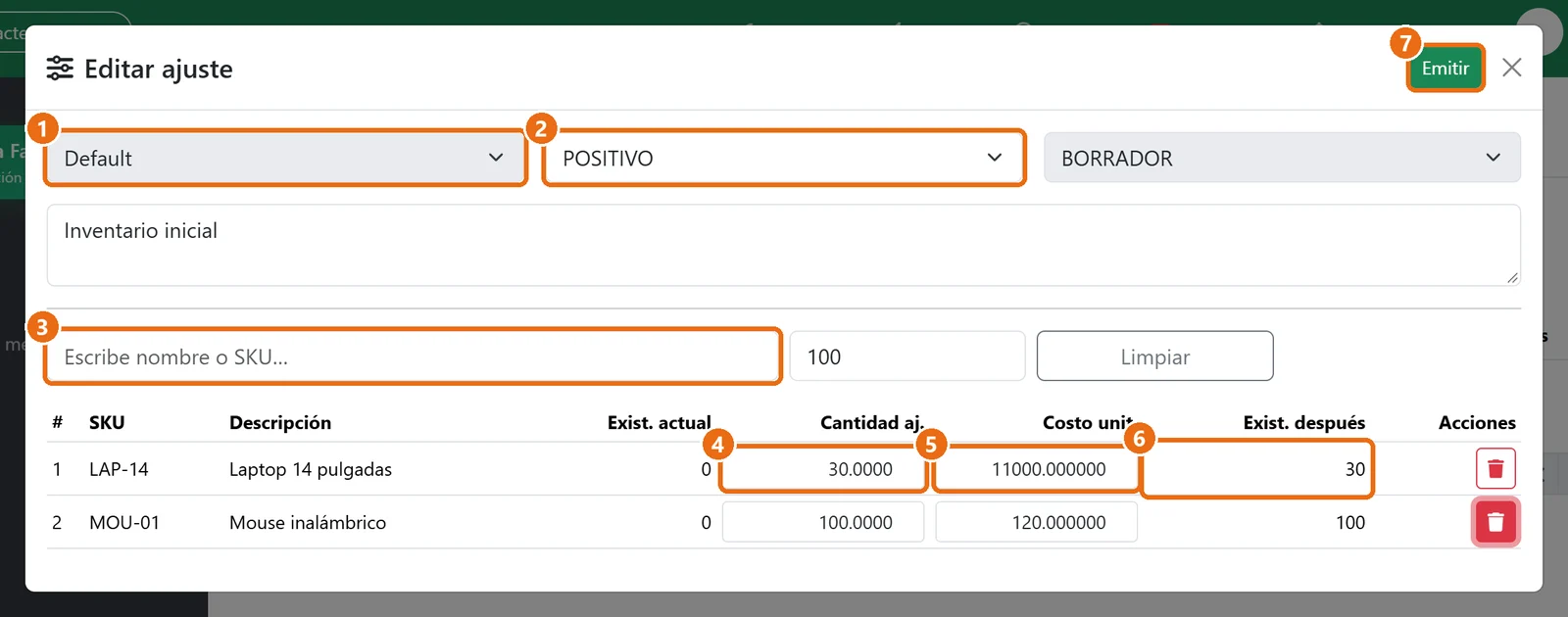
En Inventario › Ajustes pulsa Nuevo:
1Almacén donde haces el ajuste.
2Positivo para meter mercancía; Negativo para sacarla.
3Busca el producto por nombre o SKU. Escribe la cantidad en el campo de al lado antes de elegirlo.
4Cantidad a ajustar.
5Costo unitario: lo que te costó cada pieza. Con esto se calcula el valor de tu inventario.
6Existencia después: cómo quedará.
7Emitir: aplica el ajuste. Mientras esté en Borrador no mueve nada.
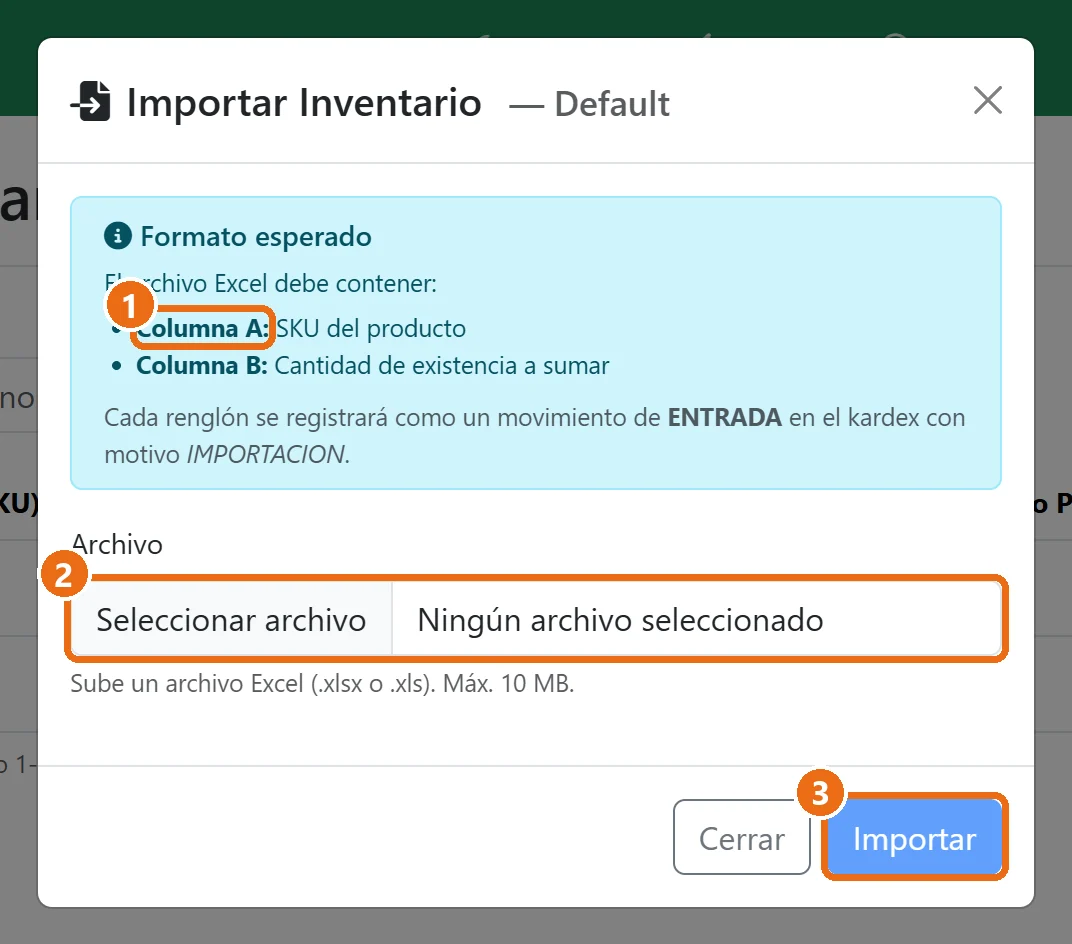
Si tienes muchos productos, Importar Inventario (en el listado) suma existencias desde un Excel de dos columnas: SKU 1 y cantidad. Elige el archivo 2 y pulsa Importar3. Cada renglón entra como movimiento de entrada.
3Consulta tus existencias
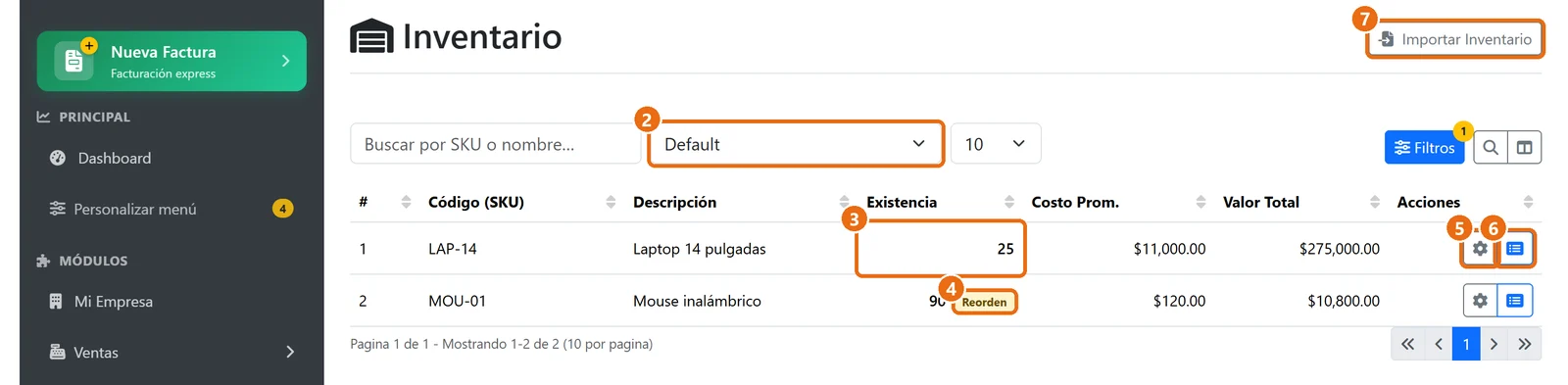
1En Inventario › Listado…
2…elige el almacén.
3Existencia de cada producto, con su costo promedio y su valor total.
4Una etiqueta te avisa si el producto está en Reorden, bajo el mínimo o sobre el máximo.
5Parámetros de inventario (paso 4).
6Kardex (paso 5).
7Importar Inventario desde Excel.
4Define mínimos, punto de reorden y máximo
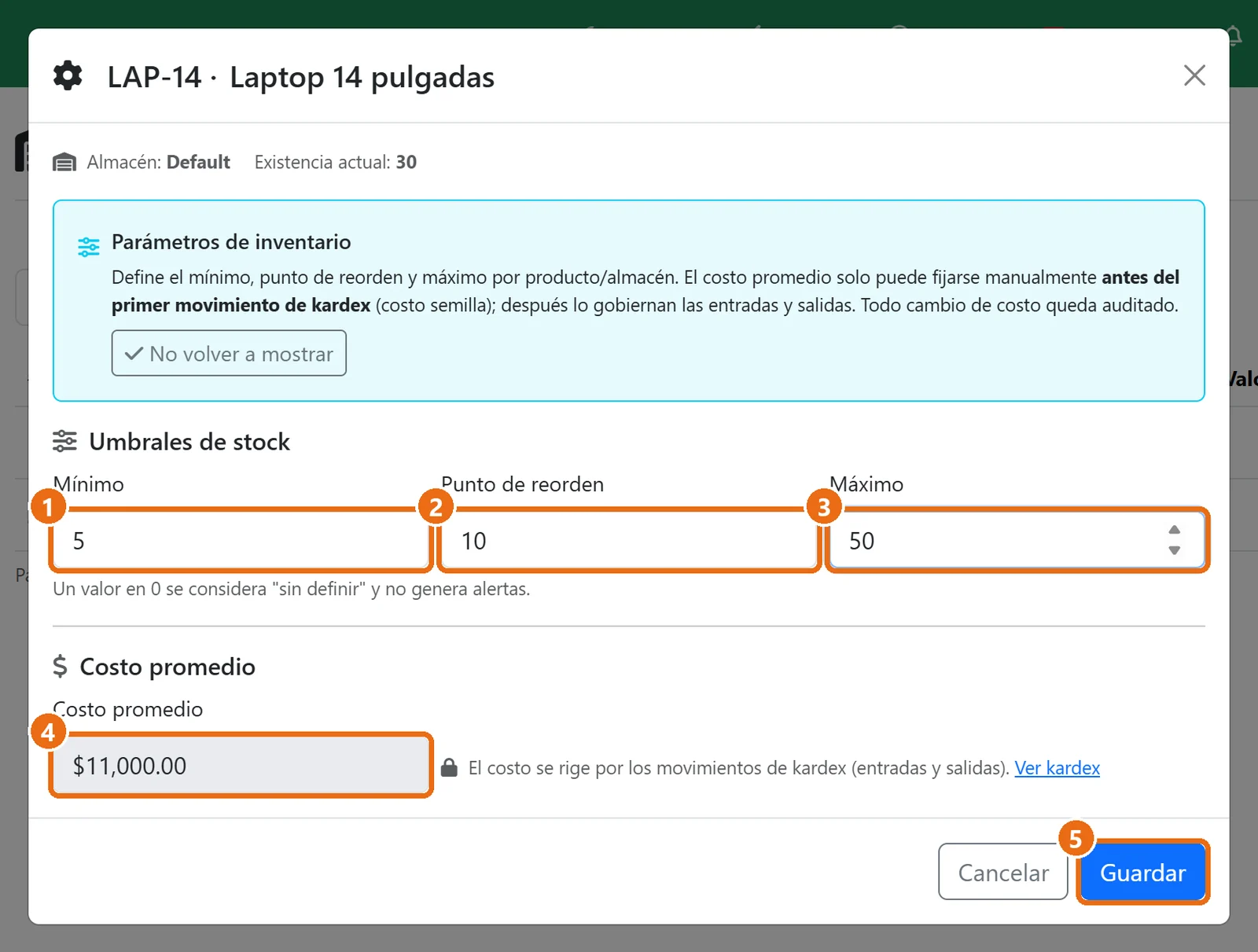
1Mínimo: menos de esto es urgente.
2Punto de reorden: al llegar aquí, toca volver a comprar. Facter te notifica.
3Máximo: más de esto es sobreinventario.
4Costo promedio: solo se captura a mano antes del primer movimiento; después lo calculan las entradas y salidas.
5Pulsa Guardar. Un valor en 0 no genera alertas.
5Revisa el kardex
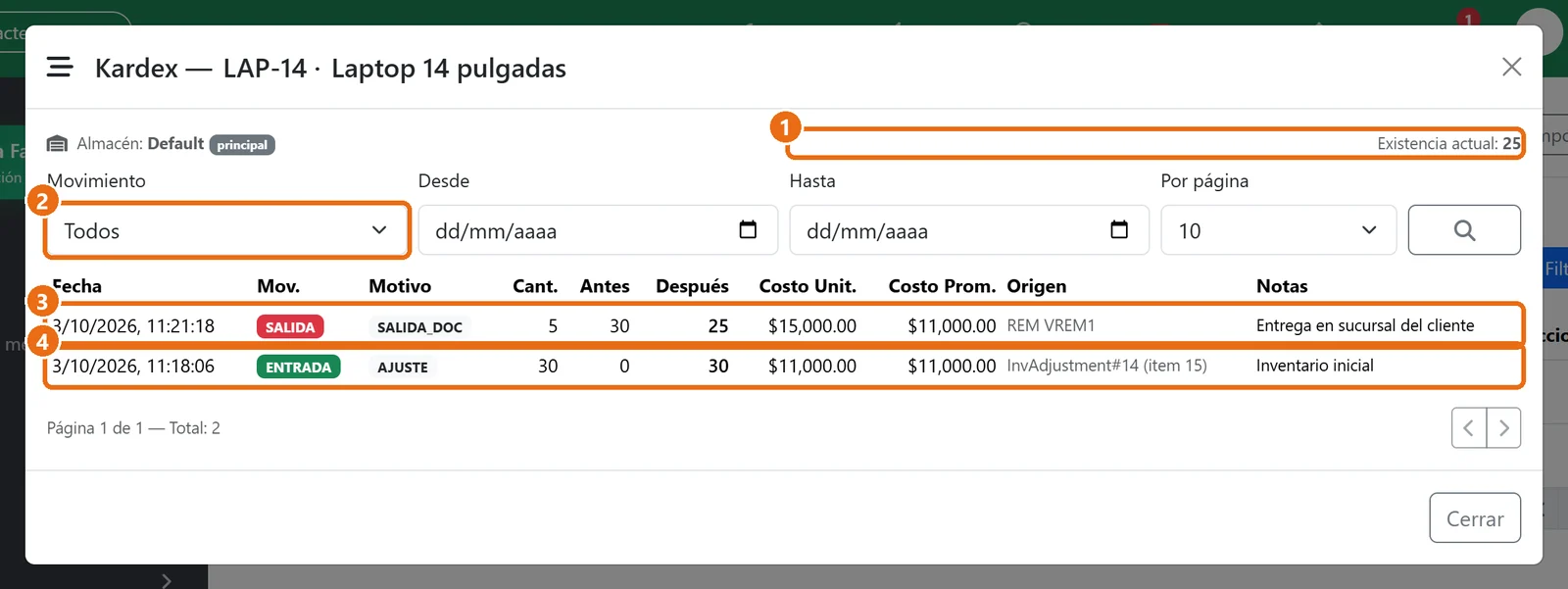
El kardex es el historial de cada producto: cada entrada y salida, con la existencia antes y después, el costo y el documento que lo movió.
1Existencia actual en ese almacén.
2Filtra por tipo de movimiento o por fechas.
3Una salida por remisión: dice qué remisión fue (REM VREM1) y sus notas.