La recepción registra la mercancía que llega de tu proveedor y la suma a tu inventario, con su costo. Puedes recibir todo de una vez o por partes. Después la conviertes en la factura de compra.
5 min · Compras · Actualizada el 3 oct 2026 · Facter 1.29.0
Antes de empezar
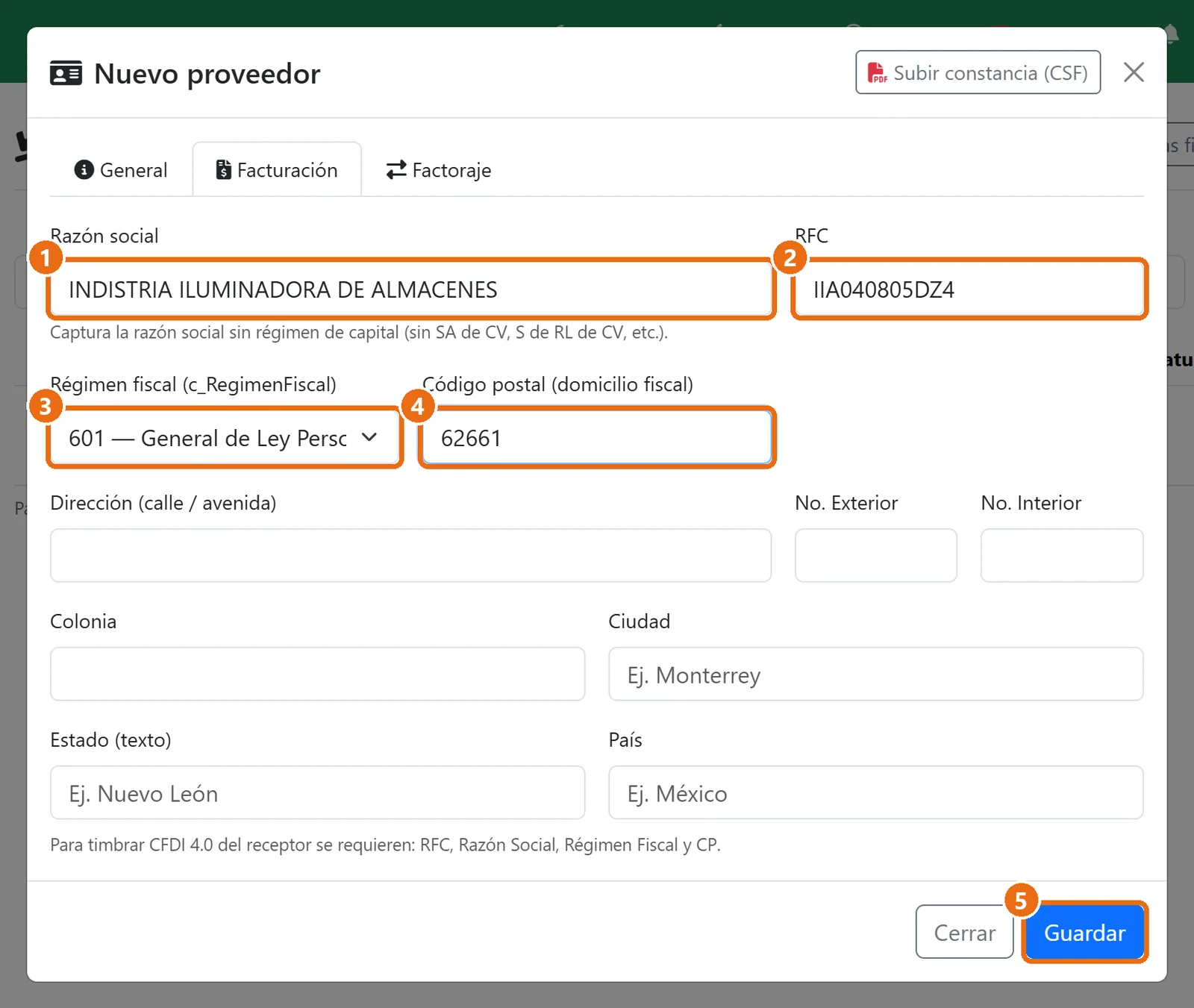
El proveedor dado de alta en Proveedores. Se llena igual que un cliente; mira Clientes.
Tus productos de tipo Producto. Los de tipo Servicio no entran al inventario.
Si trabajas con órdenes de compra, crea la recepción desde la orden con Generar › Recepción y te ahorras capturarla.
1Crea la recepción
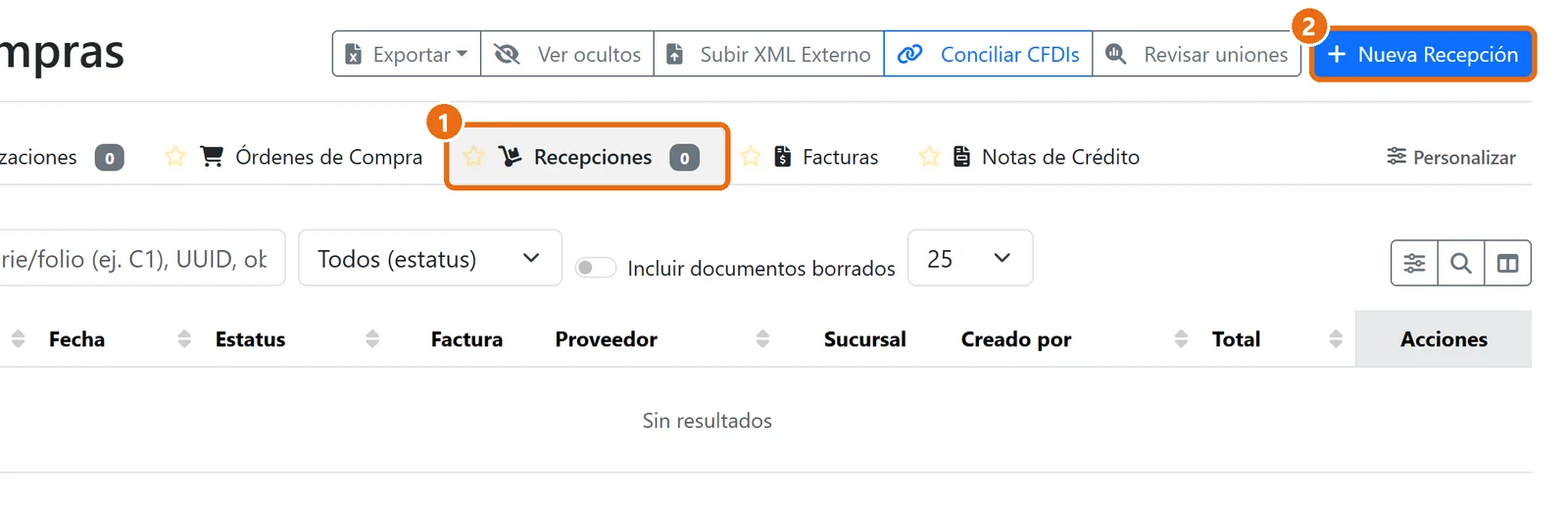
En Compras › Listado abre la pestaña Recepciones1 y pulsa Nueva Recepción2.
2Llénala con lo que pediste
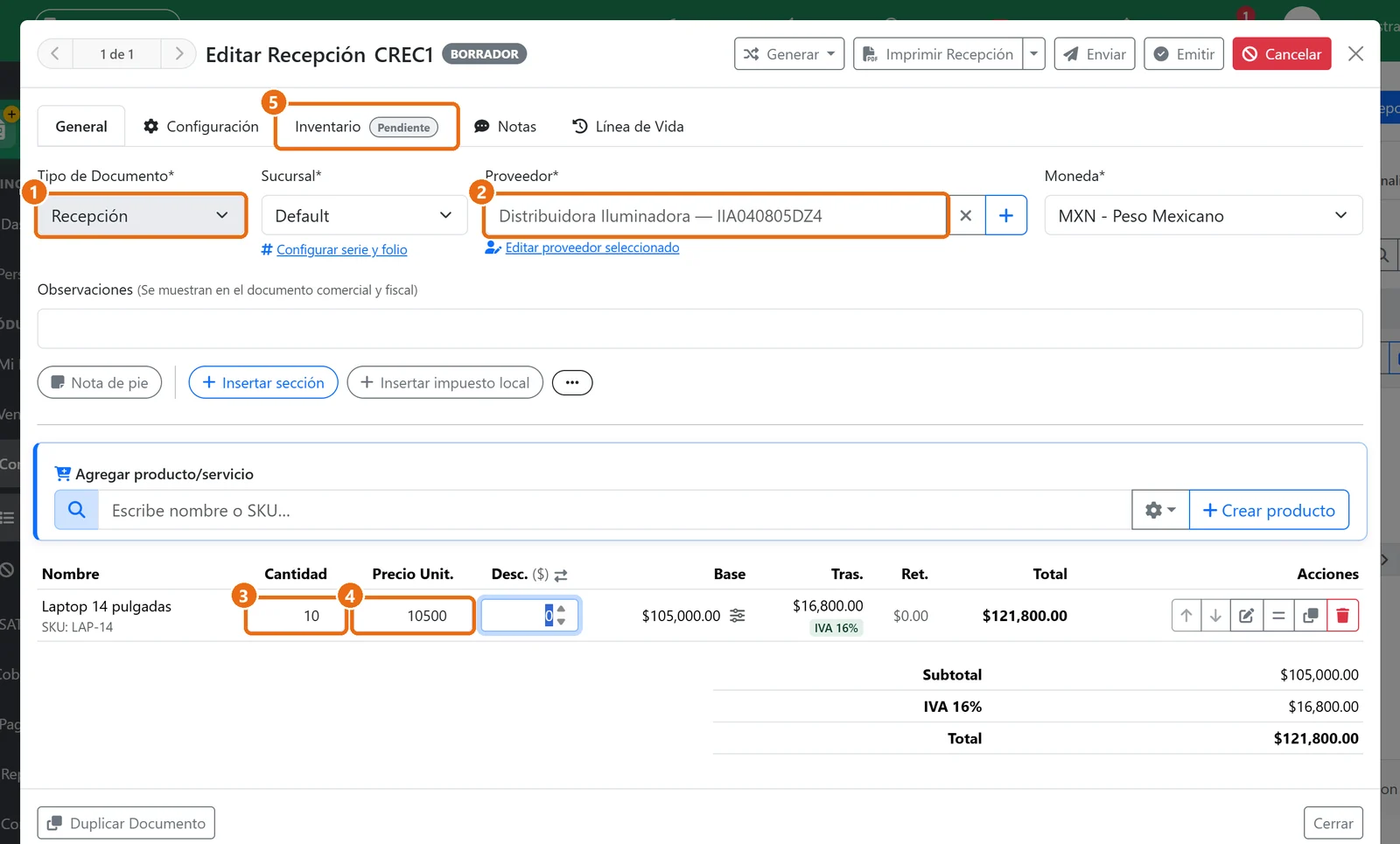
1Tipo de documento ya dice Recepción.
2Elige al proveedor.
3Cantidad total que te van a entregar.
4Precio Unit.: lo que te cuesta cada pieza, sin IVA. Con este dato se calcula el costo promedio de tu inventario.
5La pestaña Inventario dice Pendiente: todavía no entra nada.
3Registra lo que llegó
Abre la pestaña Inventario:
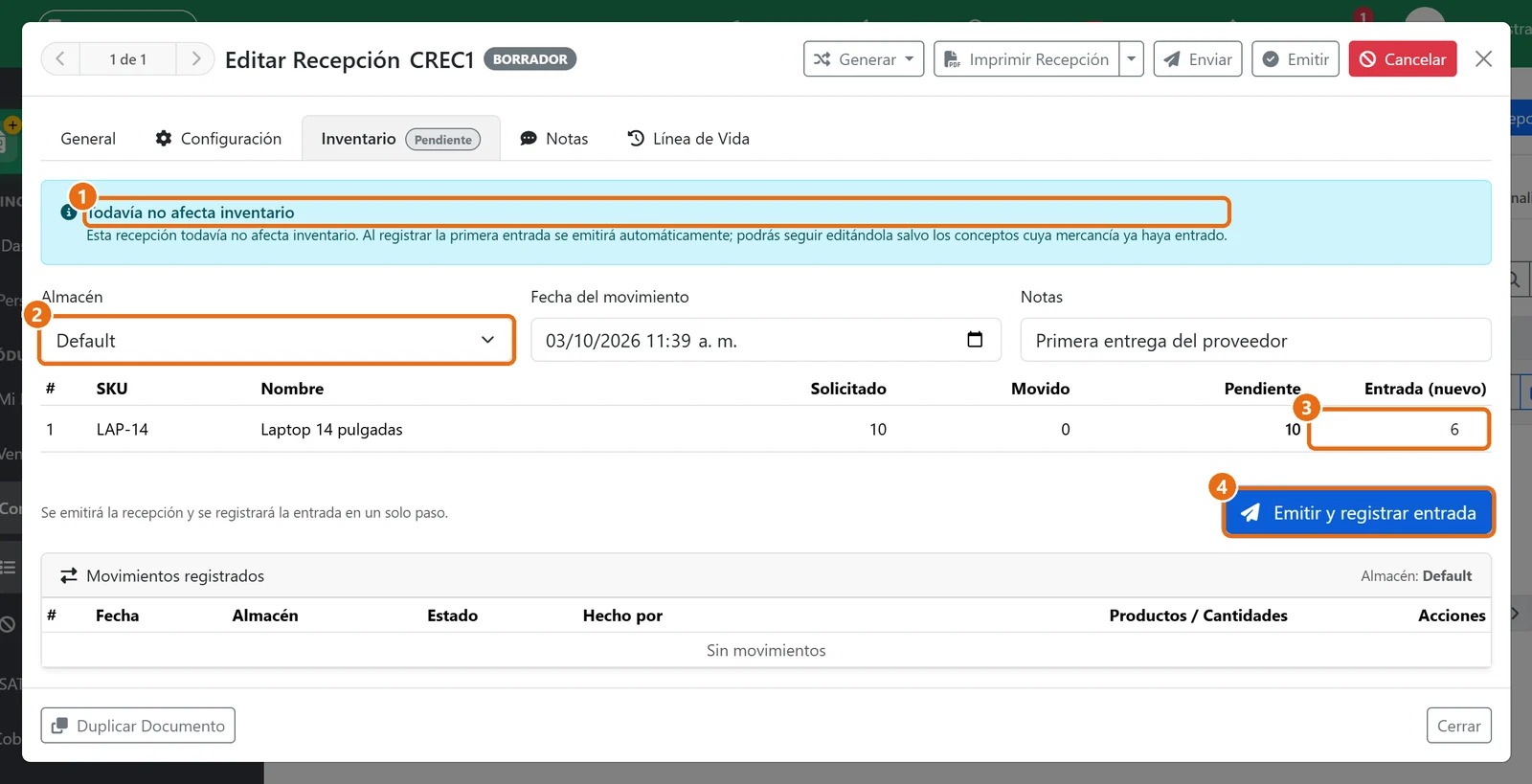
1El aviso te recuerda que la recepción todavía no afecta inventario.
2Almacén donde entra la mercancía.
3Entrada: lo que llegó hoy. Si el proveedor entregó solo una parte, escribe esa cantidad; aquí entraron 6 de 10.
4Pulsa Emitir y registrar entrada: la recepción se emite y la mercancía entra al almacén en un solo paso.
4Si te entregan por partes
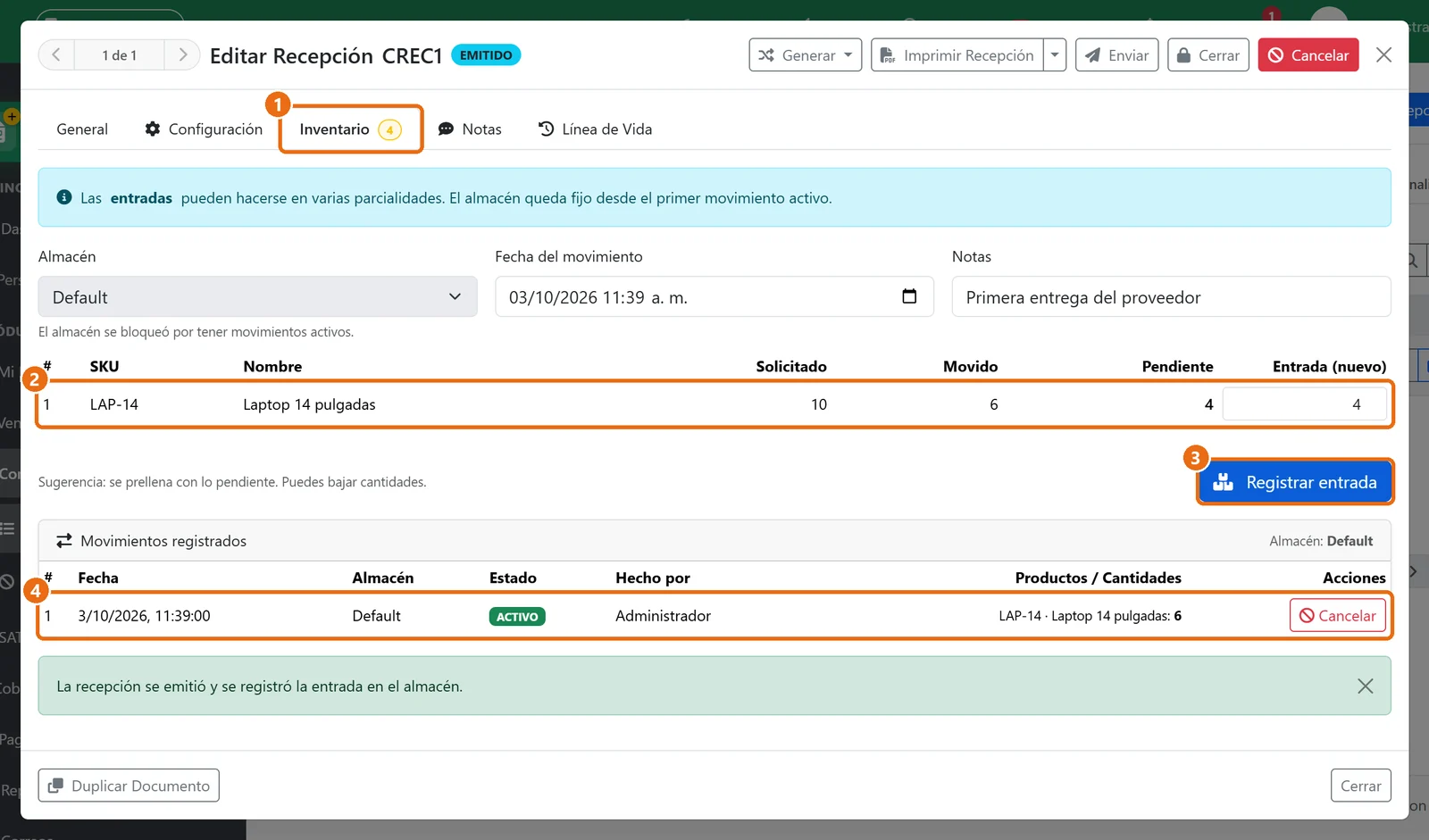
1La pestaña muestra cuántas piezas faltan por llegar.
2En el renglón ves lo solicitado, lo recibido y lo pendiente.
3Cuando llegue el resto, pulsa Registrar entrada. Ya viene lleno con lo pendiente.
4Cada entrega queda en Movimientos registrados.
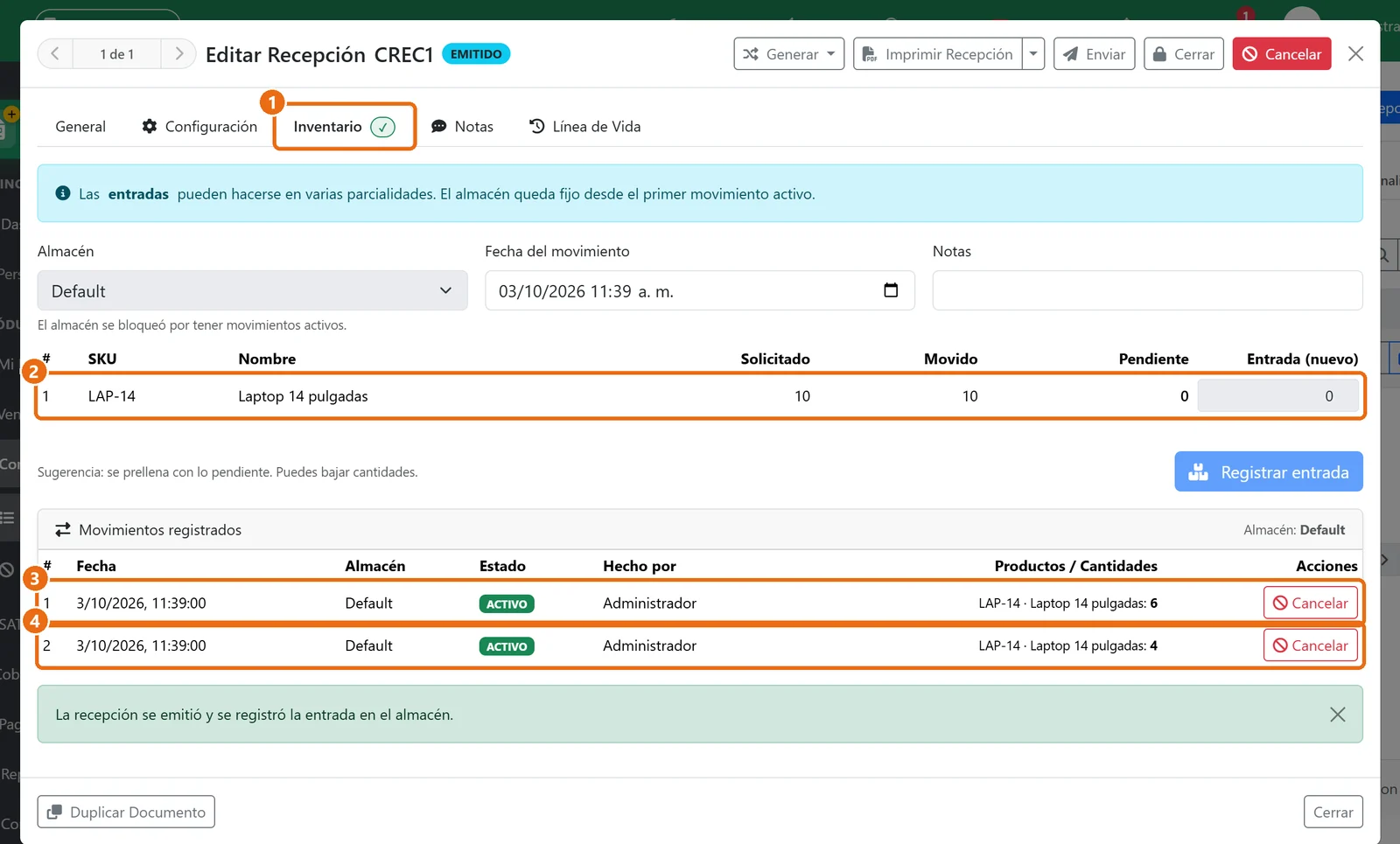
Cuando llega todo, la pestaña muestra una palomita1, el pendiente queda en 0 2 y ves las dos entregas 34. Si capturaste mal una entrega, su botón Cancelar la regresa.
AtajoSi el proveedor ya no va a mandar lo que falta, usa Cerrar › Cerrar sin afectar inventario, arriba de la recepción.
5Tu inventario y tu costo se actualizan solos
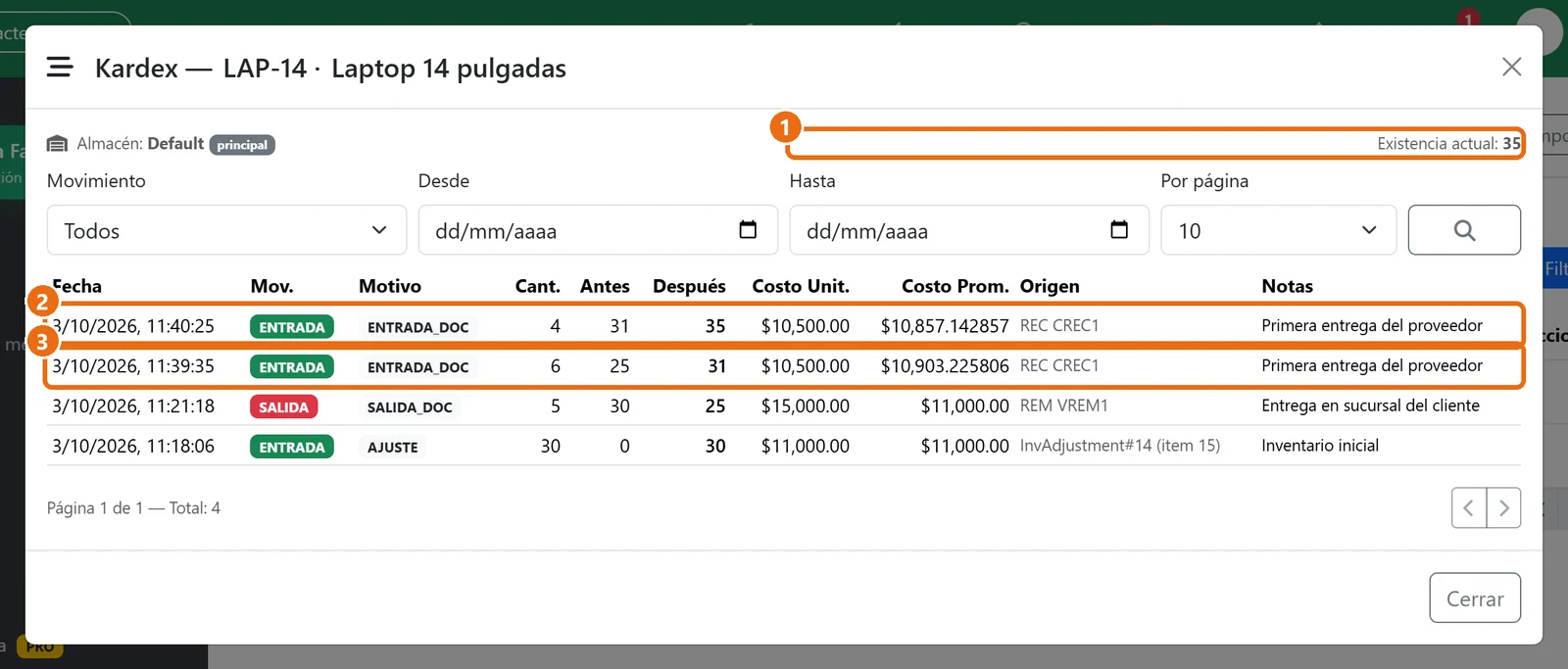
En el kardex del producto aparece cada entrada de la recepción 23 y la nueva existencia 1. El costo promedio se recalcula con cada entrada: aquí pasó de $11,000 a $10,857.14, porque las 10 piezas nuevas costaron $10,500.
6Genera la factura de compra
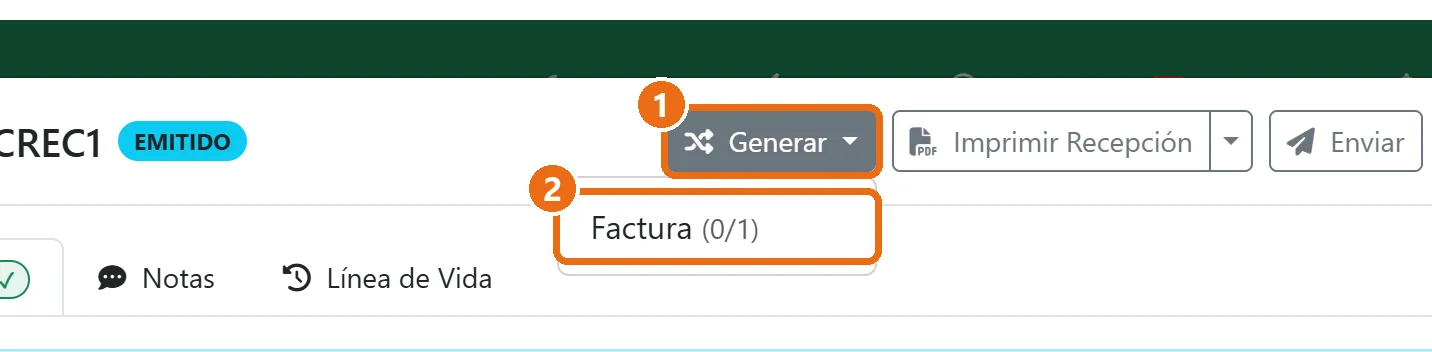
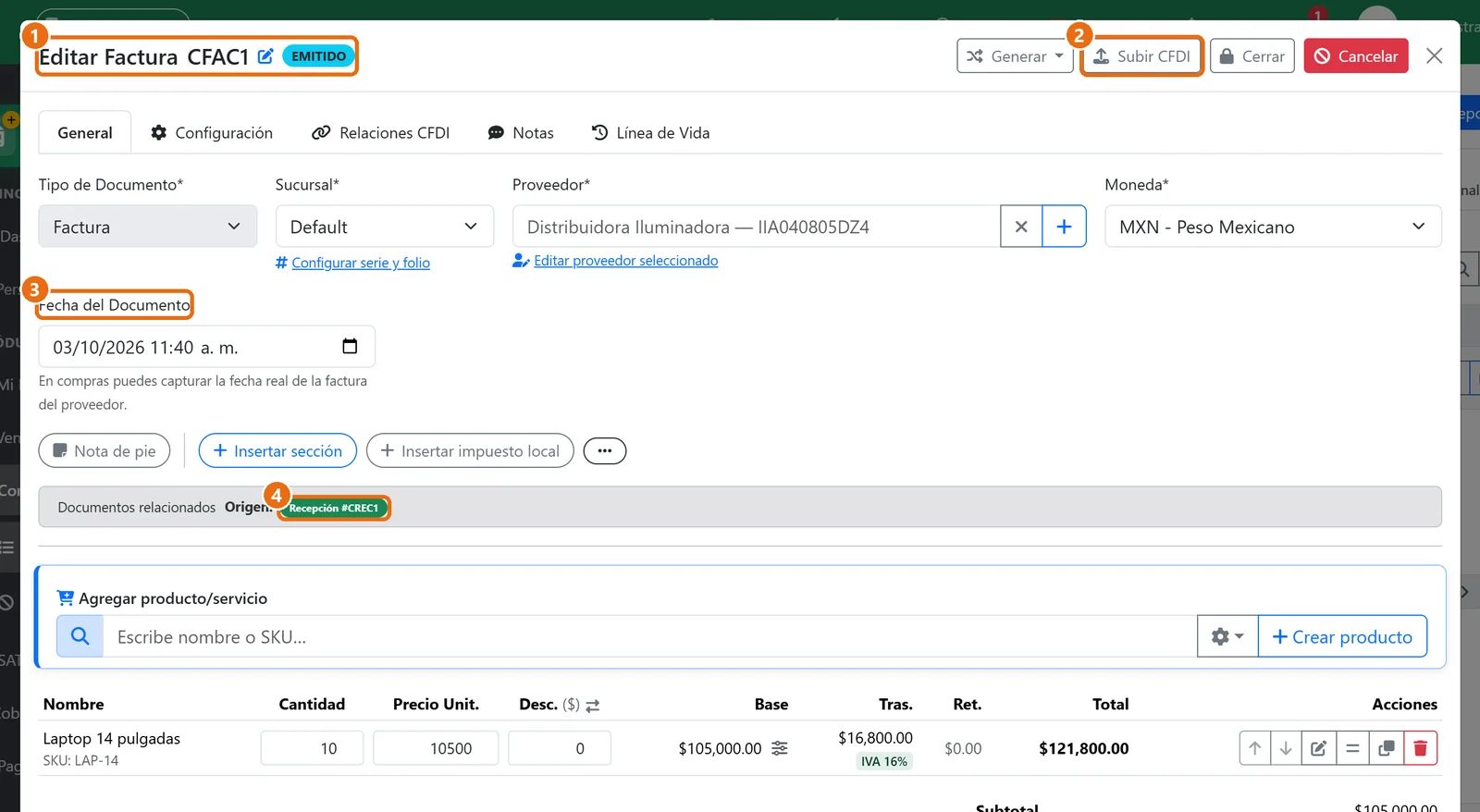
Cuando el proveedor te mande su factura, en la recepción pulsa Generar1 › Factura2 y confirma.
1Se crea la factura de compra, ya emitida, con los mismos productos. No vuelve a meter mercancía al inventario.
2Subir CFDI: adjunta el XML que te mandó el proveedor.
3Fecha del documento: pon la fecha real de la factura del proveedor.
4La etiqueta de origen te lleva a la recepción.
7¿Cuándo aparece en cuentas por pagar?
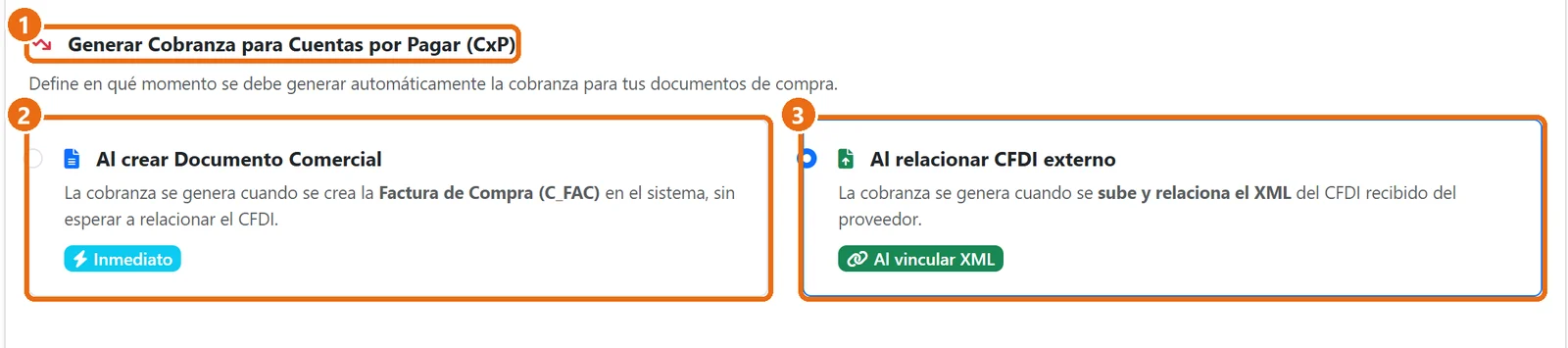
Depende de cómo lo configure tu empresa en Configuración › Cobranza1:
2Al crear Documento Comercial: la deuda con el proveedor aparece en Cobranza › CxP en cuanto creas la factura de compra.
3Al relacionar CFDI externo: aparece hasta que subes el XML del proveedor con Subir CFDI. Es la opción de fábrica.
ImportanteCon la opción de fábrica, si no ves tu compra en Cobranza › CxP, revisa que ya le hayas subido el XML del proveedor.