Las facturas que te mandan tus proveedores se suben en Compras con su XML. Así llevas lo que debes (cuentas por pagar) y tus gastos del mes, sin capturarlos a mano.
4 min · Compras · Actualizada el 3 oct 2026 · Facter 1.29.0
1La pantalla de Compras
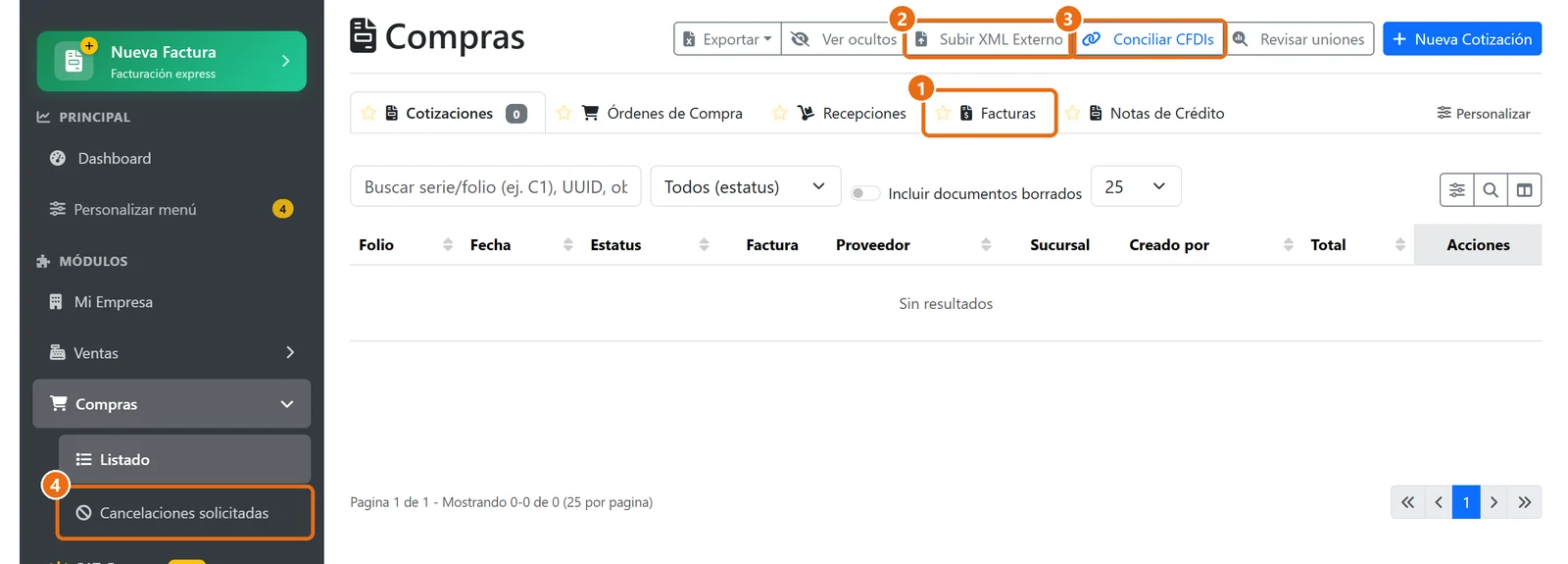
Ábrela en Compras › Listado. Funciona igual que Ventas: pestañas por tipo de documento, buscador y filtros.
1Facturas: las facturas de tus proveedores.
2Subir XML Externo: registra una compra con el XML que te mandó el proveedor (paso 2).
3Conciliar CFDIs: une compras que capturaste a mano con el CFDI que descargaste del SAT (paso 3).
4Cancelaciones solicitadas: el seguimiento de las cancelaciones que le pediste a un proveedor. Solo él puede cancelar su factura ante el SAT; la solicitud se hace desde el documento de la compra y vence si no responde en 7 días.
2Sube el XML del proveedor
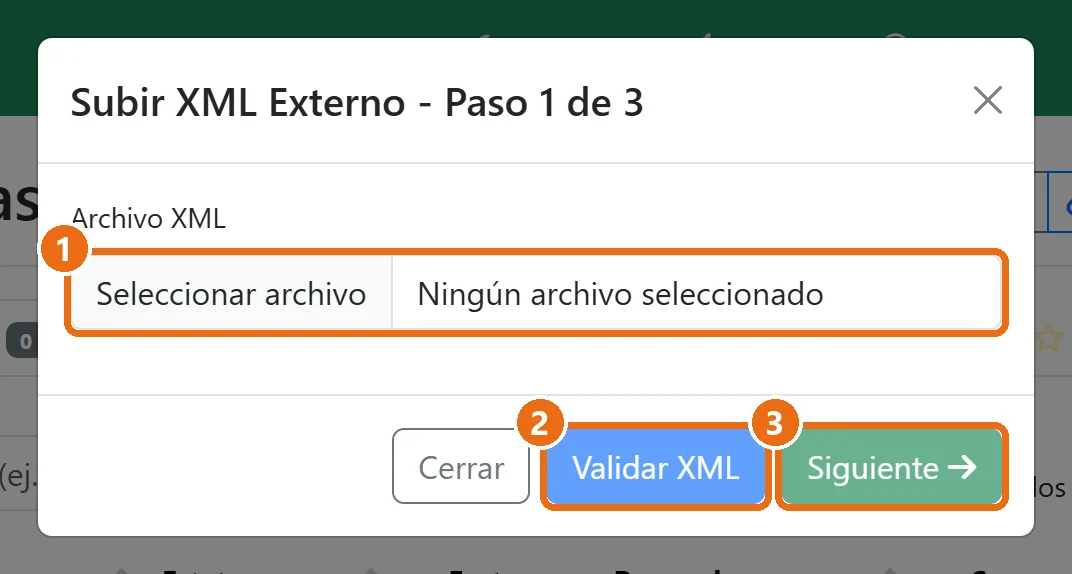
1Elige el archivo .xml de la factura. El PDF no sirve: el XML es el que trae los datos fiscales.
2Validar XML: Facter revisa que el archivo sea un CFDI válido.
3Siguiente: continúa con los pasos 2 y 3 en pantalla para revisar al proveedor y los conceptos, y guarda.
ImportanteAl subir un XML, Facter no da de alta productos en tu catálogo a menos que tú lo pidas. Así tu catálogo de venta no se llena con los nombres de tus proveedores.
3Concilia tus compras con los CFDI del SAT
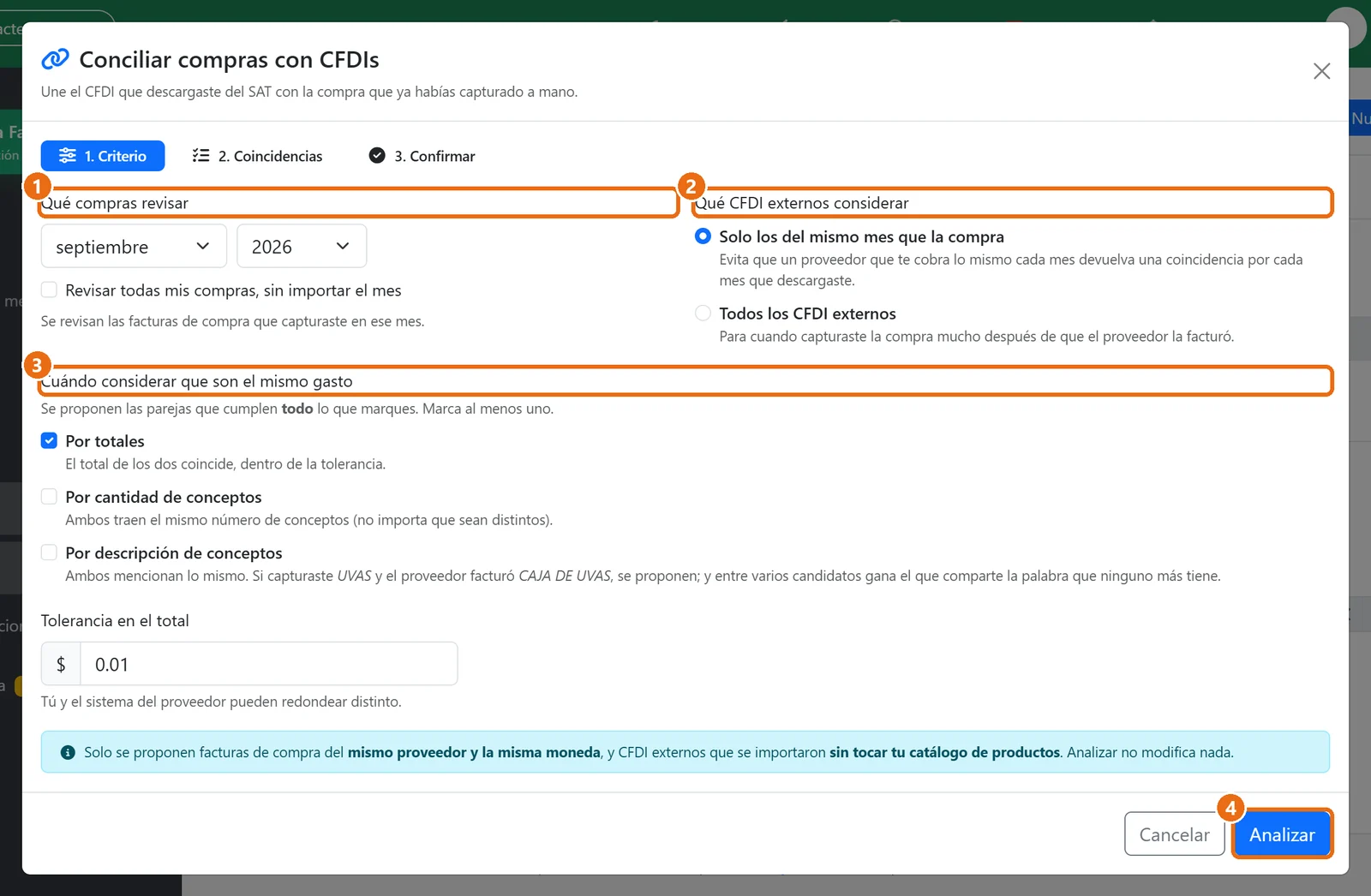
Si capturaste una compra a mano y después descargaste su CFDI del SAT (con SAT Conecta), Conciliar CFDIs las une para no tenerla dos veces.
1Qué compras revisar: el mes, o todas.
2Qué CFDI considerar: solo los del mismo mes, o todos.
3Cuándo son el mismo gasto: por total, por número de conceptos o por descripción. Marca al menos uno.
4Analizar: te propone las parejas. Analizar no cambia nada; tú confirmas cuáles unir en el paso 3 de la ventana.