Con tu FIEL, Facter trae del SAT las facturas que te emitieron y las que tú emitiste, sin entrar al portal. Las revisas en una bandeja y las importas a Compras eligiendo si tocan o no tu catálogo de productos.
7 min · SAT Conecta · Actualizada el 5 oct 2026 · Facter 1.29.0
Antes de empezar
SAT Conecta viene en los planes que lo incluyen. Si en el menú lo ves con la etiqueta PRO, tu plan no lo trae.
Necesitas tu FIEL (e.firma) vigente: el archivo .cer, el archivo .key y su contraseña. No es el sello digital (CSD) con el que facturas.
Lo que descargas llega primero a una bandeja. Nada entra a Compras hasta que tú lo importas, salvo que actives la descarga automática con importación.
1La pantalla de SAT Conecta
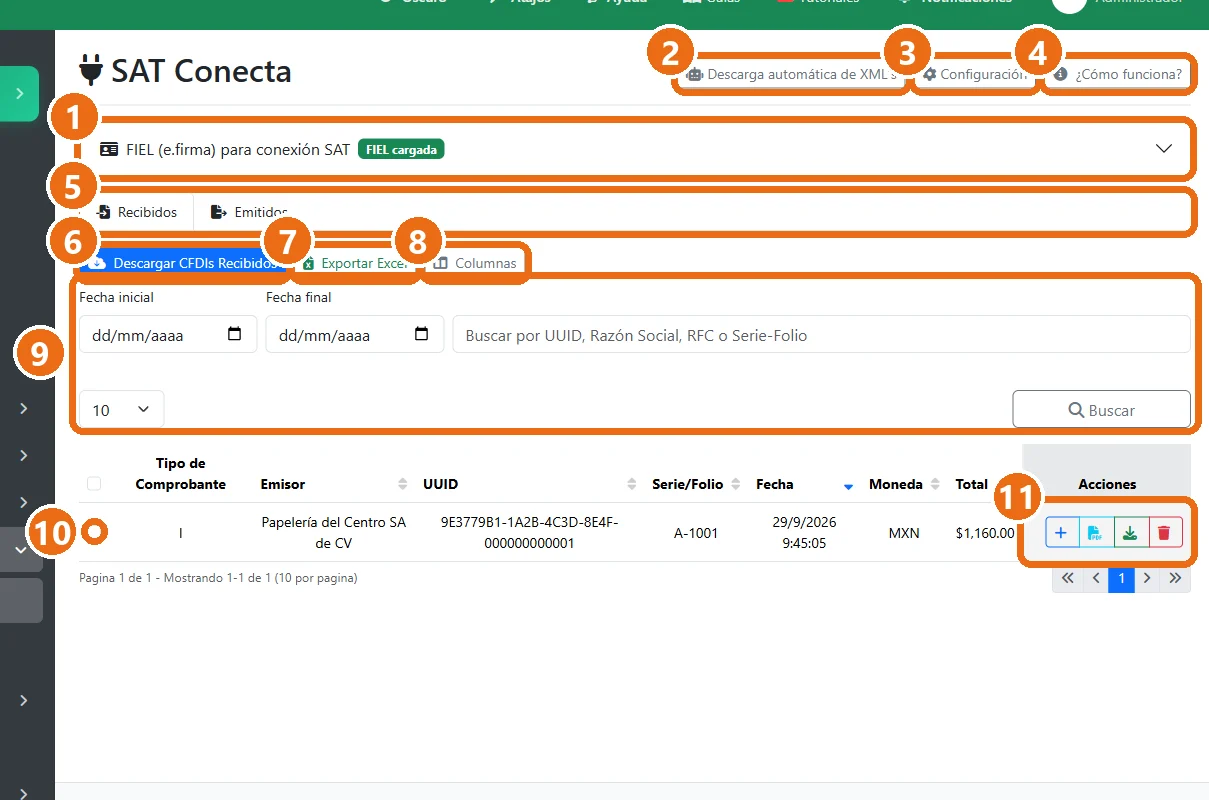
Entra a SAT Conecta › Descarga de XMLs:
1El panel de tu FIEL: dice si ya está cargada (pasos 2 y 3).
2Descarga automática de XML's: que Facter traiga tus recibidos cada noche (otra guía).
3Configuración: qué tipos de comprobante se descargan (paso 4).
4¿Cómo funciona?: un resumen rápido del módulo.
5Recibidos (lo que te emitieron tus proveedores) y Emitidos (lo que tú facturaste). Cada pestaña tiene su propia bandeja.
6Descargar CFDIs del SAT (paso 5).
7Exportar Excel: la bandeja con los filtros que tengas, en una hoja de comprobantes y otra de pagos.
8Columnas: elige qué columnas ver.
9Filtra por fechas o busca por UUID, razón social, RFC o serie-folio.
10La casilla para seleccionar varios (paso 9).
11Los botones de cada comprobante (paso 6).
2Carga tu FIEL
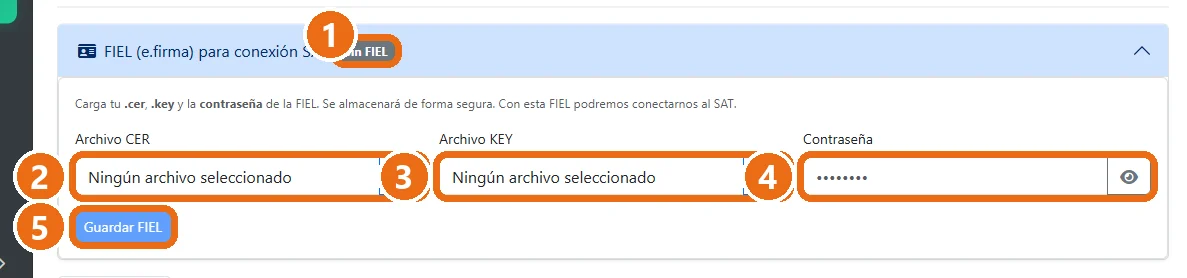
La primera vez, abre el panel de la FIEL:
1Mientras no la cargues, dice Sin FIEL y no podrás descargar.
2Archivo CER: el certificado de tu FIEL (termina en .cer).
3Archivo KEY: la llave privada (termina en .key).
4La contraseña de tu FIEL. Con el ojo la puedes ver mientras la escribes.
5Guardar FIEL.
Bueno saberLa FIEL se guarda cifrada y solo se usa para conectarse al SAT. Es la misma para Descarga de XMLs y Autorizar cancelaciones: la cargas una vez.
3Prueba la conexión con el SAT
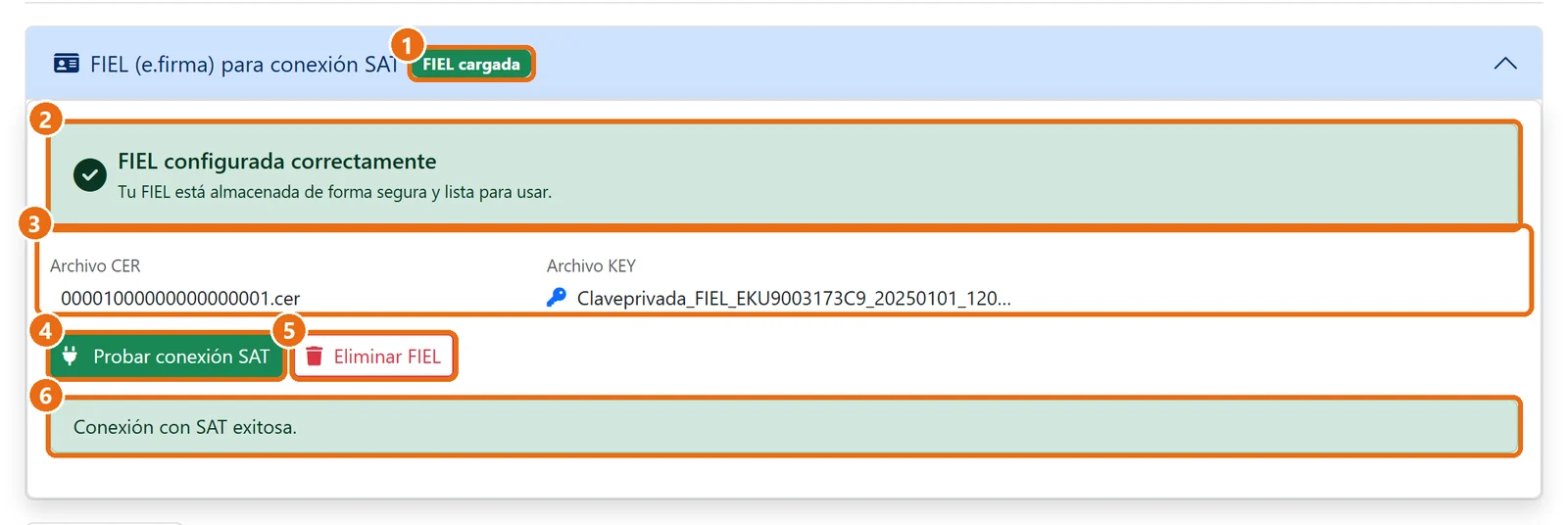
1El panel cambia a FIEL cargada.
2“FIEL configurada correctamente”.
3Los archivos que subiste.
4Probar conexión SAT: entra al SAT con tu FIEL sin descargar nada.
5Eliminar FIEL: para cambiarla, por ejemplo cuando la renuevas.
6El resultado de la prueba.
OjoLa FIEL dura 4 años. Cuando la renueves en el SAT, pulsa Eliminar FIEL y carga la nueva; con una vencida las descargas se detienen.
4Elige qué tipos de comprobante descargar
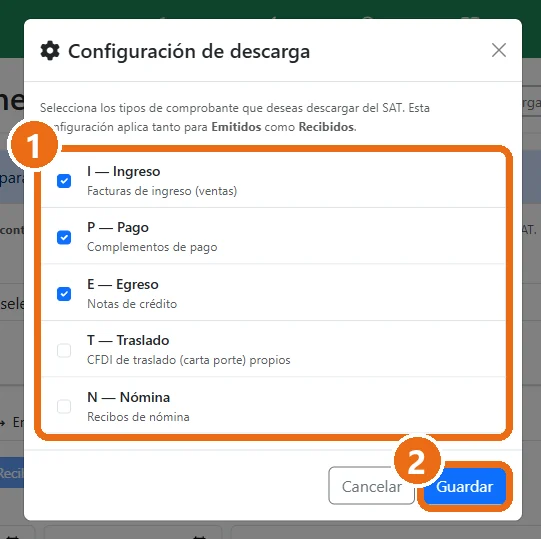
En Configuración marcas los tipos que te interesan 1: Ingreso (facturas), Pago (complementos de pago), Egreso (notas de crédito), Traslado y Nómina. Aplica a Recibidos y Emitidos. Pulsa Guardar2.
Bueno saberAl descargar, lo que no esté marcado aparece como “filtrados por tipo” y no entra a la bandeja.
5Descarga un periodo
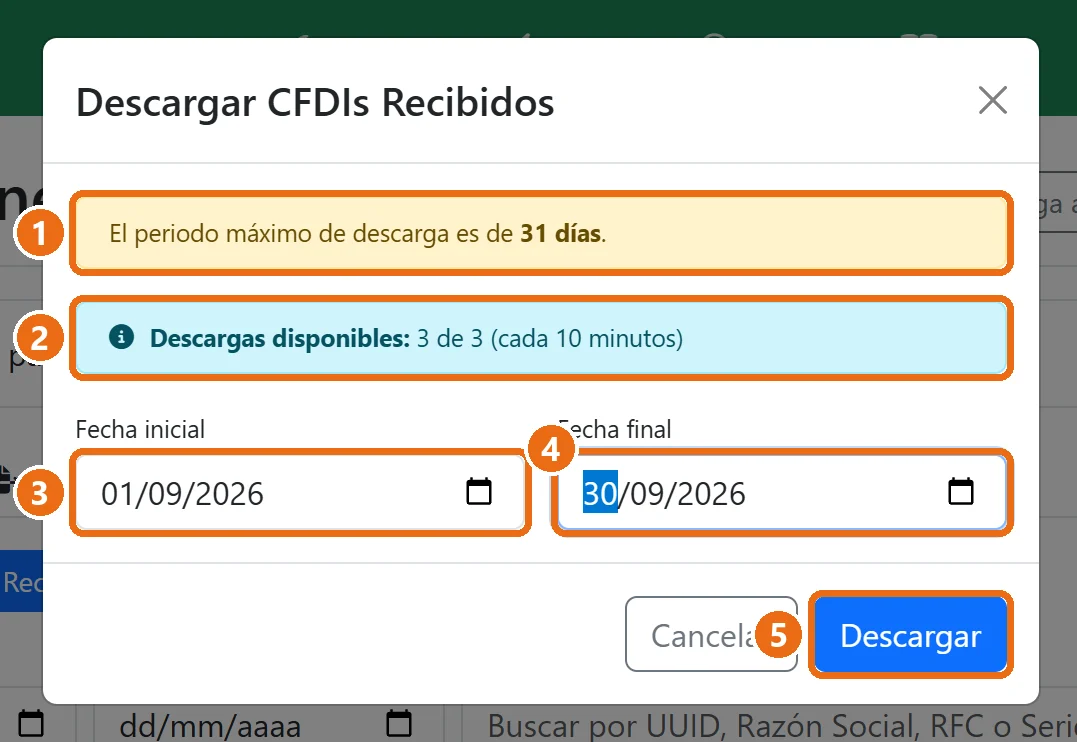
En la pestaña que quieras, Recibidos o Emitidos, pulsa Descargar CFDIs:
1El periodo puede ser de hasta 31 días.
2Tienes 3 descargas cada 10 minutos; aquí ves cuántas te quedan.
3Fecha inicial y
4fecha final del periodo.
5Descargar. Puede tardar un par de minutos: Facter entra al SAT por ti.
Al terminar te dice cuántos encontró, cuántos descargó, cuántos filtró por tipo y si hubo errores. Lo que ya tenías no se duplica.
6Revisa la bandeja
Cada comprobante descargado aparece en la bandeja con su tipo, emisor (o receptor), UUID, serie-folio, fecha, moneda y total. Al final de cada renglón tienes cuatro botones, de izquierda a derecha:
+ Importar: lo pasa a Compras (paso 7).
Ver PDF: la representación impresa del CFDI, armada desde su XML.
Descargar XML: el archivo original del SAT.
Eliminar: lo quita de la bandeja. Uno que ya importaste no se puede eliminar.
Lo que importas sale de la bandeja: la bandeja es lo que falta por revisar.
7Importa a Compras y decide qué pasa con tu catálogo
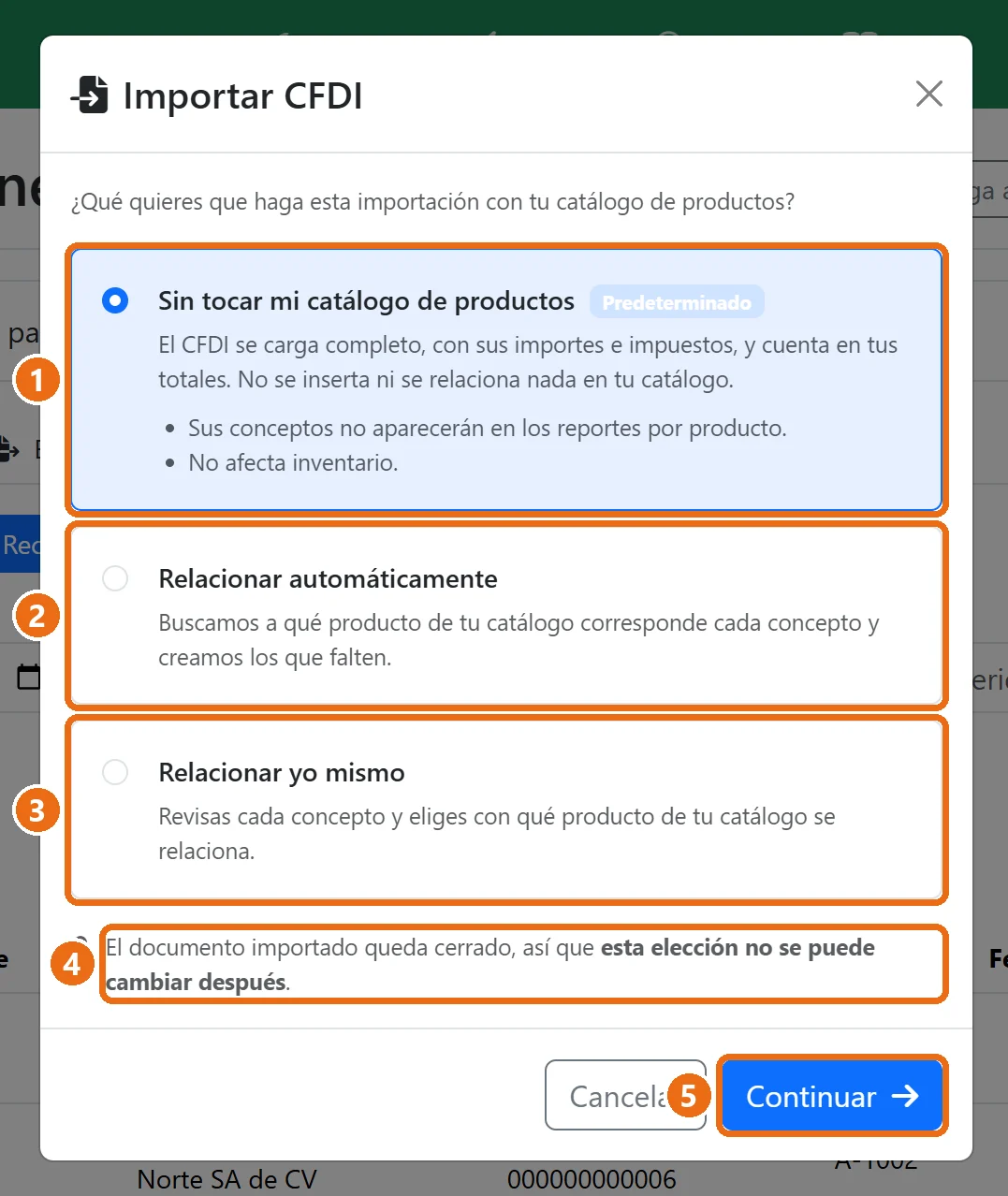
Pulsa + Importar. Facter te pregunta qué hacer con tu catálogo de productos:
1Sin tocar mi catálogo de productos (la opción de siempre): la factura entra completa, con importes e impuestos, y cuenta en tus totales y reportes. No crea ni relaciona productos, no aparece en reportes por producto y no afecta inventario. Es la indicada para gastos: luz, teléfono, gasolina, papelería, honorarios.
2Relacionar automáticamente: Facter busca a qué producto de tu catálogo corresponde cada concepto (por relaciones anteriores, SKU o descripción) y crea los que falten como servicio.
3Relacionar yo mismo: revisas concepto por concepto y eliges el producto (paso 8). Úsala con mercancía que compras para revender.
4La compra importada queda cerrada: esta elección no se puede cambiar después.
5Continuar.
Con Sin tocar mi catálogo la factura se importa en el acto (“CFDI importado correctamente”) y la encuentras en Compras. Si el proveedor no existía, se da de alta en tus contactos con los datos del XML.
¿Cuál elijo?Si no estás seguro, deja Sin tocar mi catálogo: no ensucia tu lista de productos con cada gasto. Relaciona solo lo que de verdad manejas como producto o inventario.
8Relaciona tú cada concepto
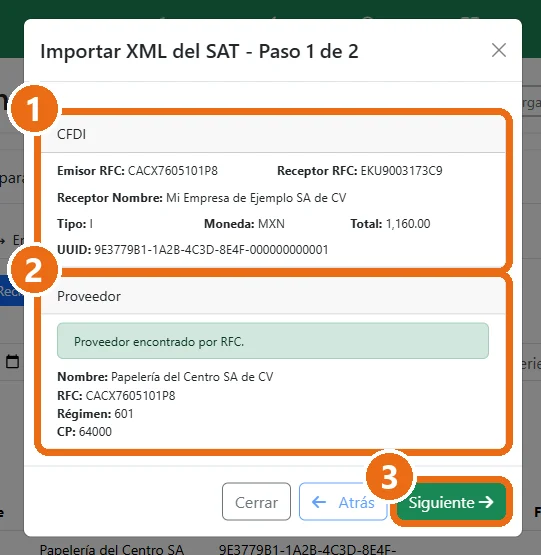
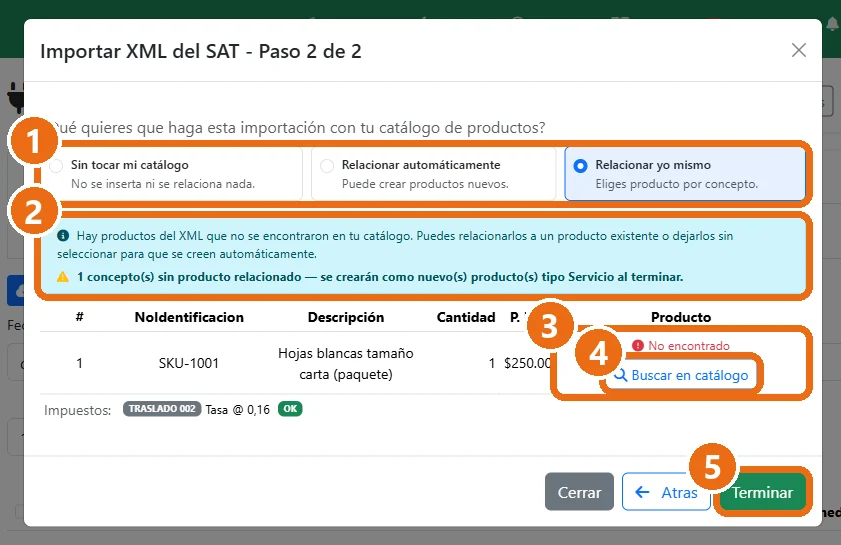
Con Relacionar yo mismo se abre un asistente de dos pasos. En el primero revisas el comprobante 1 y el proveedor 2; si Facter lo encuentra por RFC te lo dice. Pulsa Siguiente3.
1Aquí todavía puedes cambiar de opción.
2El aviso te dice cuántos conceptos no se encontraron en tu catálogo.
3Cada concepto muestra si ya tiene producto o dice No encontrado.
4Buscar en catálogo: elige el producto que corresponde.
5Terminar.
OjoUn concepto que dejes sin producto se crea como producto nuevo de tipo Servicio al terminar. Si no quieres eso, regresa y elige Sin tocar mi catálogo.
9Importa o elimina varios a la vez
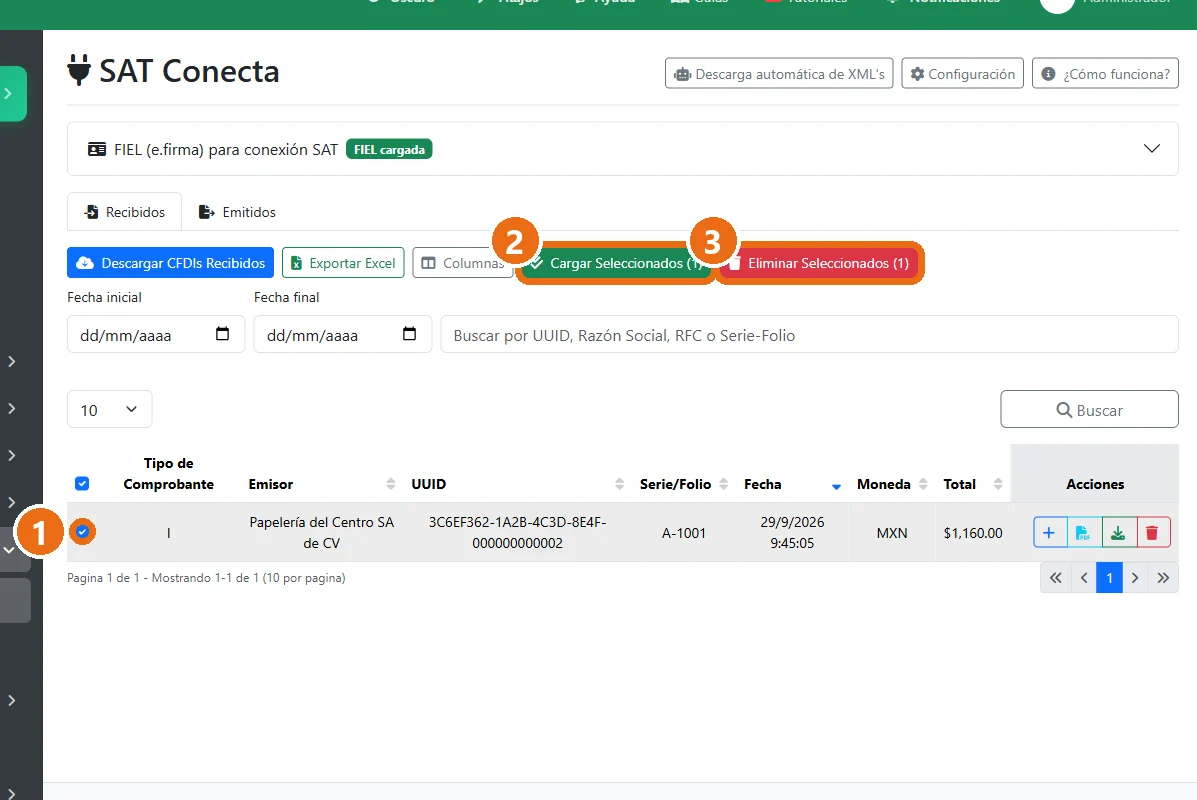
Marca las casillas 1 (la del encabezado marca toda la página) y usa Cargar Seleccionados2 para importarlos juntos, con la opción de catálogo que elijas, o Eliminar Seleccionados3.
Si te sale este mensaje
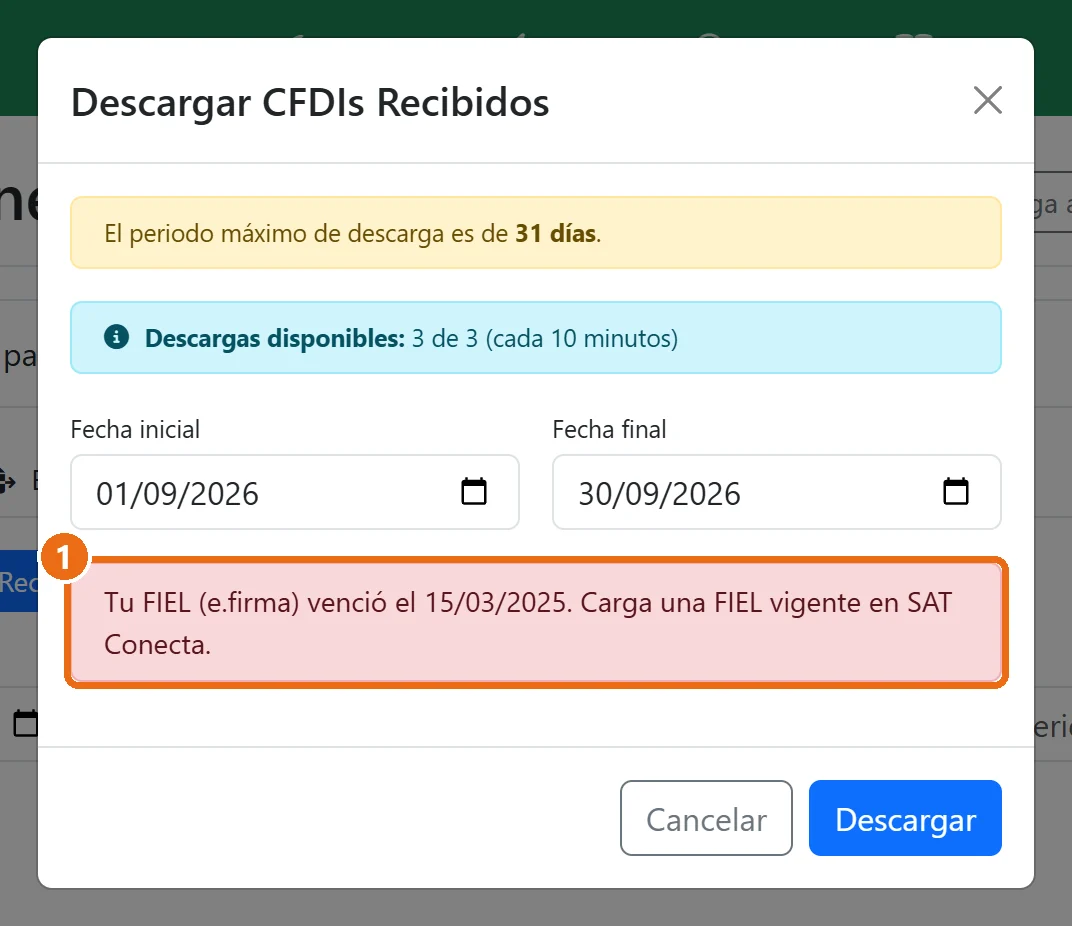
“Tu FIEL (e.firma) venció el …”
La FIEL que cargaste ya no es vigente (dura 4 años). Facter lo revisa antes de entrar al SAT, así que no gastas descargas.
Renuévala en el SAT, pulsa Eliminar FIEL en el panel y carga la nueva.
“Debes cargar la FIEL para descargar” o el botón de descarga aparece apagado
Todavía no hay FIEL cargada en la cuenta.
Cárgala en el panel de arriba (paso 2).
“No hay tipos de comprobante habilitados para descarga”
En Configuración no hay ningún tipo marcado.
Marca al menos uno, por ejemplo Ingreso, y guarda (paso 4).
Ya no me quedan descargas
Se permiten 3 descargas cada 10 minutos para no saturar al SAT.
Espera unos minutos; la ventana de descarga te dice cuántas te quedan. Para no gastarlas, pide periodos completos (hasta 31 días).
“No fue posible iniciar la descarga”
El SAT no respondió a tiempo; pasa cuando su portal está lento.
Inténtalo de nuevo en unos minutos, o con un periodo más corto. Si se repite, levanta un ticket desde Ayuda.