Si cobras un flete o mueves mercancía por carretera, tu factura lleva el complemento Carta Porte 3.1. En Facter guardas una vez tus vehículos, operadores, ubicaciones y mercancías, y en cada factura solo los eliges.
10 min · Transporte · Actualizada el 3 oct 2026 · Facter 1.29.0
Antes de empezar, ten a la mano
De cada vehículo: placa, año, configuración vehicular (C2, C3, T3S2…), permiso SICT y póliza de responsabilidad civil.
De cada operador: nombre, RFC y número de licencia.
De cada origen y destino: RFC y nombre de quien envía o recibe, y el domicilio con código postal.
De lo que transportas: descripción, clave de bien transportado del SAT, cantidad, peso y valor.
1Tus catálogos de Transporte
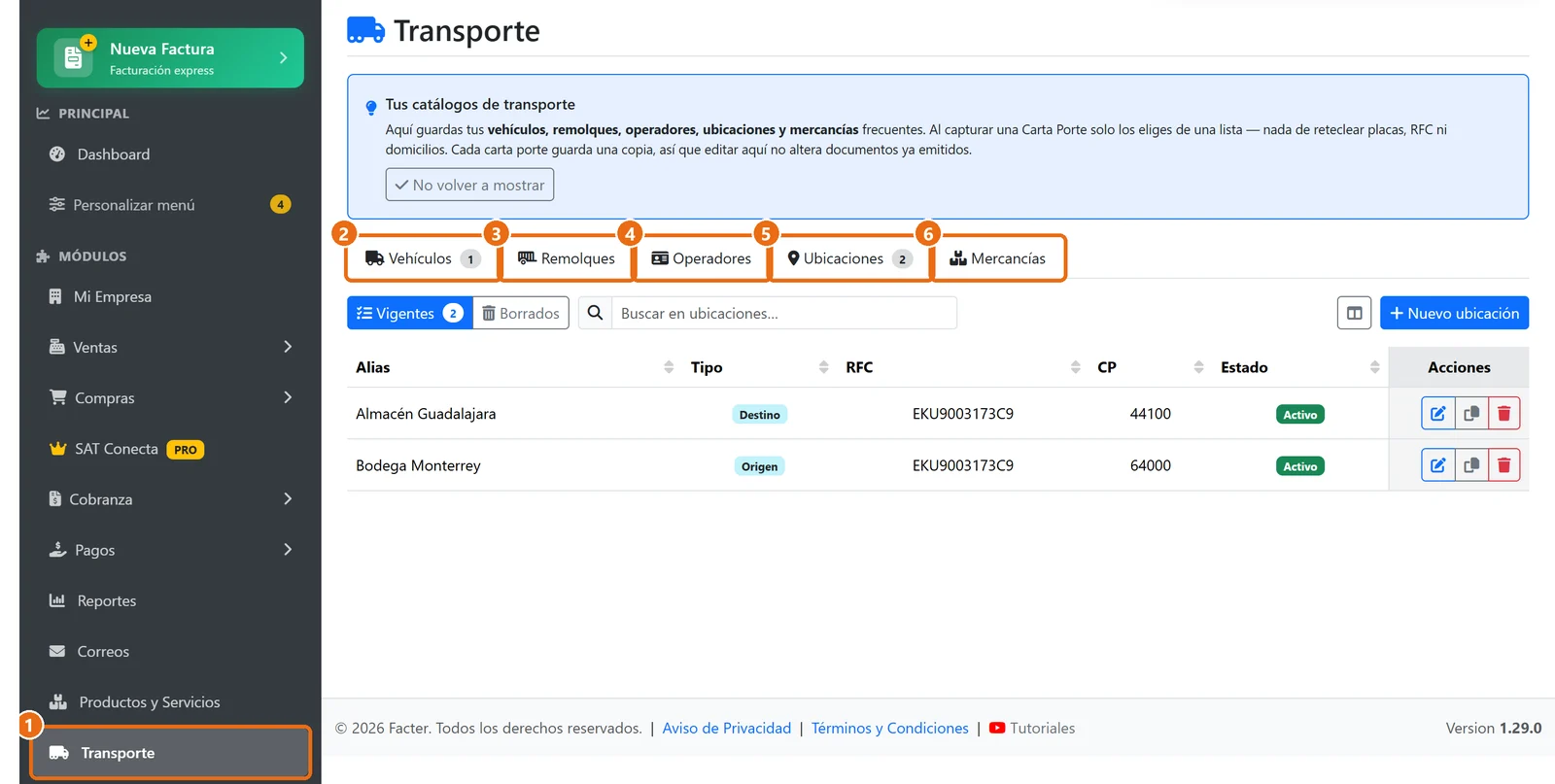
En el menú de la izquierda abre Transporte1. Tiene cinco catálogos:
2Vehículos: tus tractocamiones y camiones (paso 2).
3Remolques: semirremolques y remolques. Solo los necesitas si tu configuración vehicular lleva remolque, como C2R2 o T3S2.
4Operadores: tus choferes (paso 3).
5Ubicaciones: bodegas, plantas y clientes de origen o destino (paso 4).
6Mercancías: lo que transportas seguido (paso 5).
ImportanteCada Carta Porte guarda una copia de los datos. Si después corriges algo en el catálogo, las facturas ya hechas no cambian.
2Da de alta un vehículo
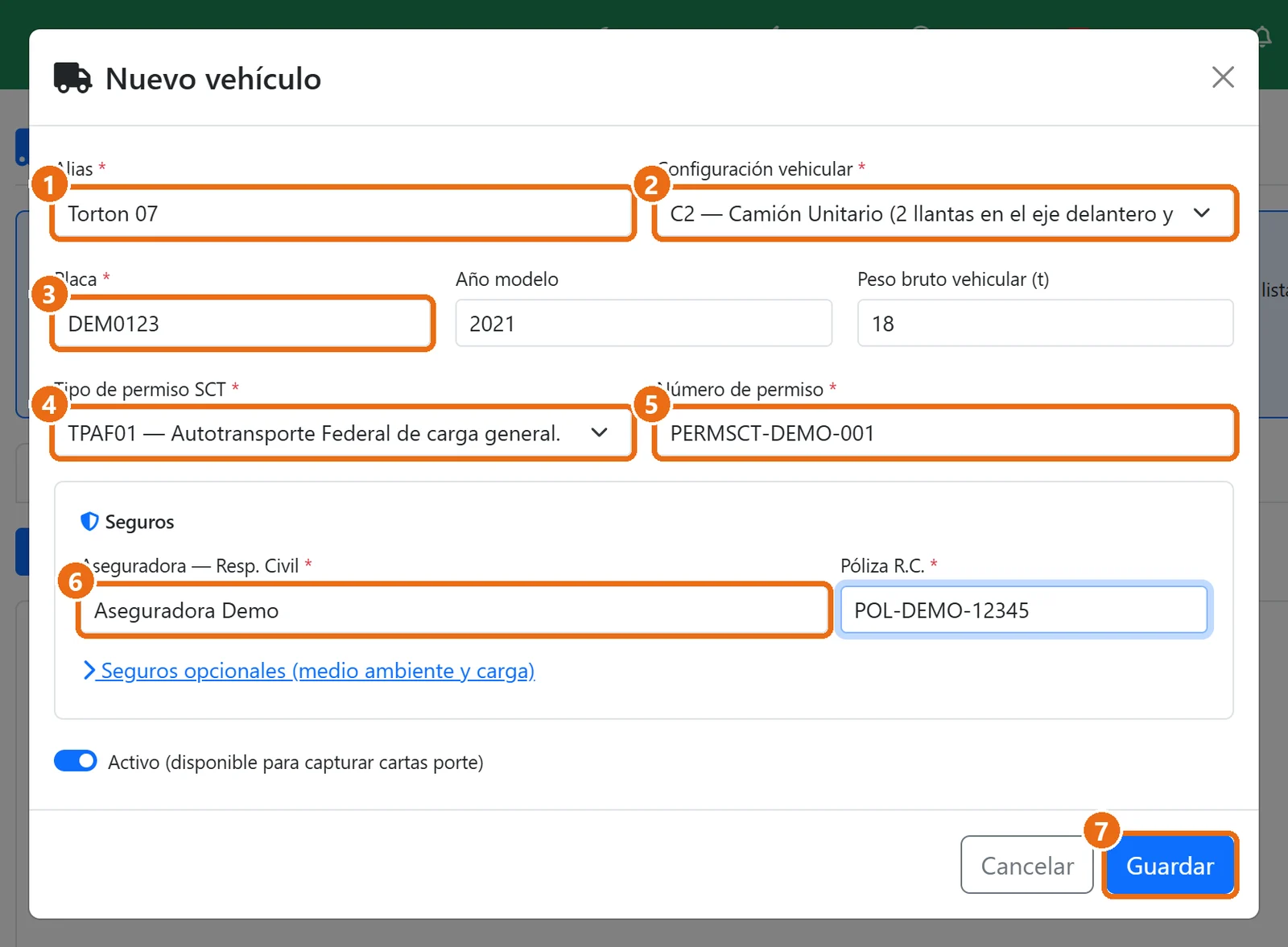
En la pestaña Vehículos pulsa Nuevo vehículo:
1Alias: cómo lo reconoces, por ejemplo “Torton 07”.
2Configuración vehicular: según la tarjeta de circulación, por ejemplo C2 camión unitario.
3Placa, sin guiones ni espacios. Abajo van el año y el peso bruto vehicular.
4Tipo de permiso SCT: el de tu permiso, por ejemplo TPAF01 autotransporte federal de carga general.
5Número de permiso SCT.
6Aseguradora y póliza de responsabilidad civil.
7Pulsa Guardar.
3Da de alta un operador
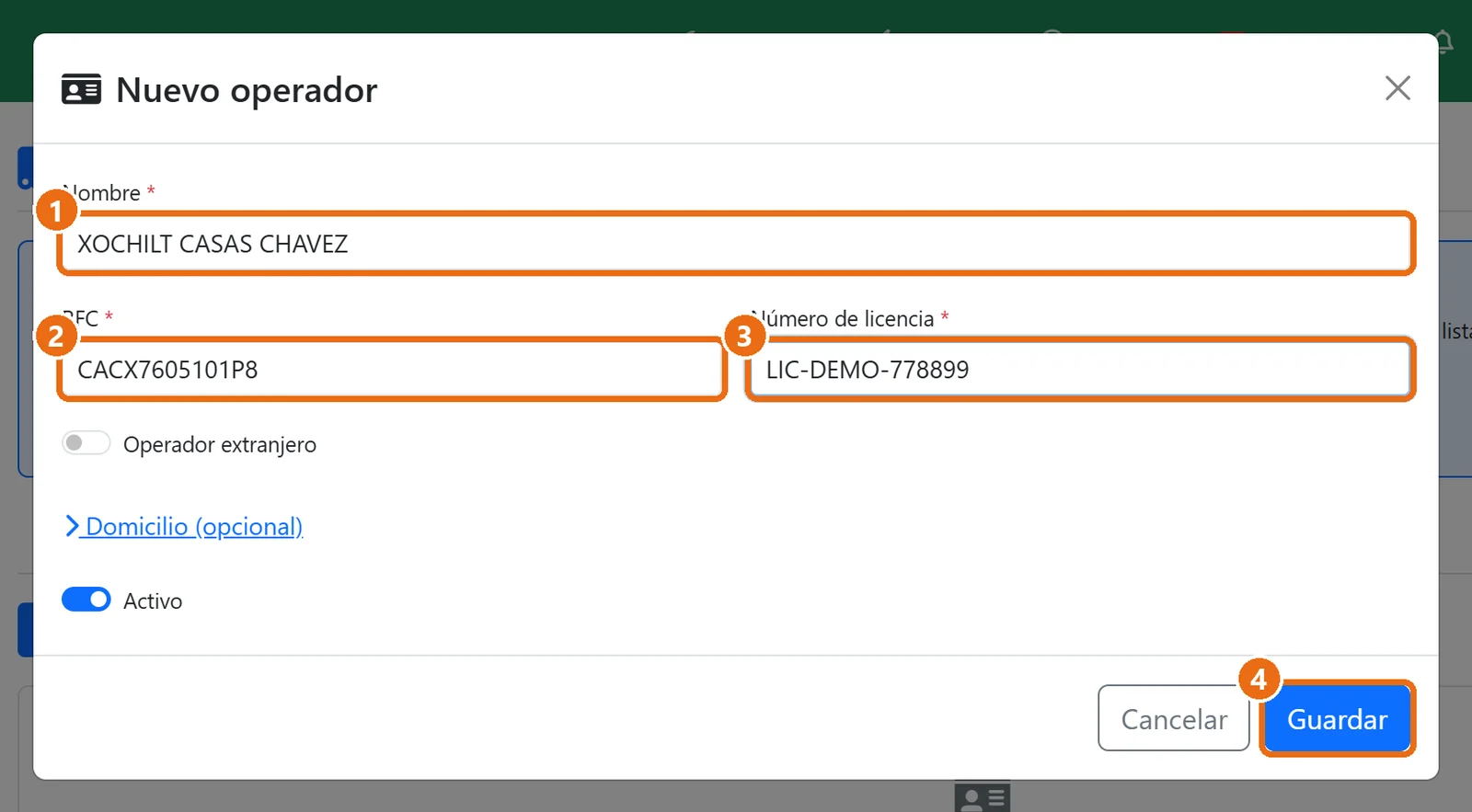
En Operadores pulsa Nuevo operador y captura su nombre1, su RFC2 y su número de licencia federal 3. Pulsa Guardar4. Si el chofer es extranjero, marca Operador extranjero.
4Da de alta tus ubicaciones
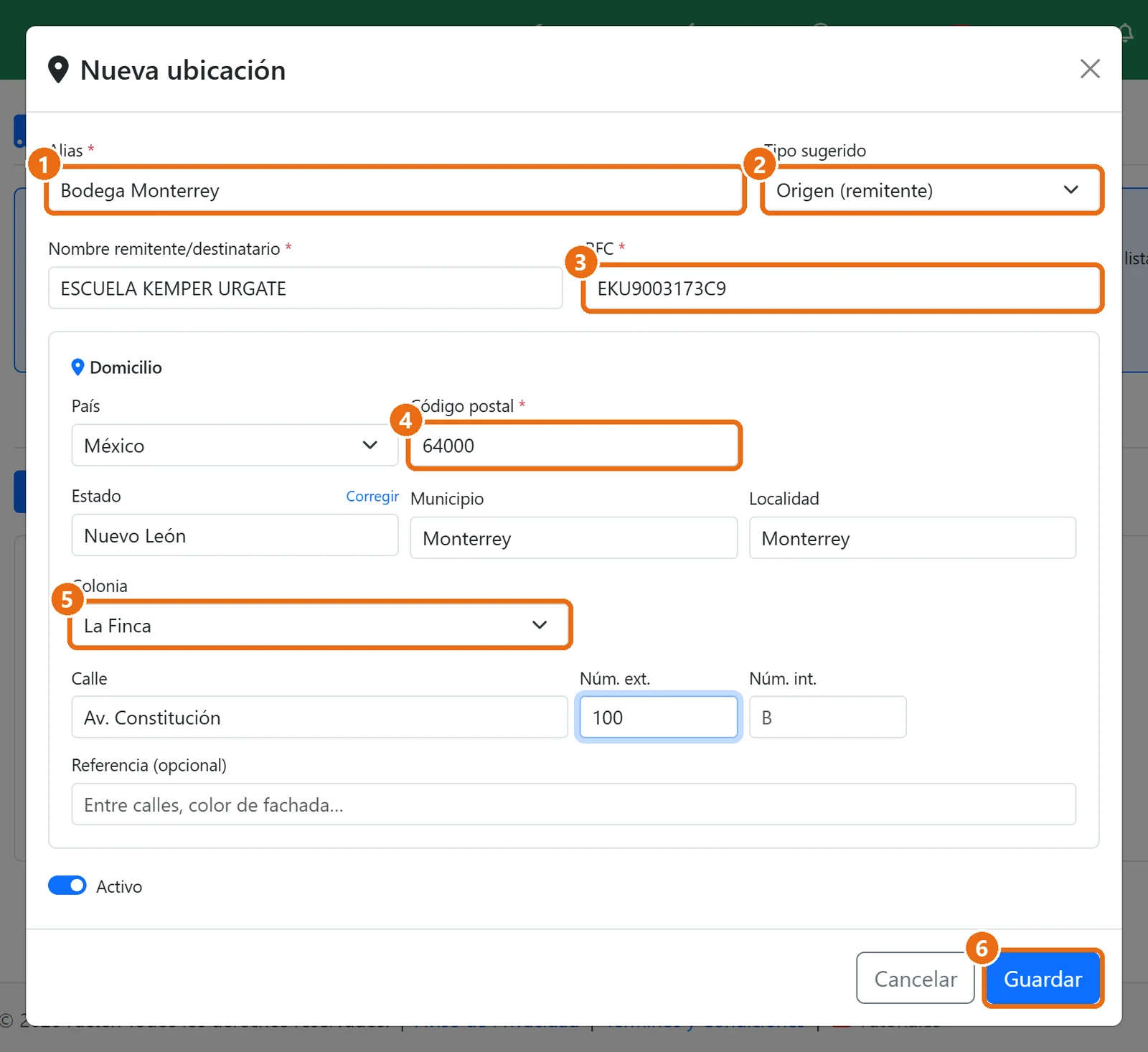
En Ubicaciones pulsa Nuevo ubicación. Da de alta cada lugar de donde sale o a donde llega la mercancía:
1Alias: por ejemplo “Bodega Monterrey”.
2Tipo: origen (remitente), destino (destinatario) o ambos.
3RFC y nombre de quien envía o recibe en ese lugar.
4Código postal: escríbelo y elígelo de la lista. El estado, municipio y localidad se llenan solos.
5Colonia: elige la que corresponde a ese código postal.
6Pulsa Guardar.
5Da de alta tus mercancías
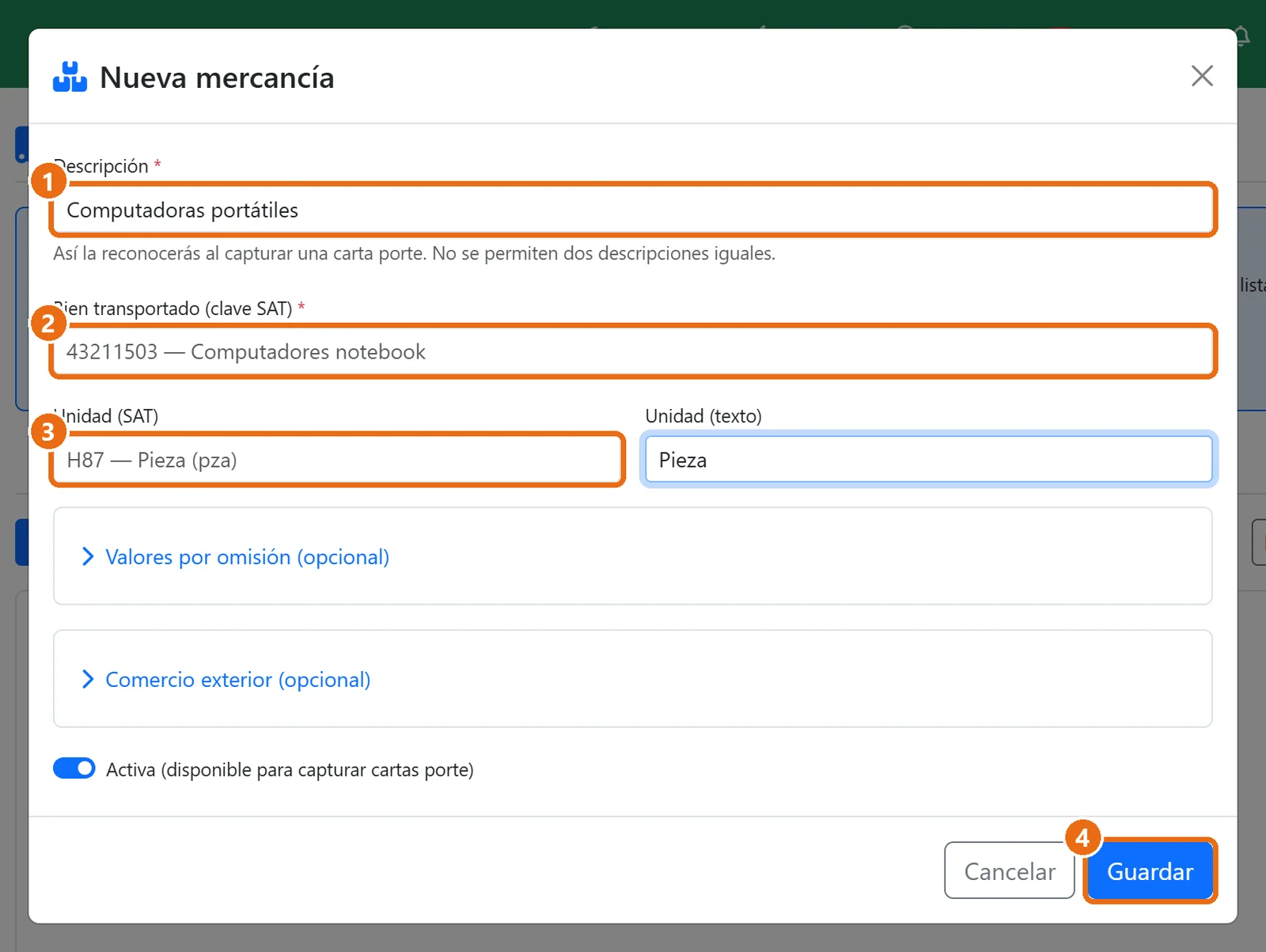
En Mercancías pulsa Nuevo mercancía. Captura la descripción1, la clave de bien transportado del SAT 2 (escribe una palabra o la clave y elige de la lista) y la unidad3. Pulsa Guardar4. Si mueves muchas, usa Importar para subirlas desde tu propio Excel o CSV.
AtajoLa cantidad, el peso y el valor no se guardan en el catálogo, porque cambian en cada viaje. Los capturas en la factura.
6Agrega la Carta Porte a la factura
Haz la factura como siempre: cliente y concepto del servicio, por ejemplo un flete con clave 78101802 Servicios de transporte de carga por carretera. Mira tu primera factura.
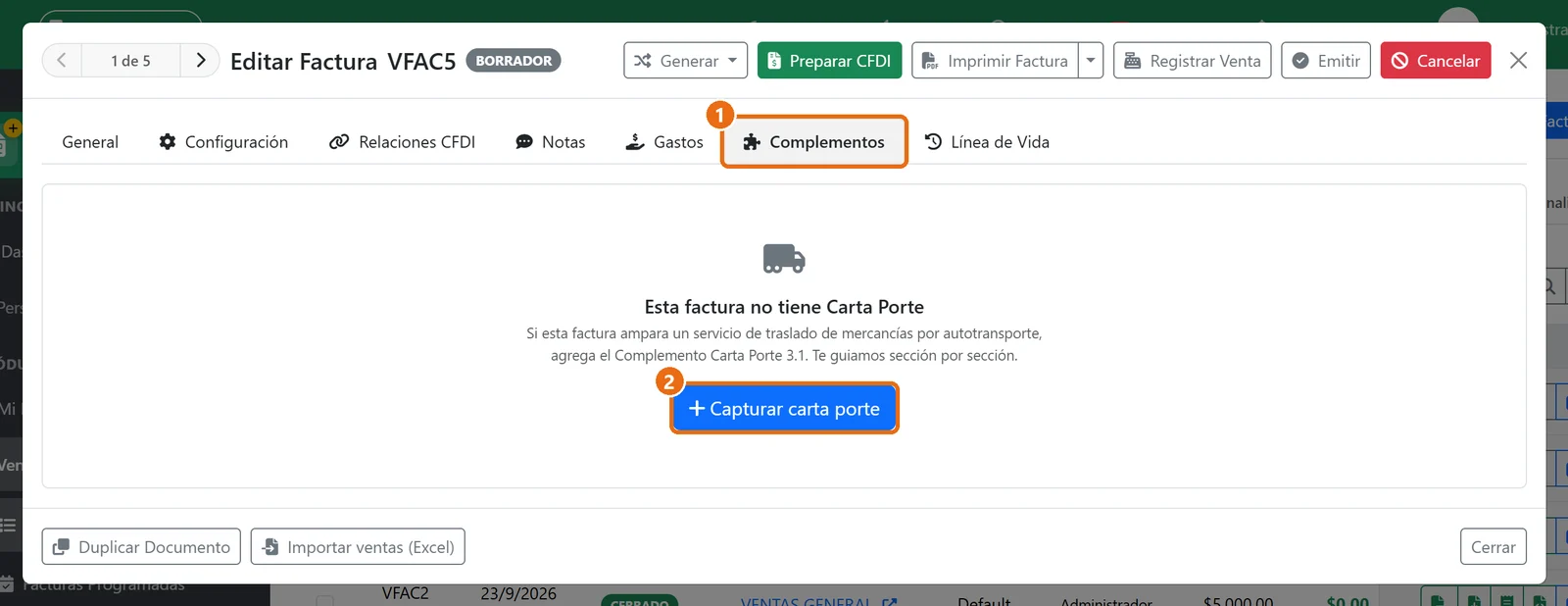
Con la factura en borrador, abre la pestaña Complementos1 y pulsa Capturar carta porte2.
7Sección 1: Generales
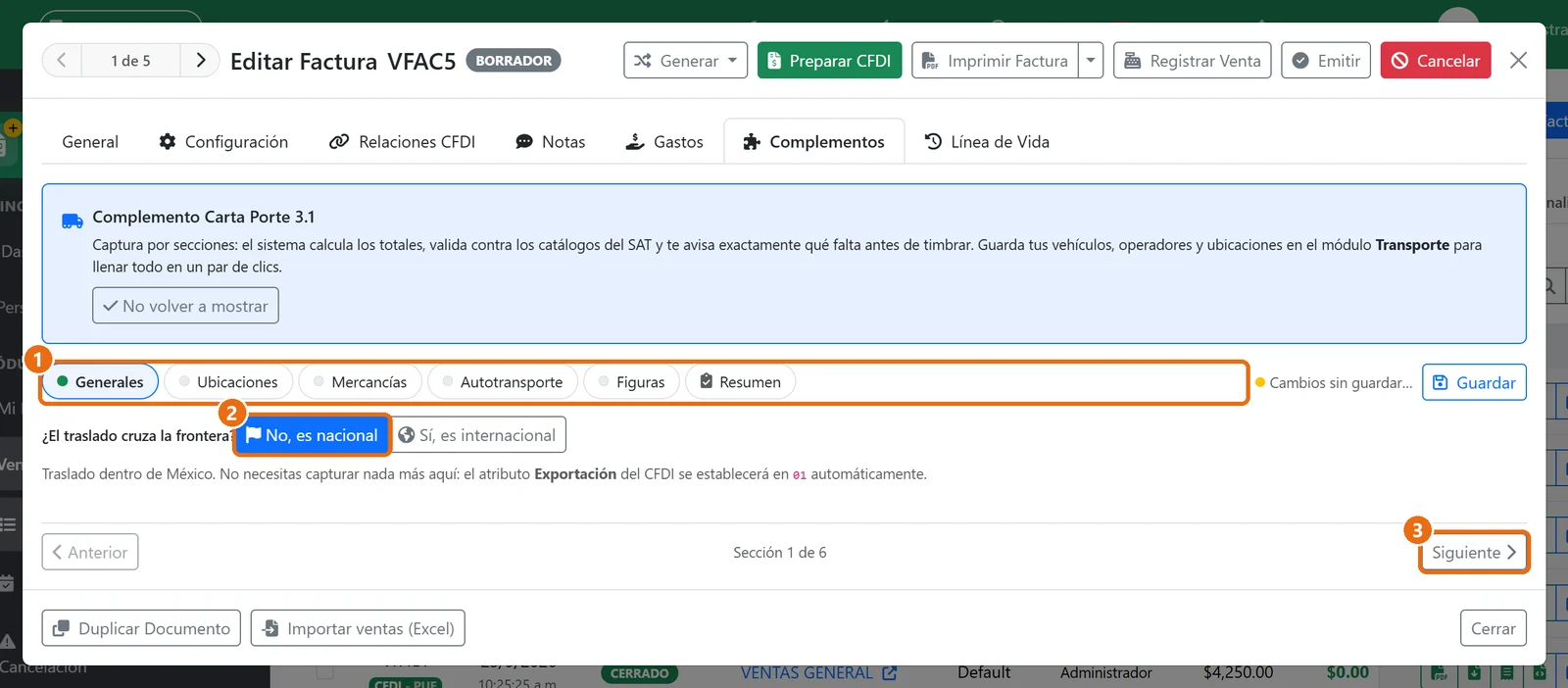
La captura va en seis secciones 1. Un punto verde quiere decir que esa sección está completa; uno rojo con número, que le falta algo. Todo se guarda solo mientras capturas.
En Generales indica si el traslado es nacional2 o cruza la frontera. Pulsa Siguiente3.
8Sección 2: Ubicaciones
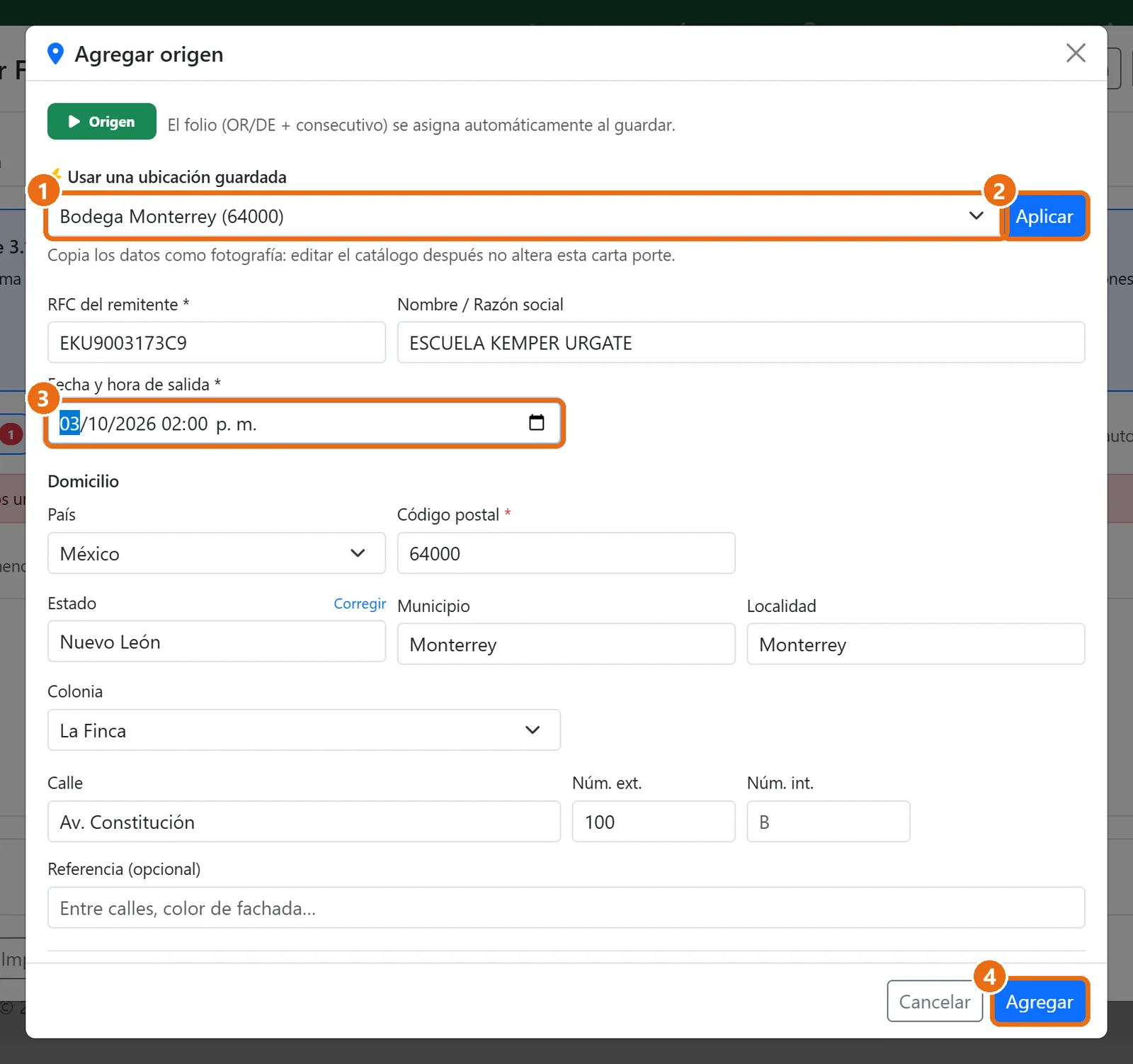
Pulsa Capturar origen. En Usar una ubicación guardada1 elige la del catálogo y pulsa Aplicar2: se copian el RFC y el domicilio. Solo te falta la fecha y hora de salida3. Pulsa Agregar4.
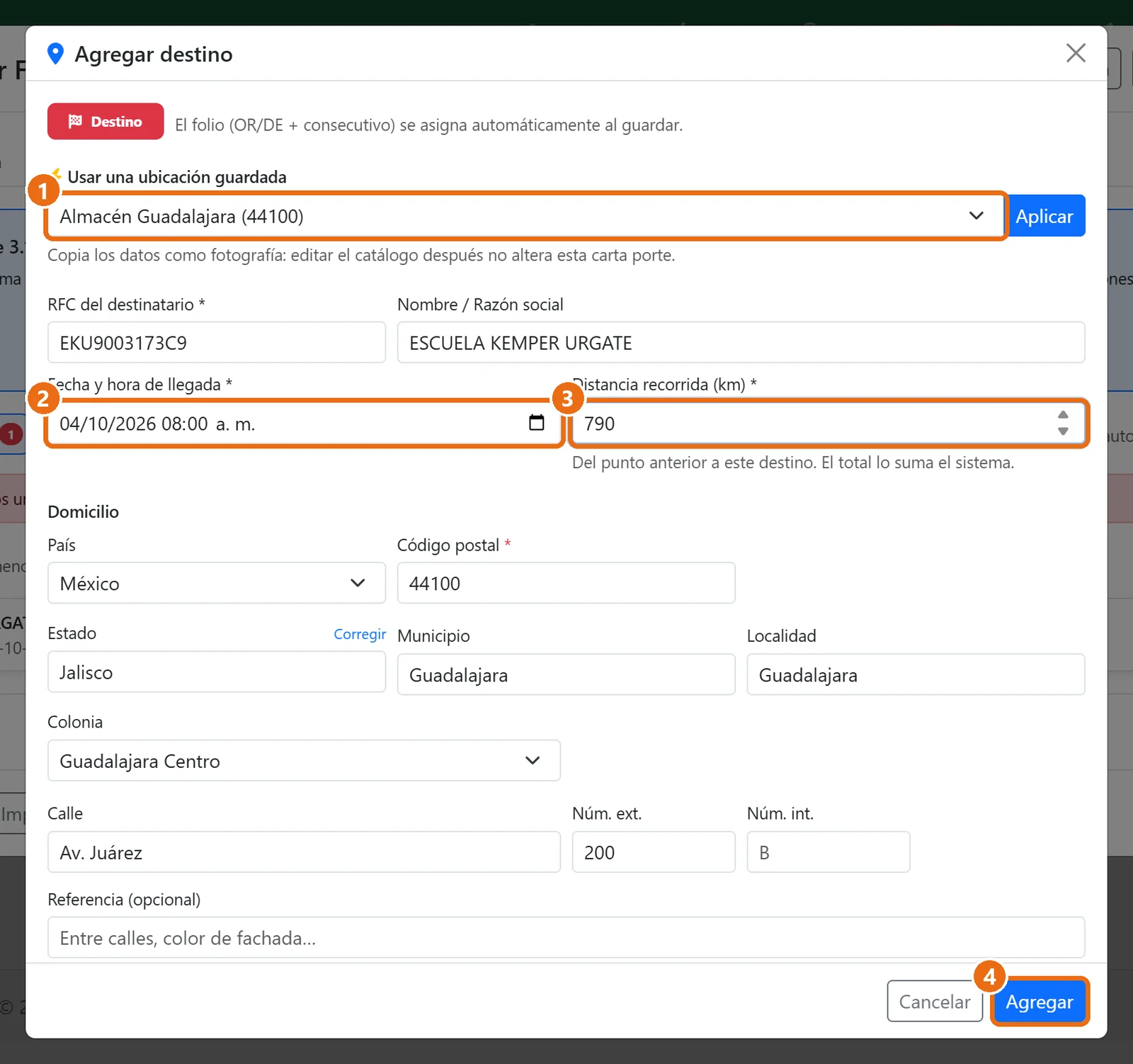
Luego pulsa Agregar destino y haz lo mismo. En el destino además capturas la fecha y hora de llegada2 y la distancia recorrida en kilómetros 3.
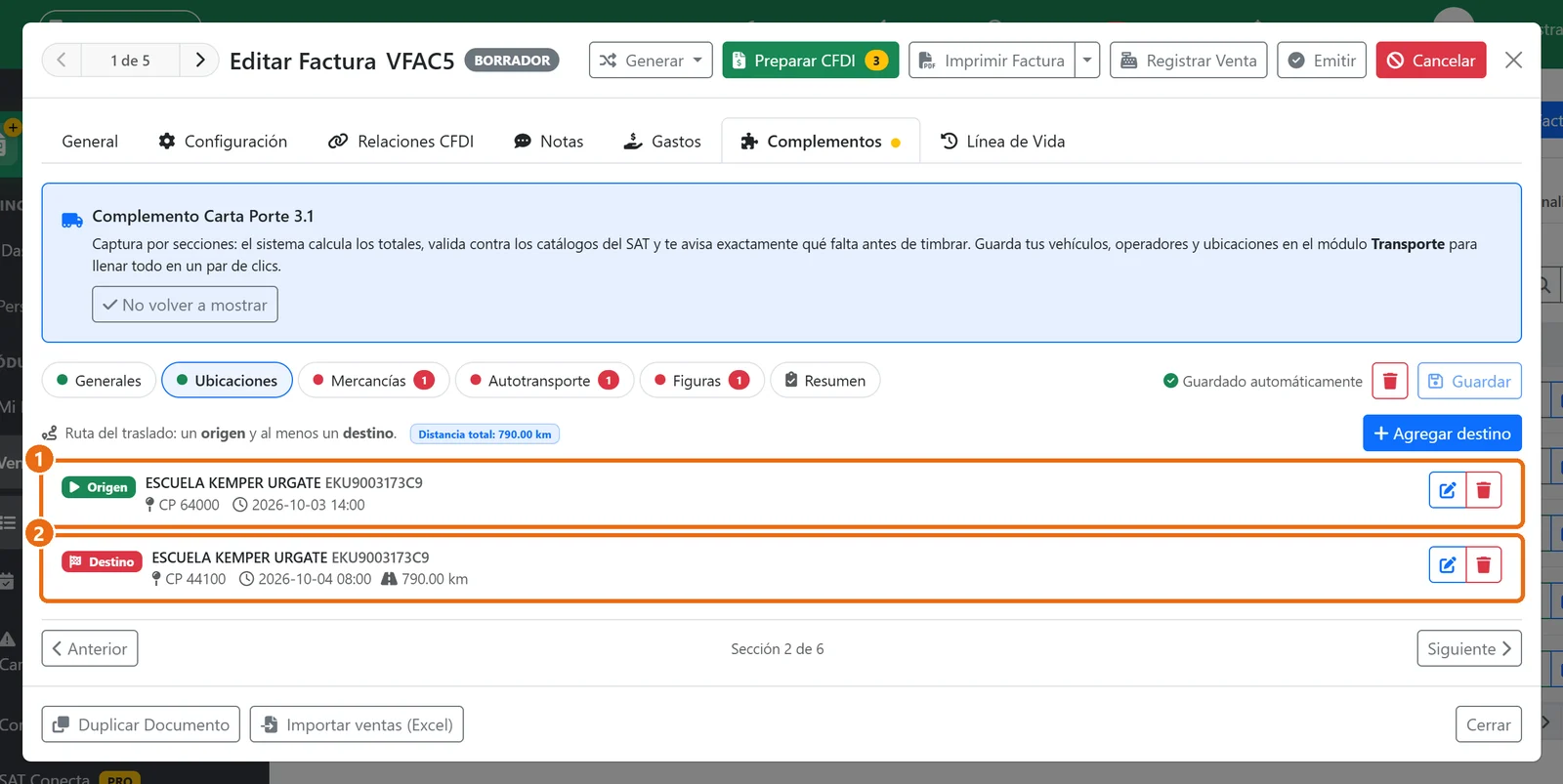
Quedan listados el origen 1 y el destino 2, con la distancia total. Si el viaje tiene varias entregas, agrega más destinos.
OjoSi quien entrega o recibe está en México, captura su RFC. El RFC genérico de extranjero XEXX010101000 es solo para quien está en otro país, y con él también llenas el Núm. registro de identidad fiscal y la Residencia fiscal. En una importación, quien recibe en México casi siempre es el importador del pedimento.
9Sección 3: Mercancías
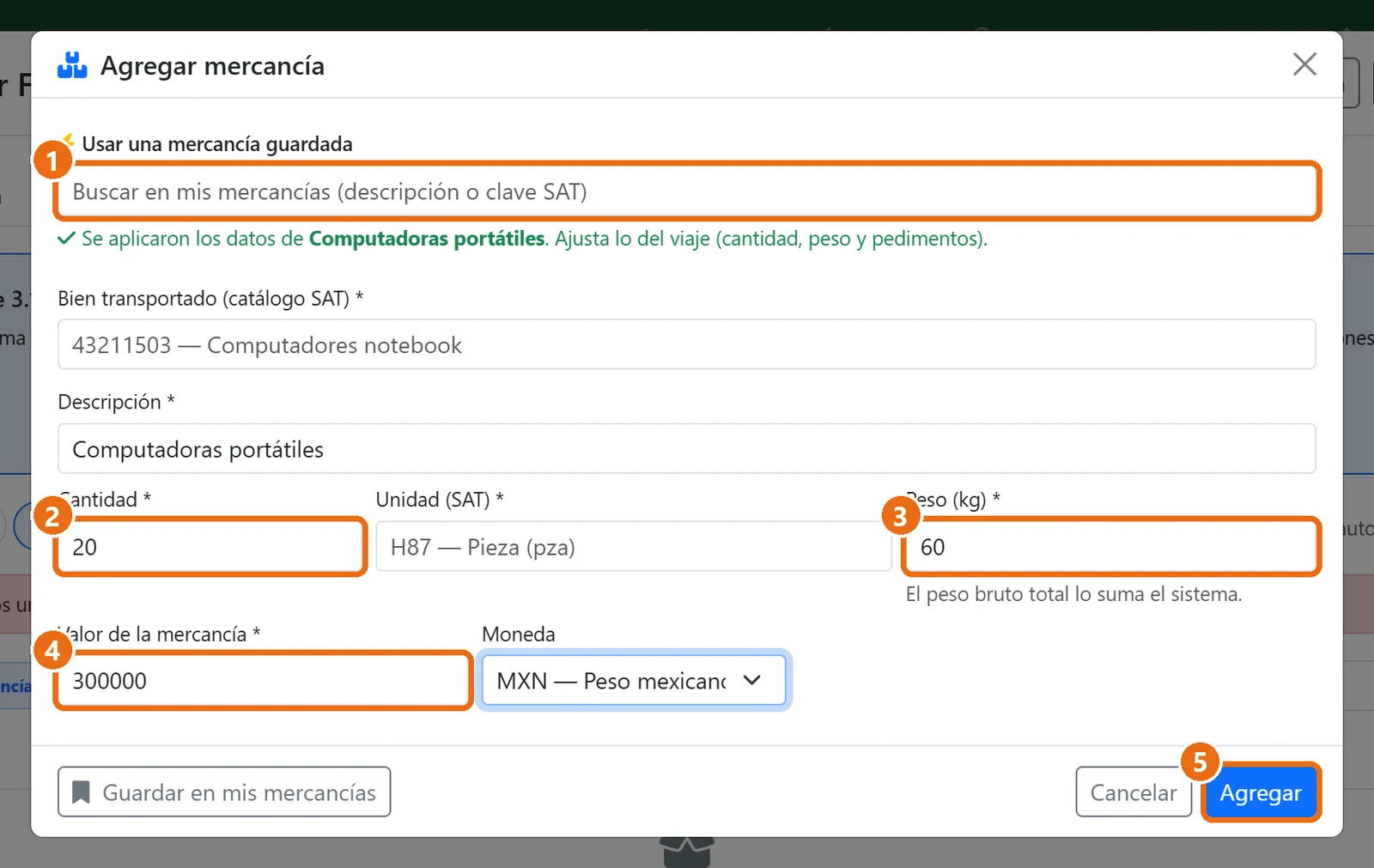
Pulsa Agregar mercancía:
1Usar una mercancía guardada: búscala en tu catálogo y se llenan la clave, la descripción y la unidad.
2Cantidad de este viaje.
3Peso total en kilogramos.
4Valor de la mercancía.
5Pulsa Agregar.
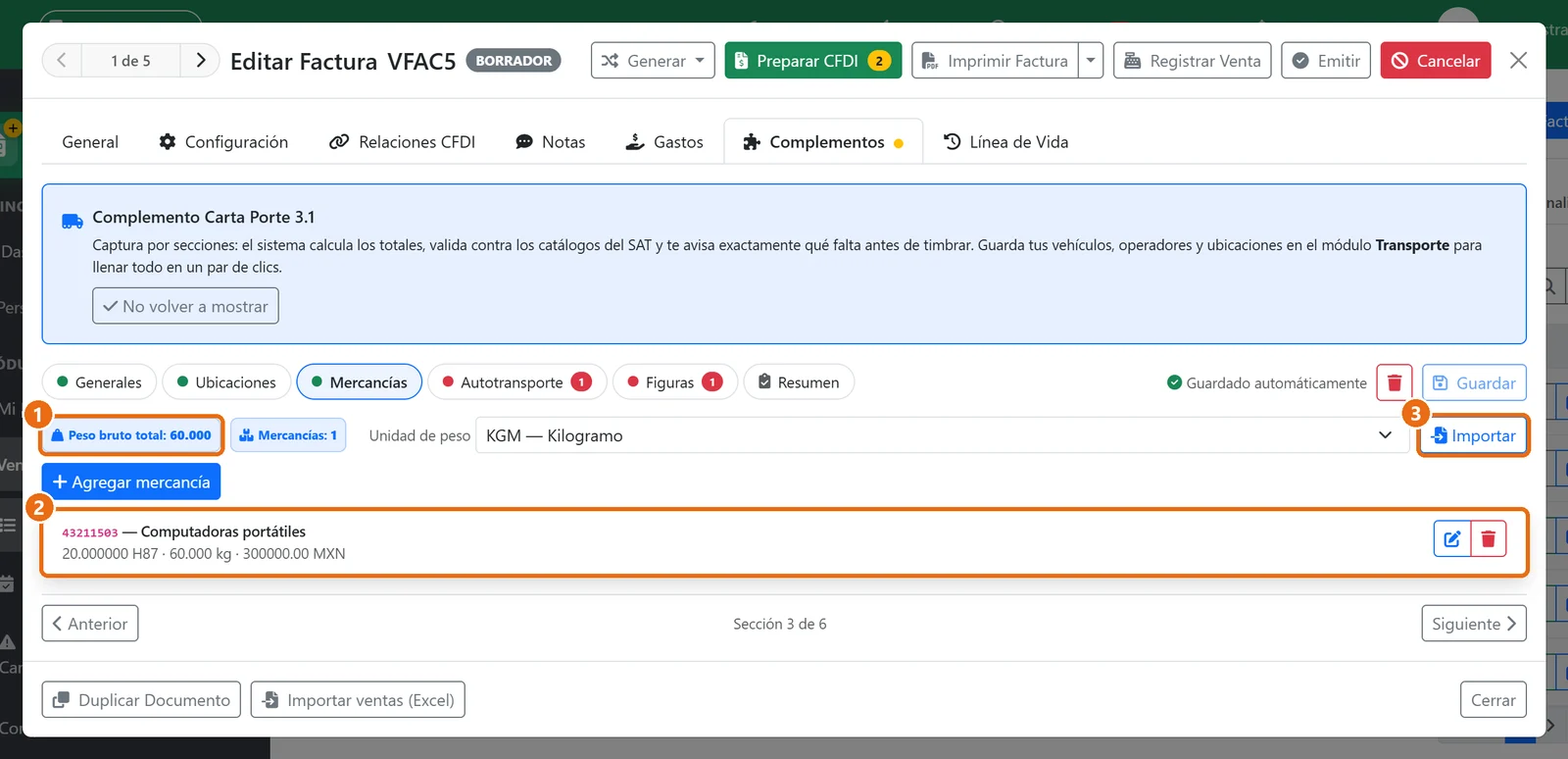
Arriba ves el peso bruto total y el número de mercancías 1, que Facter suma solo. Cada mercancía queda en la lista 2. Si son muchas, Importar3 sube el manifiesto del viaje desde tu Excel.
10Sección 4: Autotransporte
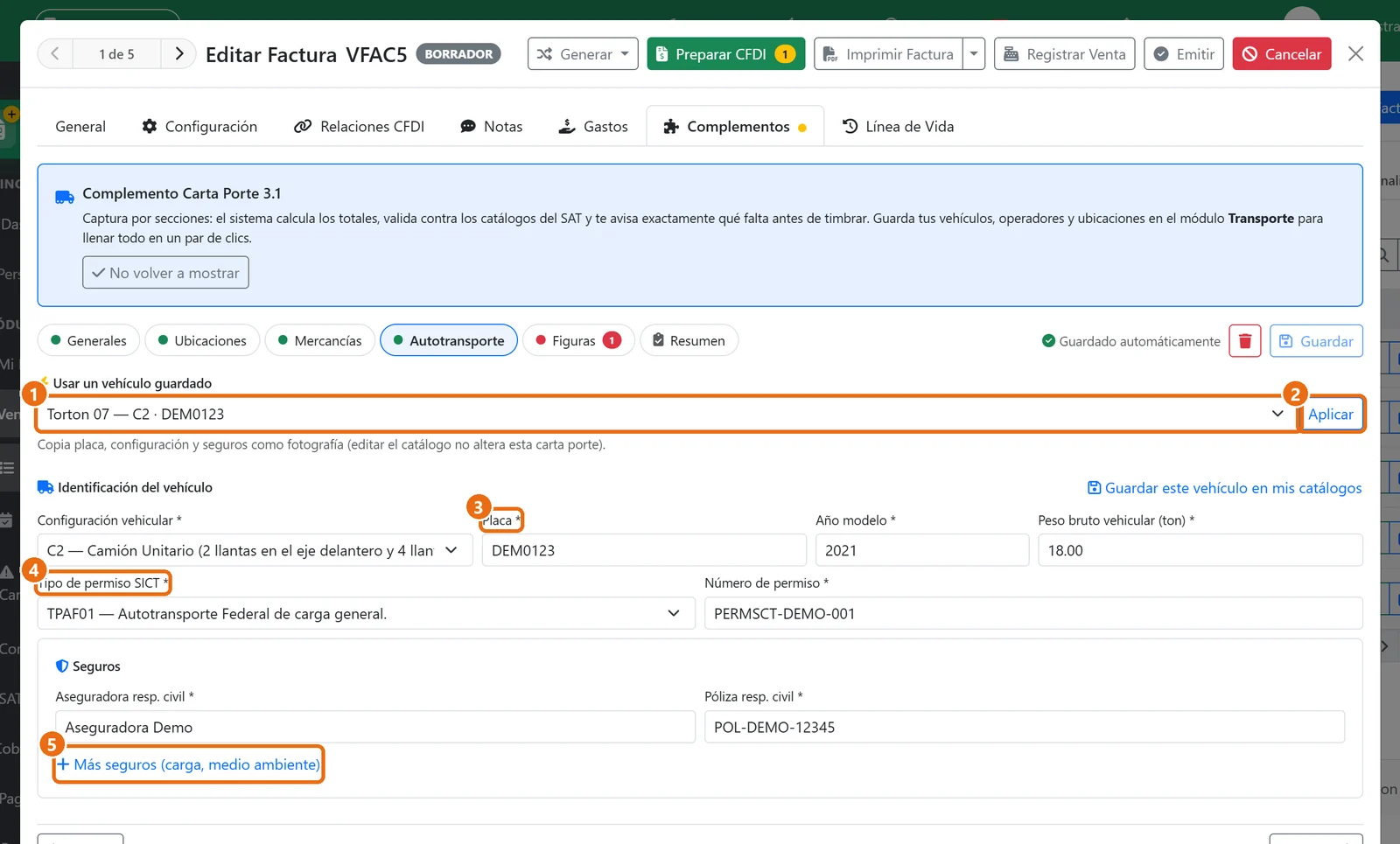
En Usar un vehículo guardado1 elige el vehículo y pulsa Aplicar2. Se llenan la placa 3, el permiso SICT 4 y el seguro. Si llevas seguro de carga o de medio ambiente, agrégalo en Más seguros5.
11Sección 5: Figuras de transporte
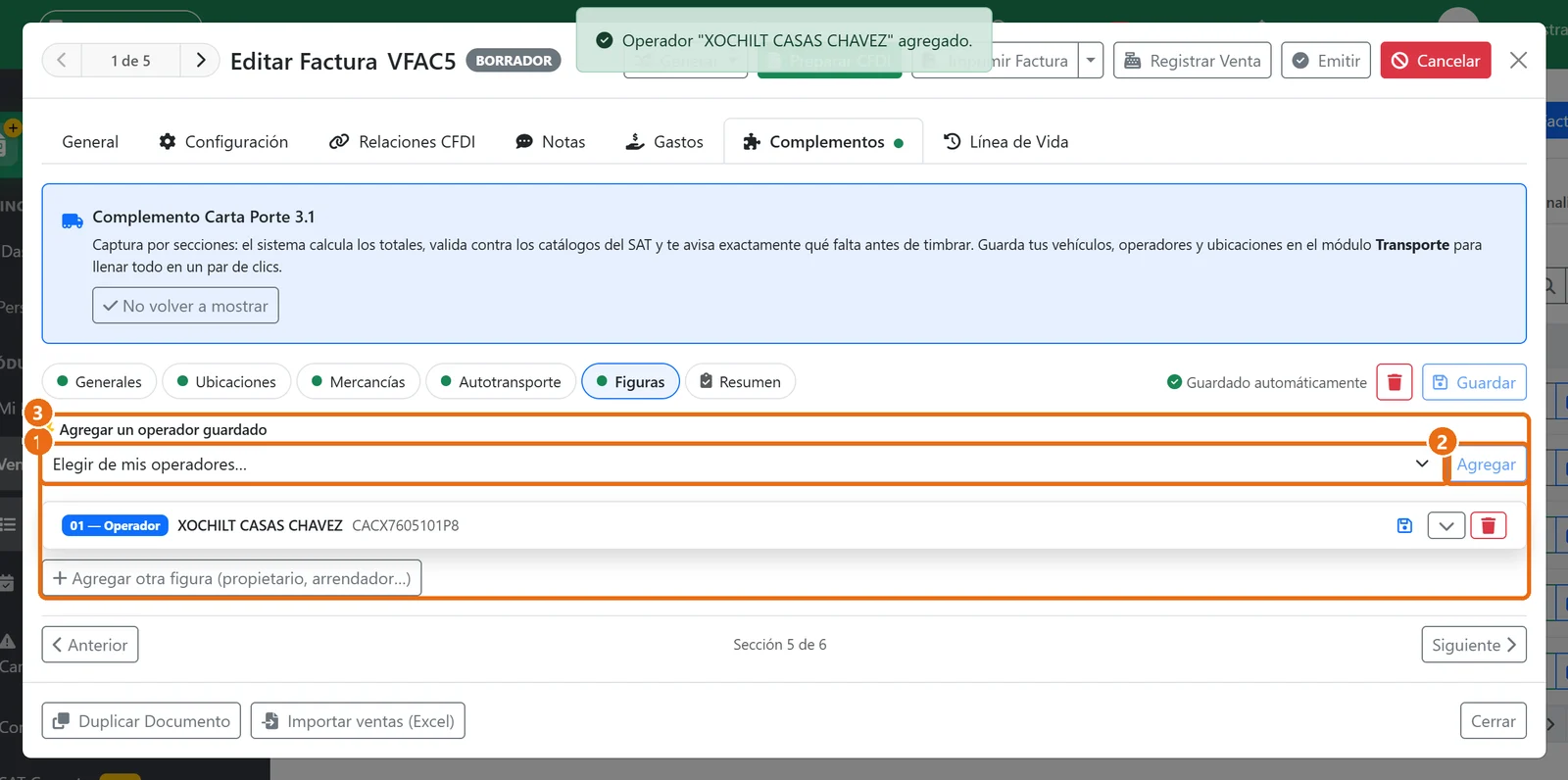
Elige al operador en Agregar un operador guardado1 y pulsa Agregar2. Queda como figura 01 Operador 3. Si el vehículo es de otra persona, agrega también al propietario o arrendador.
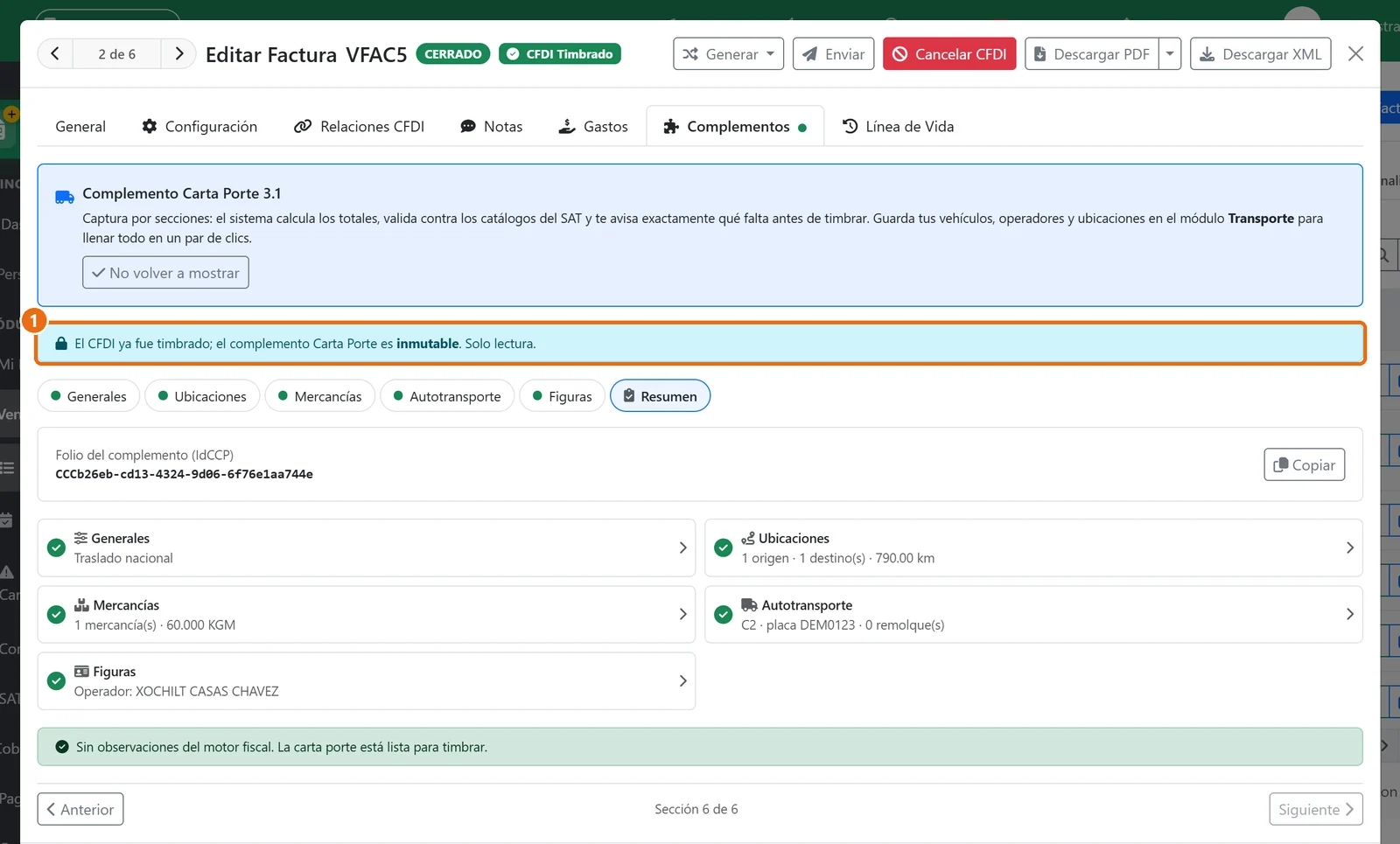
12Sección 6: Revisa el resumen
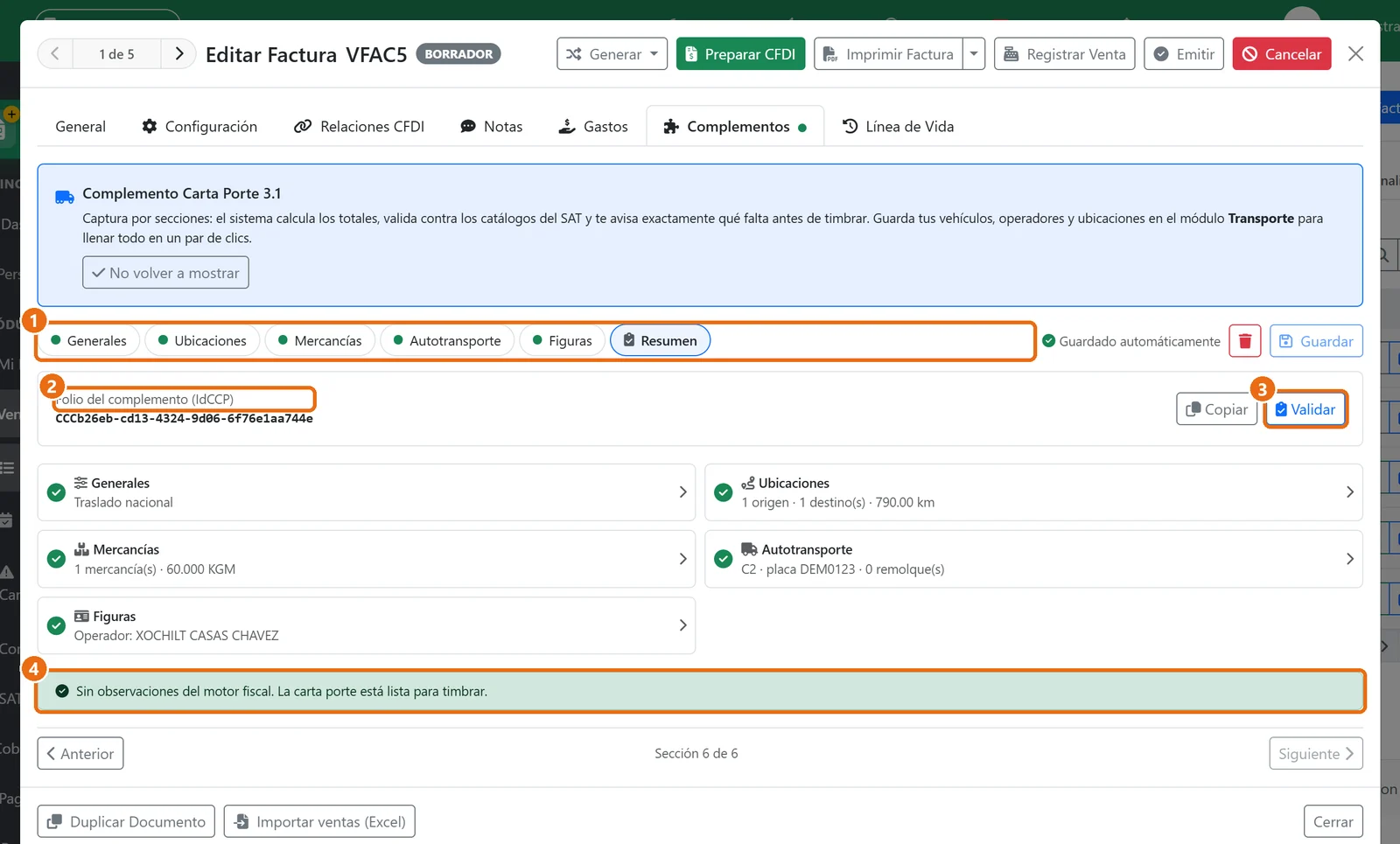
1Las seis secciones en verde.
2El folio del complemento (IdCCP): Facter lo genera solo.
3Validar: vuelve a revisar todo contra las reglas del SAT.
4Cuando dice “La carta porte está lista para timbrar”, ya puedes timbrar la factura.
13Prepara el CFDI
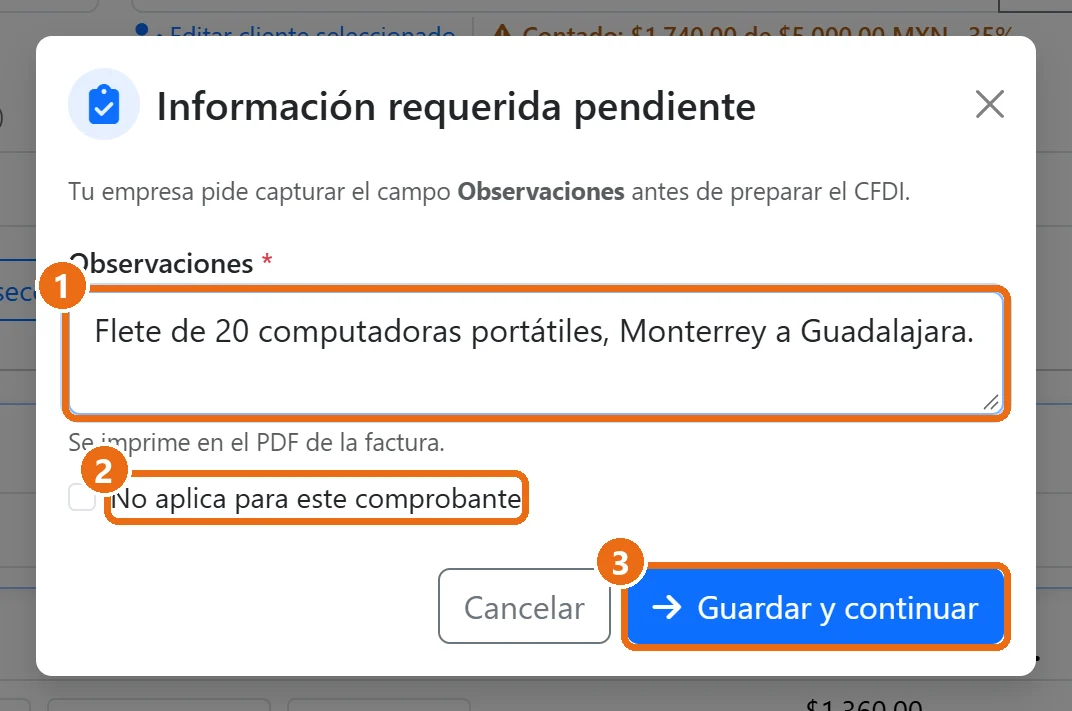
Pulsa Preparar CFDI, arriba de la factura. Si tu empresa pide Observaciones, aparece esta ventana. Escribe algo útil para tu cliente 1, como qué se transportó y la ruta, o marca No aplica2. Pulsa Guardar y continuar3.
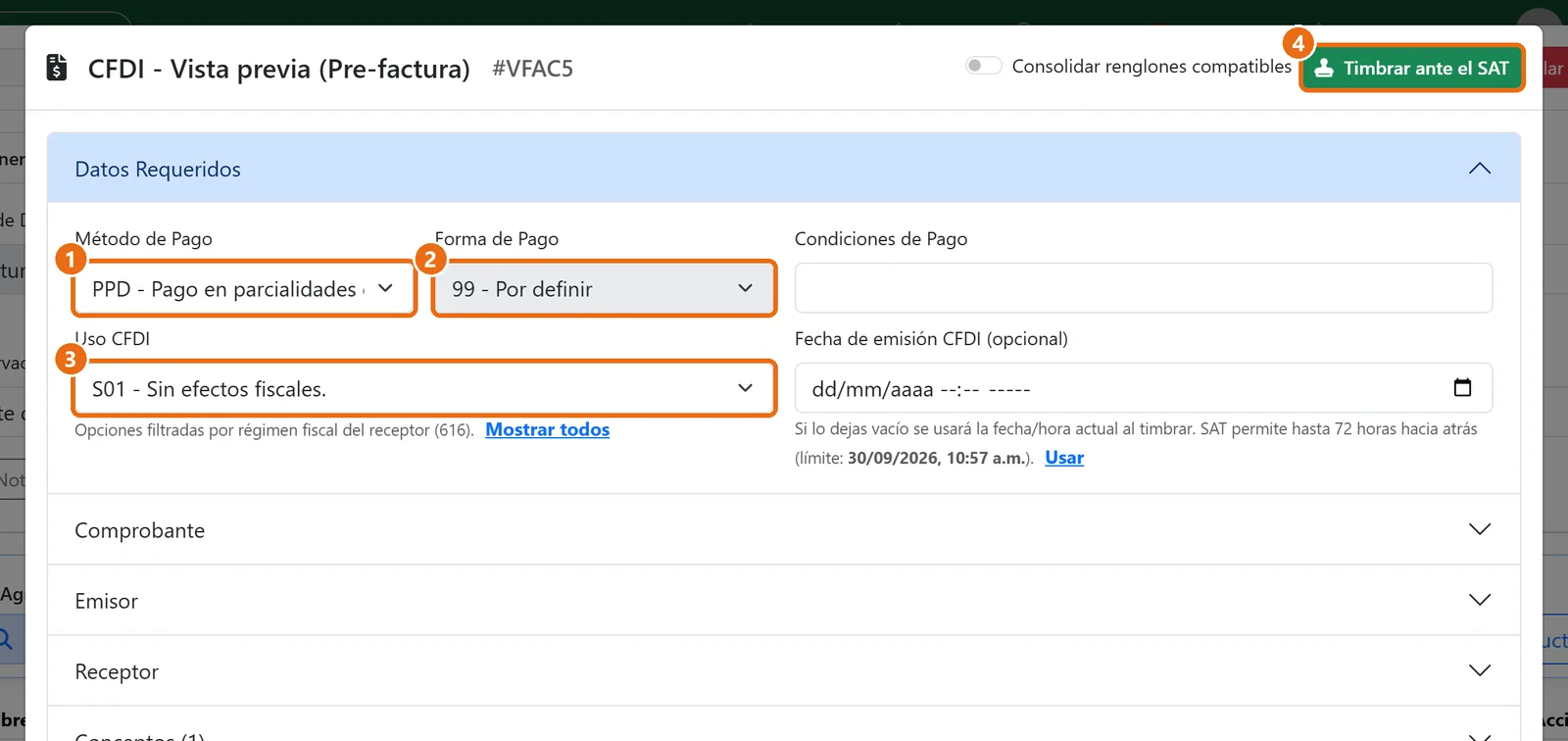
14Timbra la factura
1Método de pago: PPD si te pagan el flete después, que es lo más común; PUE si ya te pagaron.
2Forma de pago: con PPD se pone sola en 99 Por definir.
3Uso CFDI: el que te indique tu cliente.
4Pulsa Timbrar ante el SAT. La Carta Porte viaja dentro del mismo XML.
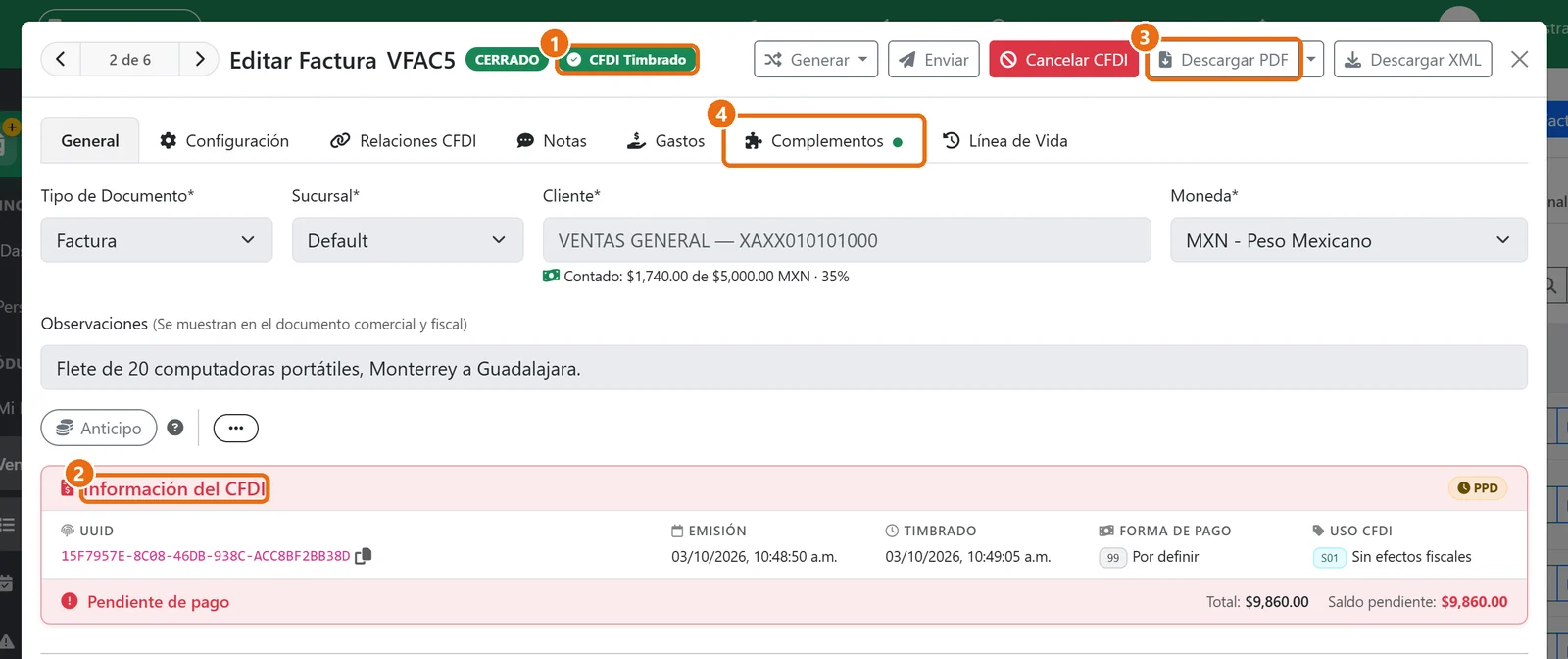
Al timbrar, la factura muestra CFDI Timbrado1 y su folio fiscal en Información del CFDI2. Con PPD aparece como Pendiente de pago hasta que registres el cobro y su complemento.
ImportanteUna vez timbrada, la Carta Porte ya no se puede cambiar: la pestaña Complementos queda en solo lectura. Si hay un error, cancela la factura y haz una nueva con el motivo 01. Mira Cancelar una factura.
15Imprime la Carta Porte para el chofer
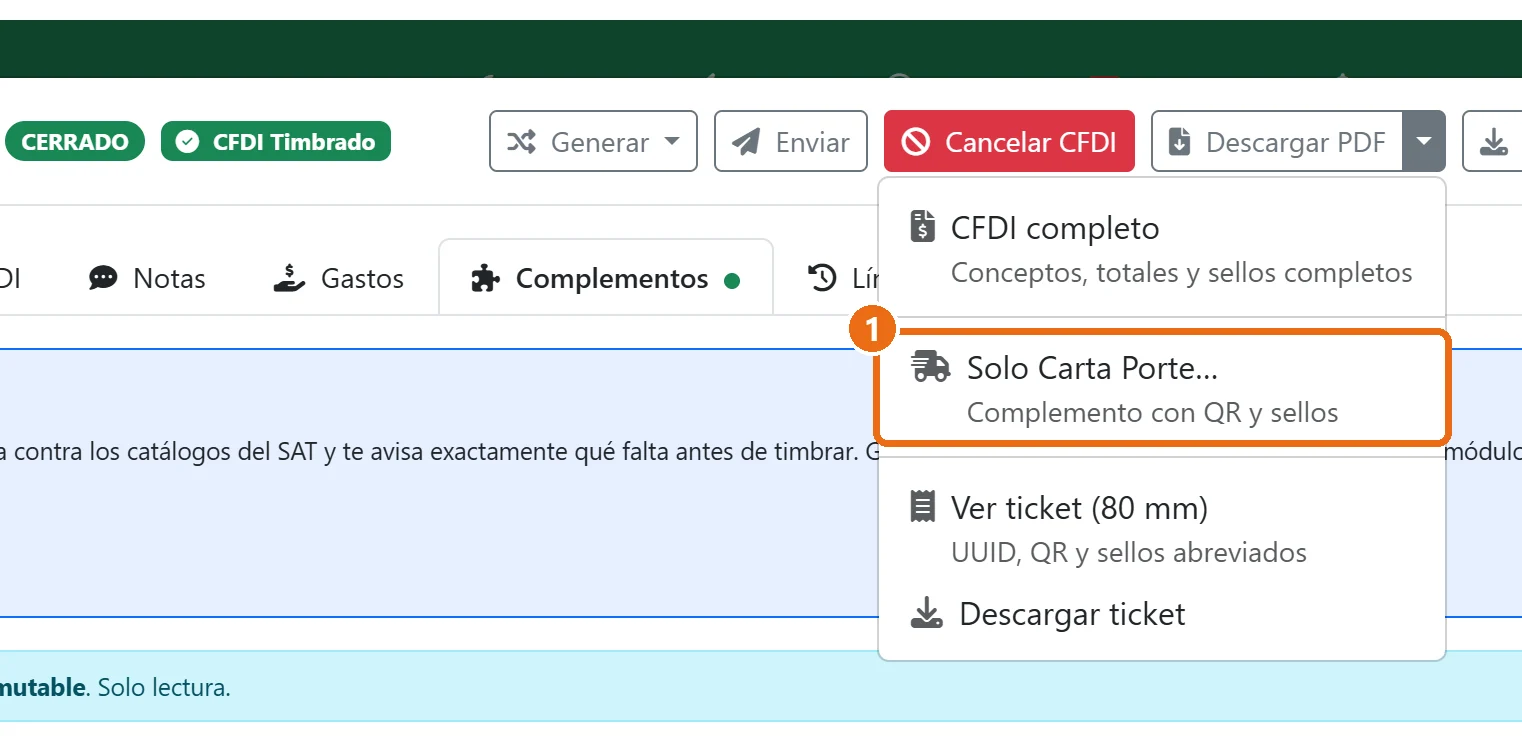
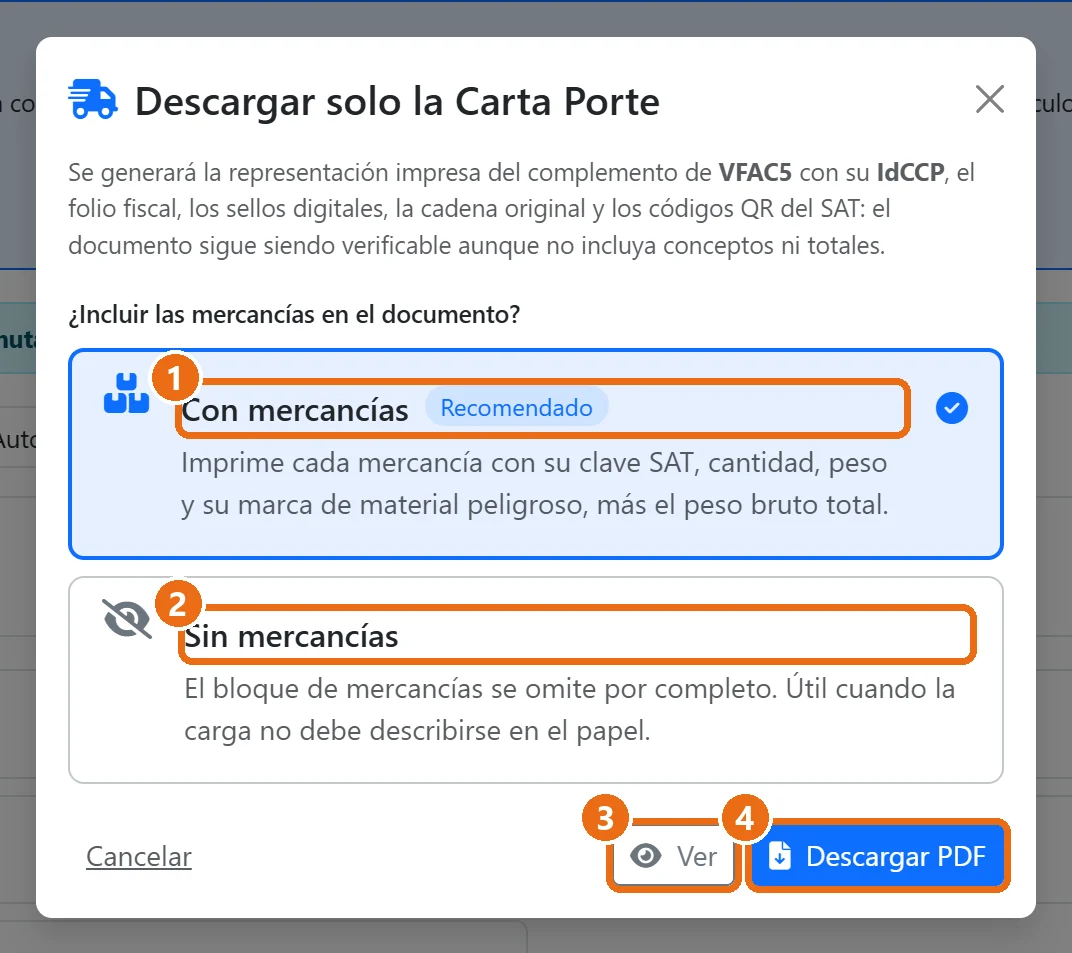
El operador debe llevar la representación impresa durante el viaje. En la flechita de Descargar PDF elige Solo Carta Porte1, o CFDI completo si quieres la factura entera.
1Con mercancías: imprime cada mercancía con su clave, cantidad y peso. Es la recomendada.
2Sin mercancías: omite la carga, por si no debe describirse en el papel.
3Ver: abre el PDF en otra pestaña.
4Descargar PDF: lo guarda en tu computadora.
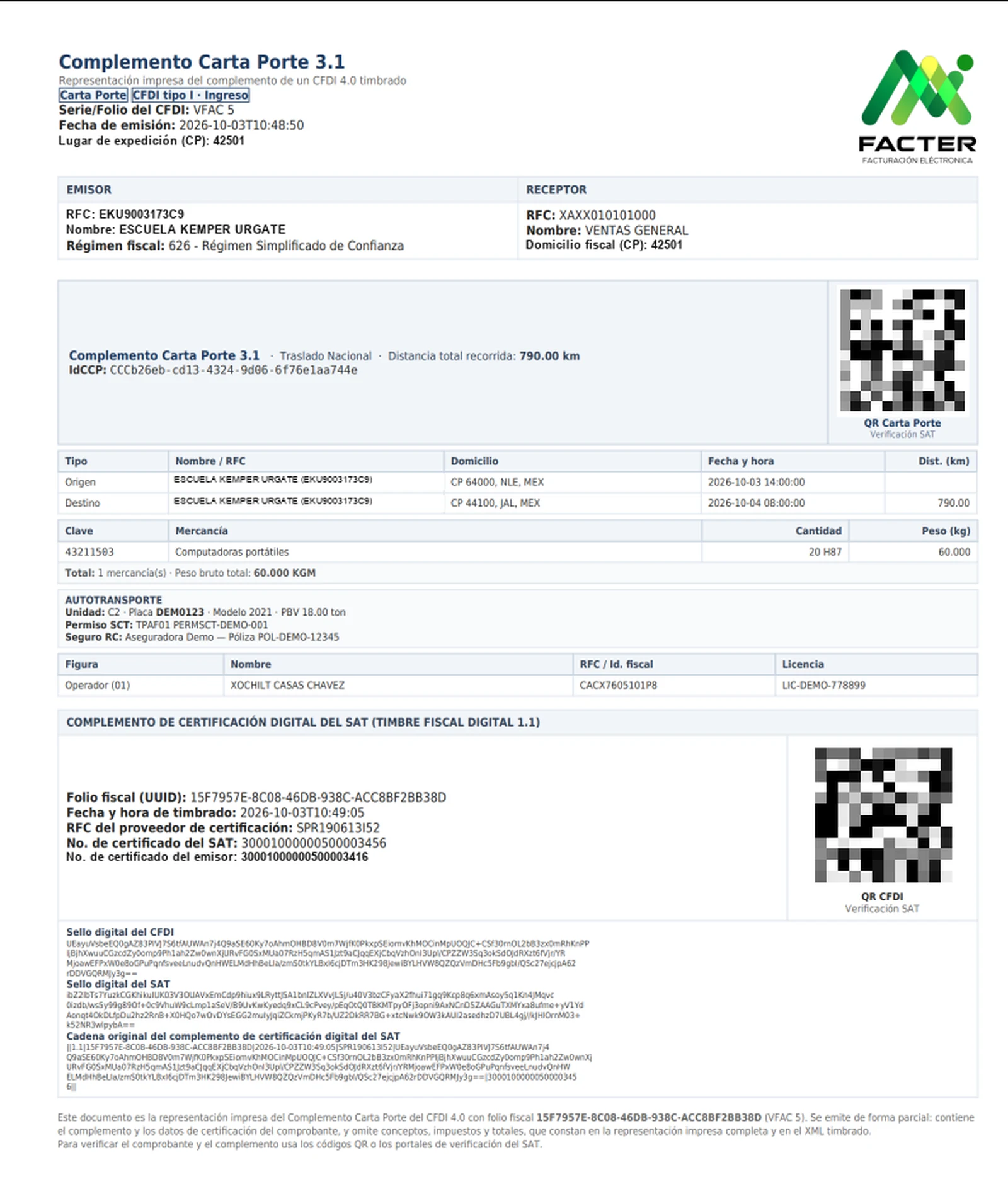
Así se ve. Trae el folio del complemento (IdCCP), el origen y destino, la mercancía, el vehículo, el operador, los sellos y los códigos QR para verificarla en el SAT; no trae conceptos ni totales.
Ejemplo con datos de prueba; los QR están difuminados.
Si te sale este mensaje
Facter revisa la Carta Porte mientras capturas. Cada aviso trae su código (CCP-xxx) y te lleva a la sección que falta.
La sección con pendientes se marca en rojo con un número 1 y arriba aparece el aviso 2:
“La carta porte requiere al menos una ubicación de Origen y una de Destino. (CCP-100)”
Captura un origen y por lo menos un destino en la sección 2 (paso 8).
“La carta porte requiere al menos una mercancía. (CCP-101)”
Agrega lo que transportas en la sección 3 (paso 9).
“Falta capturar los datos del autotransporte (vehículo, permiso SCT y seguro). (CCP-102)”
Elige el vehículo en la sección 4 (paso 10). Si no lo tienes en el catálogo, captúralo ahí mismo o dalo de alta en Transporte › Vehículos.
“La carta porte requiere al menos una figura de transporte tipo Operador (01). (CCP-107)”
Agrega al chofer en la sección 5 (paso 11).
“En la ubicación de Destino usaste el RFC genérico de extranjero (XEXX010101000): el SAT exige el número de registro de identidad fiscal. Si quien entrega o recibe es mexicano, mejor captura su RFC. (CCP-112)”
Si quien entrega o recibe está en México, abre esa ubicación en la sección 2 (paso 8) y cambia el RFC genérico por el suyo; en una importación suele ser el importador del pedimento. Con eso el aviso desaparece.
Si de verdad está en otro país, llena ahí mismo el Núm. registro de identidad fiscal y la Residencia fiscal: el país donde paga sus impuestos, que no puede ser México.
¿No se resolvió tu duda? Pulsa Ayuda en la barra de arriba de Facter y levanta un ticket.