Siguiente periodo: duplica, corrige o cancela

Para la siguiente quincena no empiezas de cero: duplica la nómina anterior, cambia el periodo y vuelve a calcular. Y si timbraste un recibo con un error, cancélalo y emite uno nuevo.

4 min · Nómina · Actualizada el 9 oct 2026 · Facter 1.29.0

Antes de empezar

  • Ya hiciste al menos una nómina (ver Tu primera nómina).
  • Si alguien entró o salió de la empresa, actualízalo primero en Empleados.

1Duplica la nómina anterior

En Nómina › Listado ves cuántas nóminas tienes por estatus y el neto timbrado del mes 1, y el estatus de cada una 2: Borrador, Parcial (unos recibos timbrados y otros no), Timbrada o Cancelada. Pulsa Duplicar 3 en la nómina que quieres repetir y confirma.
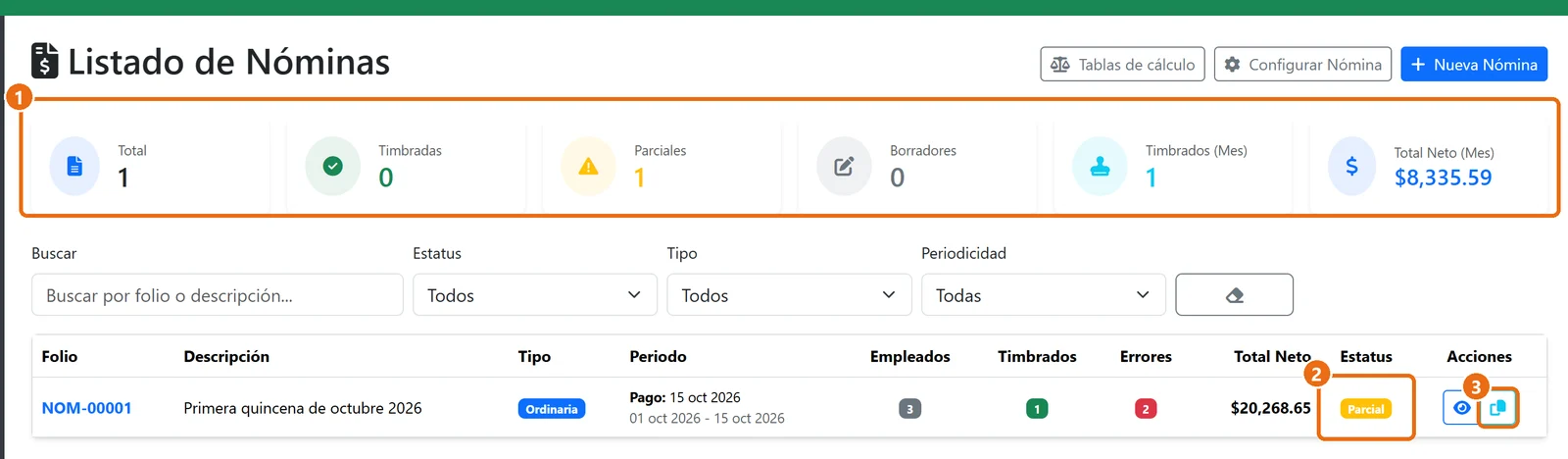
Listado de Nóminas con los contadores, el estatus Parcial y el botón Duplicar nómina marcados

Facter crea una nómina nueva en borrador, con el folio siguiente, los mismos empleados y los mismos conceptos, y te lleva a ella. También puedes duplicar desde dentro de la nómina, con el botón Duplicar.
2Cambia el periodo

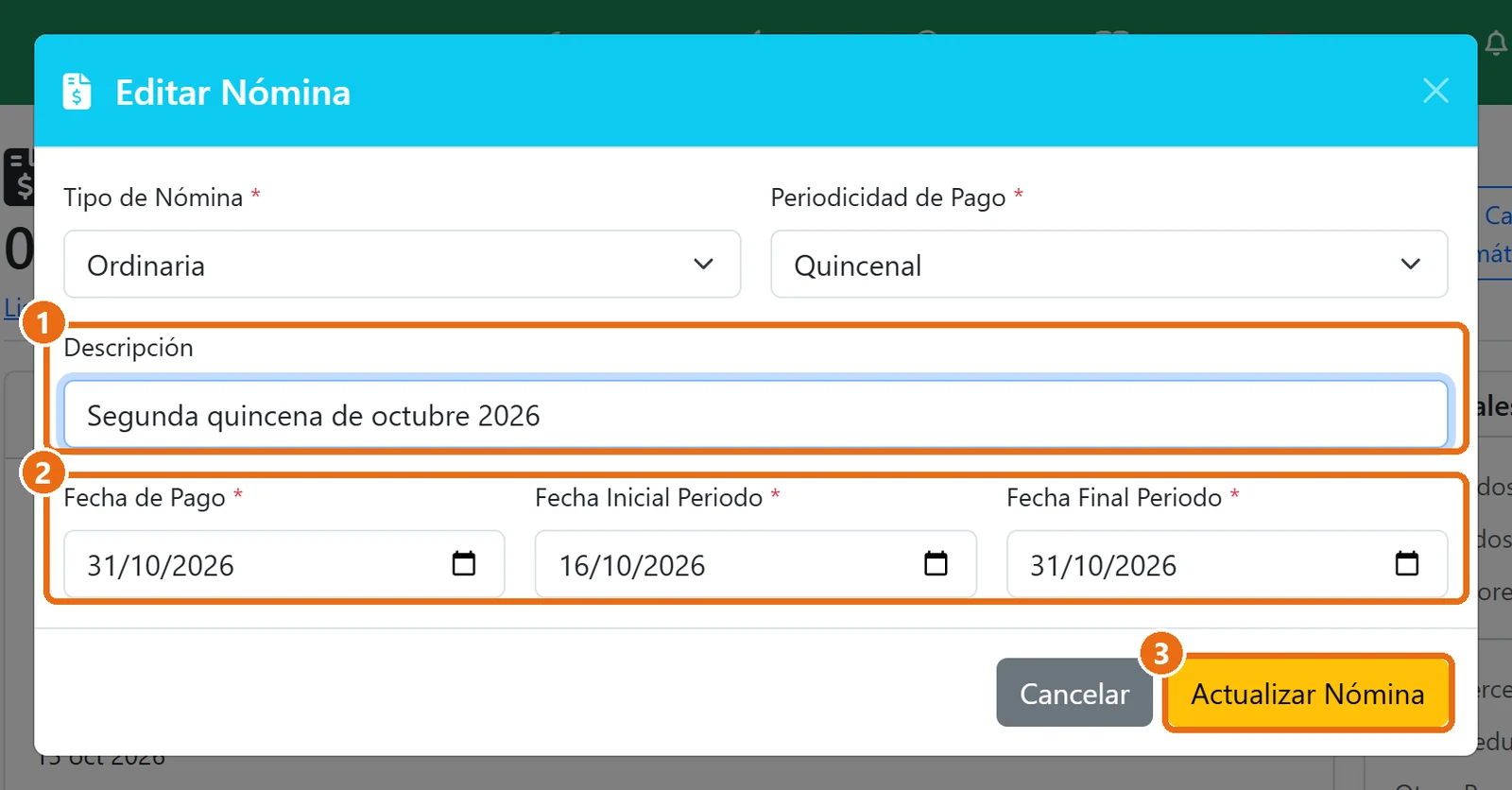
Pulsa Editar y actualiza la descripción 1, la fecha de pago y las fechas del periodo 2. Pulsa Actualizar Nómina 3.

Ventana Editar Nómina con la descripción, las fechas y el botón Actualizar Nómina marcados

ImportanteCambiar las fechas no cambia los días pagados de los recibos: se quedan con los de la nómina que duplicaste. Del 1 al 15 son 15 días, pero del 16 al 31 son 16. Revísalos en el paso 3.

3Ajusta los días pagados y recalcula

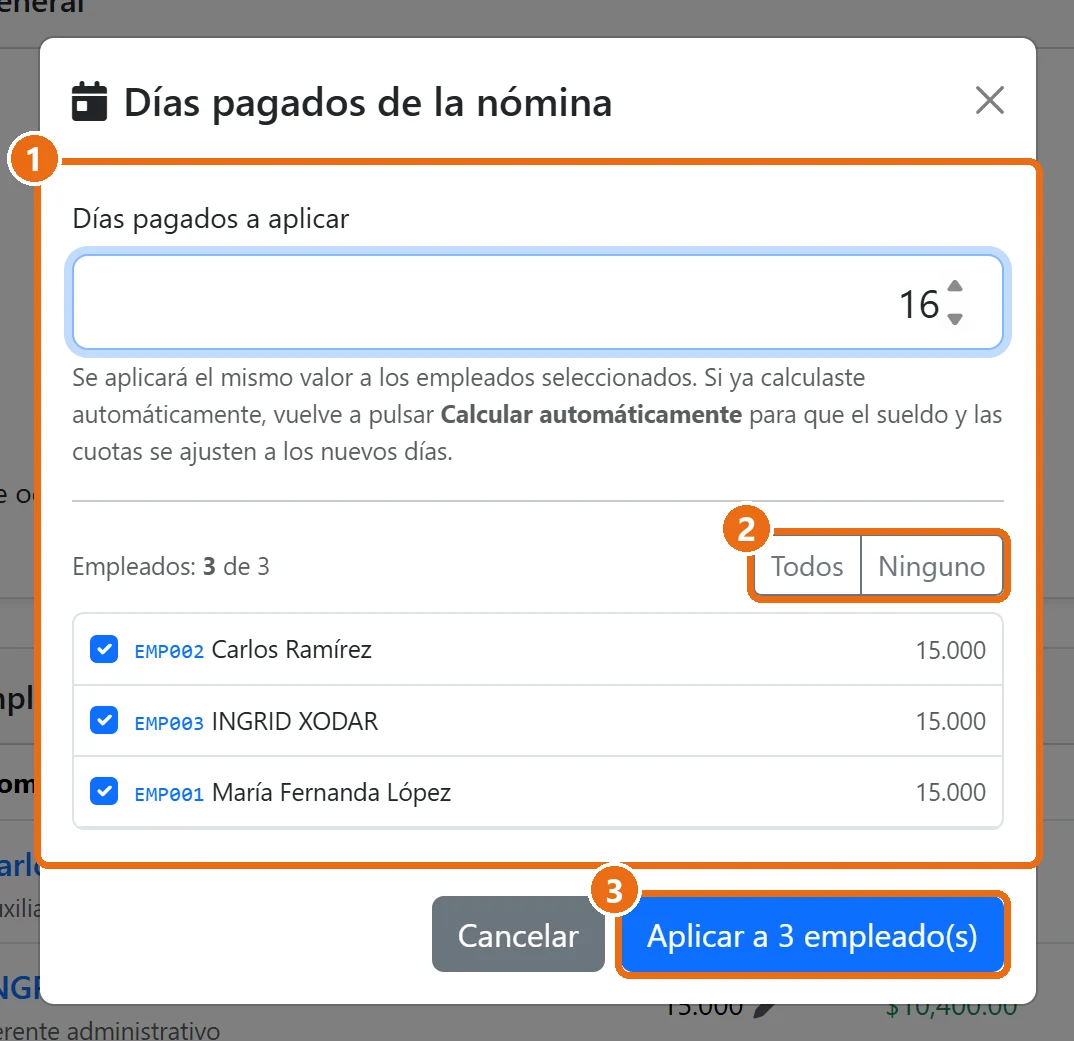
Pulsa Días pagados, junto a Recibos de Empleados. Escribe los días 1; abajo ves cuántos tiene hoy cada empleado. Con Todos o Ninguno 2 eliges a quién aplicarlos; desmarca, por ejemplo, a quien entró a mitad de la quincena y corrígele los suyos con el lápiz de su fila. Pulsa Aplicar 3.

Ventana Días pagados de la nómina con el valor 16, los botones Todos y Ninguno y el botón Aplicar a 3 empleados marcados

Después pulsa Calcular automáticamente: el sueldo, el ISR, el subsidio y el IMSS se recalculan con los días nuevos. Revisa y timbra como en tu primera nómina.

4Cancela un recibo timbrado

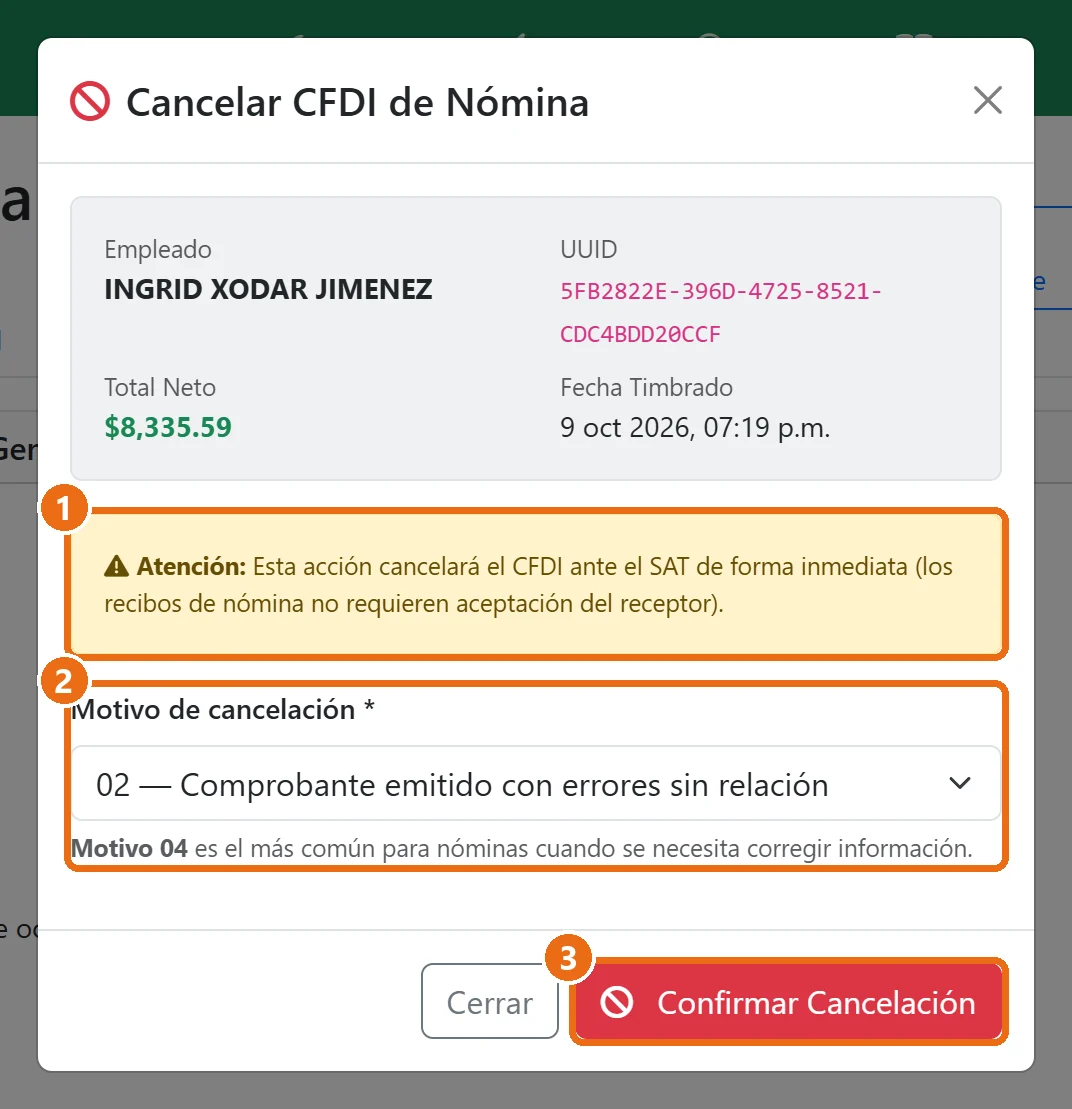
Si un recibo salió con un error, pulsa el botón rojo de Cancelar en su fila. Revisa el empleado, el folio fiscal (UUID) y el neto.

  • 1La cancelación es inmediata: los recibos de nómina no necesitan que el empleado la acepte.
  • 2El motivo: 01 si ya timbraste el recibo que lo sustituye (te pide su UUID), 02 si tuvo errores y no hay sustituto, 03 si el pago no se llevó a cabo. Si tienes duda de cuál te corresponde, consúltalo con tu contador.
  • 3Pulsa Confirmar Cancelación y acepta el aviso: no se puede deshacer.
Ventana Cancelar CFDI de Nómina con el aviso de cancelación inmediata, el motivo 02 y el botón Confirmar Cancelación marcados

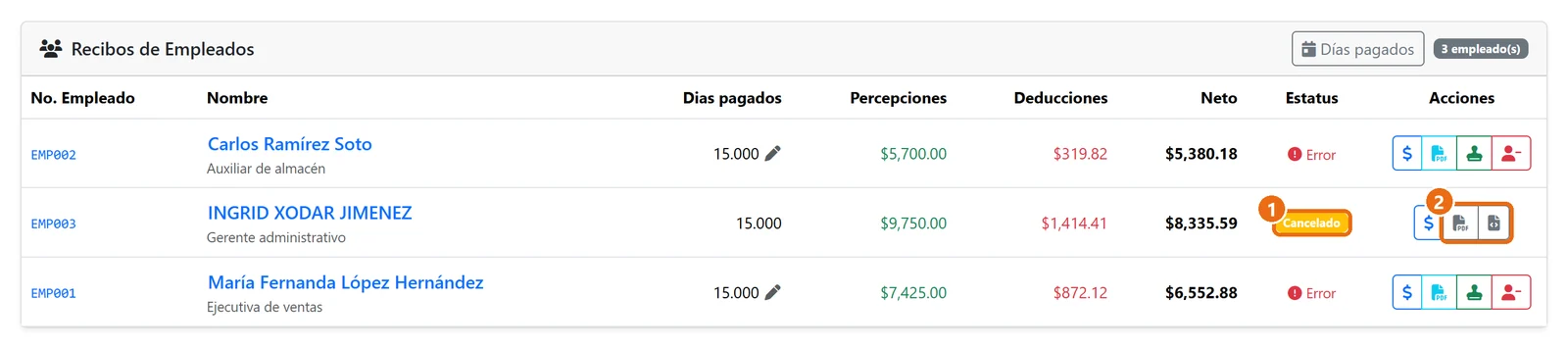
El recibo queda como Cancelado 1. Su PDF y su XML siguen disponibles para consulta 2.

Recibos de Empleados con el estatus Cancelado de un recibo y sus botones de PDF y XML marcados

5Emite el recibo corregido

Un recibo cancelado ya no se puede volver a timbrar. Para emitir el correcto:

  1. Duplica la nómina (paso 1). La copia trae a todos los empleados.
  2. En la copia, pulsa quitar en los recibos de los empleados que ya estaban bien.
  3. Corrige lo que estaba mal: los datos del empleado (pulsando su nombre), los días pagados o los conceptos del recibo.
  4. Vuelve a calcular, revisa y timbra.

Si te sale este mensaje

No aparece el botón Editar ni Agregar Empleados

La nómina ya tiene recibos timbrados: sus fechas y su lista de empleados quedan fijas.

Los recibos que aún no se timbran puedes recalcularlos y timbrarlos. Para cambiar el periodo o agregar a alguien, duplica la nómina.

“Ningún recibo de los seleccionados se puede modificar (timbrados o cancelados)”

Intentaste cambiar los días pagados de recibos que ya se timbraron o se cancelaron.

Un recibo timbrado no cambia. Si los días estaban mal, cancélalo y emite el corregido (pasos 4 y 5).

“La cancelación de este recibo ya está en proceso”

Ya pediste la cancelación y el SAT aún no la confirma.

No hagas nada: Facter la revisa solo y el recibo cambia a Cancelado en cuanto el SAT responde.

Los recibos de la nueva quincena salen con 15 días

Duplicaste una quincena de 15 días y cambiaste las fechas a una de 16.

Aplica 16 con el botón Días pagados y vuelve a calcular (paso 3). Si siempre pagas 15, configúralo en Días pagados.

Siguiente
Revisa tu configuración de nómina →

¿No se resolvió tu duda? Pulsa Ayuda en la barra de arriba de Facter y levanta un ticket.

← Volver a las guías