Da de alta a tus empleados

Cada empleado es el receptor de su recibo de nómina. Aquí capturas sus datos personales y laborales, su salario, lo que gana o se le descuenta cada periodo y su código postal.

6 min · Nómina · Actualizada el 9 oct 2026 · Facter 1.29.0

Antes de empezar, ten a la mano

  • La CURP y el RFC del empleado. El SAT revisa que el RFC, el nombre y el código postal coincidan con su constancia fiscal, igual que en una factura.
  • Su código postal fiscal: el de su Constancia de Situación Fiscal, no forzosamente el de su domicilio.
  • Su salario diario y, si está dado de alta en el IMSS, su número de seguro social y su salario base de cotización.

1Abre Nuevo Empleado

Entra a Nómina › Empleados y pulsa Nuevo Empleado 1.

Encabezado de la pantalla Empleados con el botón Nuevo Empleado marcado

2Datos personales

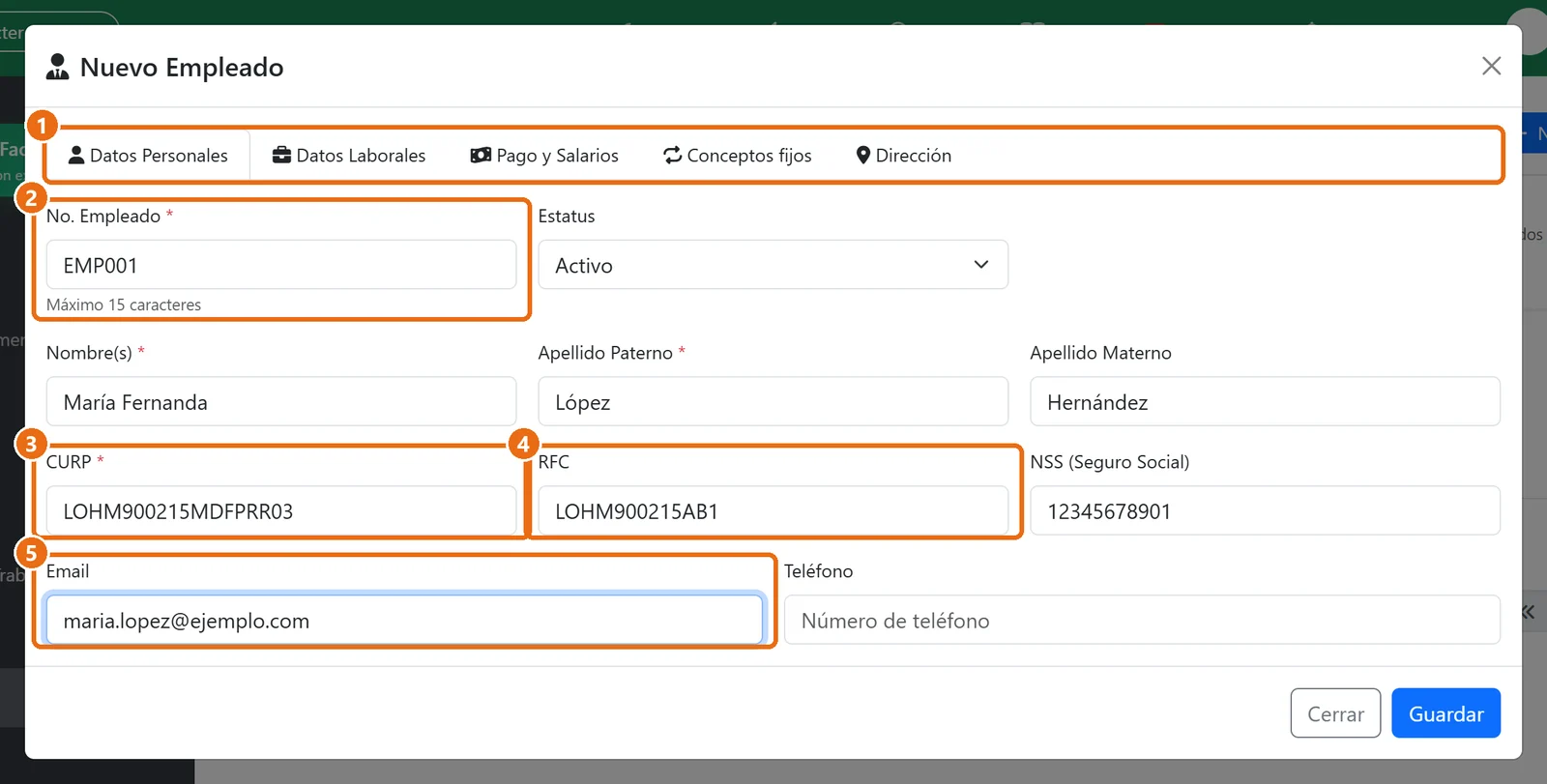
La ventana tiene cinco pestañas 1. Los campos con asterisco rojo son obligatorios.

  • 2No. Empleado: tu clave interna, por ejemplo EMP001. Hasta 15 caracteres.
  • 3CURP: 18 caracteres. No puede haber dos empleados con la misma.
  • 4RFC con homoclave, de 13 caracteres. Escríbelo junto con el nombre exactamente como en su constancia.
  • 5Email: a ese correo le mandas su recibo timbrado.
Pestaña Datos Personales con las pestañas, el número de empleado, la CURP, el RFC y el correo marcados

ImportanteSi tienes registro patronal del IMSS, el SAT pide en cada recibo el NSS del empleado, su fecha de inicio, su riesgo de puesto y su salario diario integrado. Sin ellos el recibo no se timbra.

3Datos laborales

  • 1Fecha de inicio de la relación laboral: con ella se calcula la antigüedad del recibo. Sin esta fecha, el recibo sí se calcula, pero no se puede timbrar.
  • 2Tipo de contrato, por ejemplo 01 tiempo indeterminado.
  • 3Tipo de régimen: 02 Sueldos para un trabajador asalariado. Es obligatorio para el cálculo automático; con otros regímenes, como asimilados, se calcula el ISR, pero sin subsidio ni IMSS.
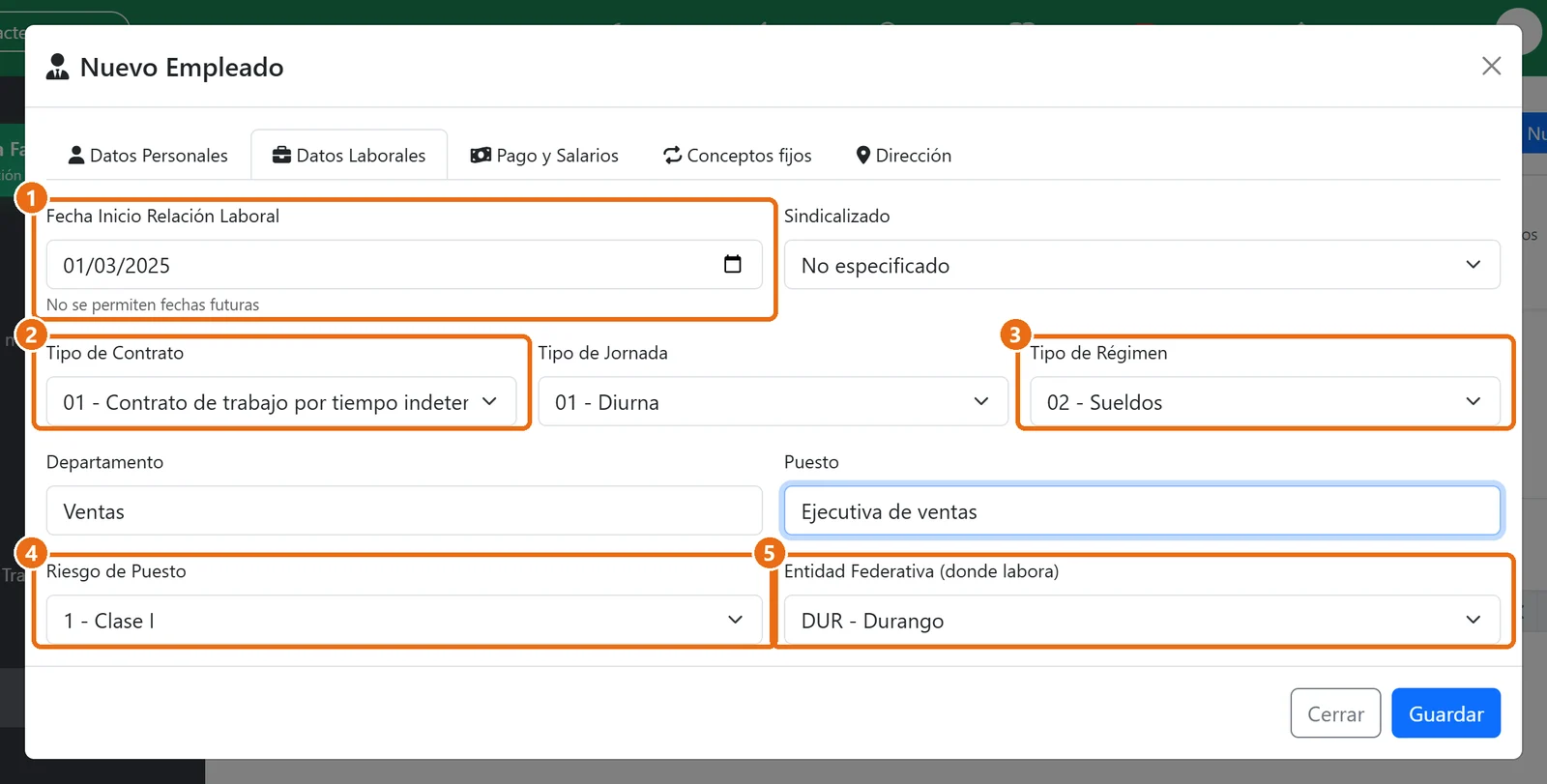
  • 4Riesgo de puesto (clase I a V), si tienes registro patronal del IMSS.
  • 5Entidad federativa donde trabaja.
Pestaña Datos Laborales con la fecha de inicio, el tipo de contrato, el tipo de régimen, el riesgo de puesto y la entidad federativa marcados

4Pago y salarios

Con estos datos Facter calcula la nómina por ti:
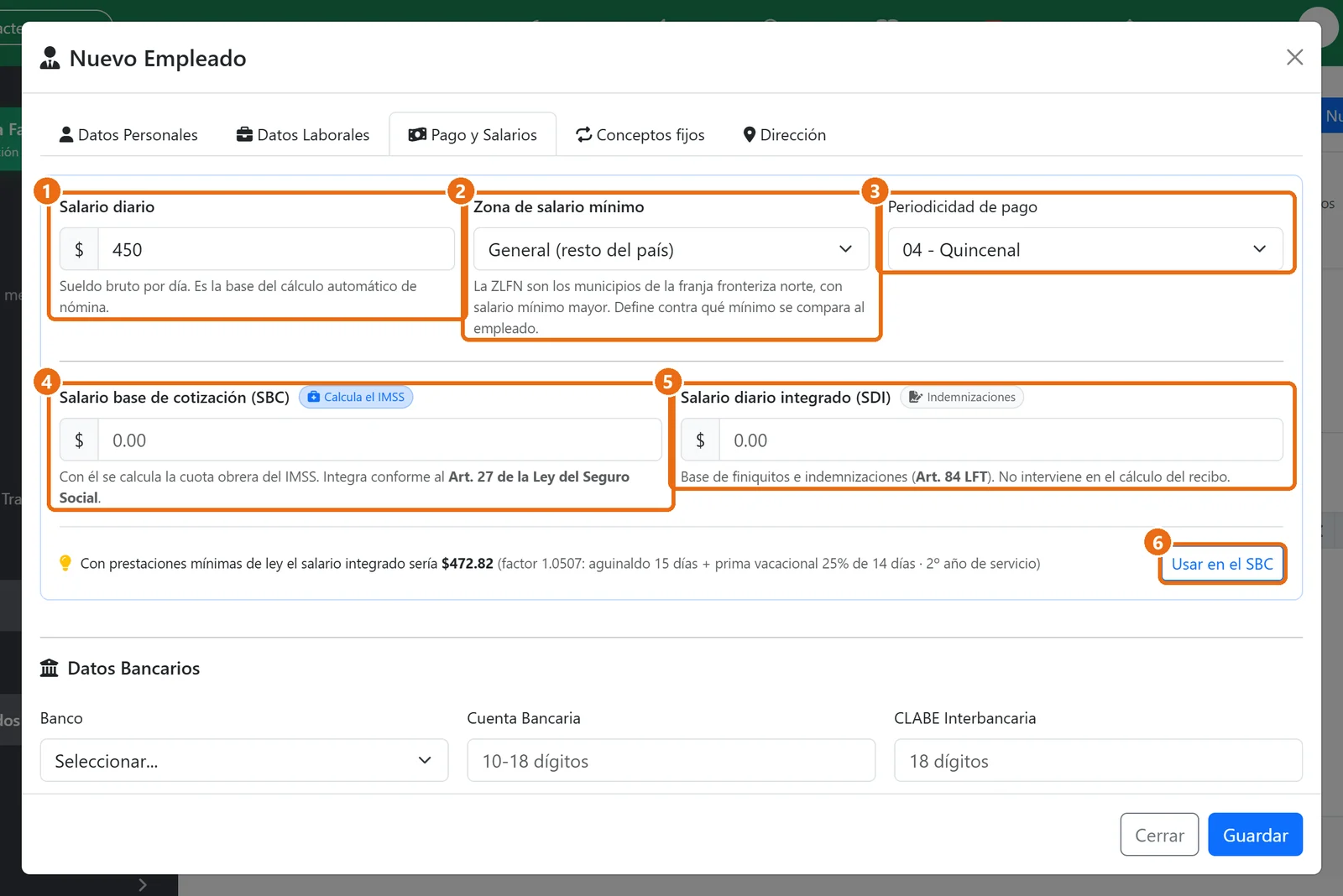
  • 1Salario diario: el sueldo bruto por día. Es la base del cálculo automático. Si el empleado gana $13,500 al mes, son $450 diarios ($13,500 ÷ 30).
  • 2Zona de salario mínimo: General, o Frontera Norte si trabaja en uno de los municipios de la franja fronteriza.
  • 3Periodicidad de pago: semanal, quincenal, mensual…
  • 4Salario base de cotización (SBC): con él se calcula la cuota del IMSS. Si lo dejas en cero, el recibo se calcula sin IMSS.
  • 5Salario diario integrado (SDI): se usa para finiquitos e indemnizaciones y no cambia los importes del recibo, pero si tienes registro patronal el SAT lo pide. Con prestaciones mínimas de ley es igual al SBC.
  • 6Si tu empleado tiene las prestaciones mínimas de ley, Facter te sugiere su salario integrado según su antigüedad. Pulsa Usar en el SBC para copiarlo. Si das más prestaciones, usa el SBC que te dio de alta el IMSS.
Pestaña Pago y Salarios con el salario diario, la zona, la periodicidad, el SBC, el SDI y el botón Usar en el SBC marcados

Abajo están los datos bancarios: el banco, la cuenta y la CLABE (18 dígitos). Son opcionales.

5Lo que gana o se le descuenta cada periodo

En Conceptos fijos capturas lo que el empleado recibe en cada nómina, además del sueldo: un premio de puntualidad, el fondo de ahorro, una pensión alimenticia o el descuento del Infonavit. Pulsa Agregar concepto:

  • 1Tipo: percepción (lo que gana), deducción (lo que se le descuenta) u otro pago.
  • 2Clave SAT del concepto, por ejemplo 010 Premios por puntualidad. Llena también la clave interna y el nombre del concepto.
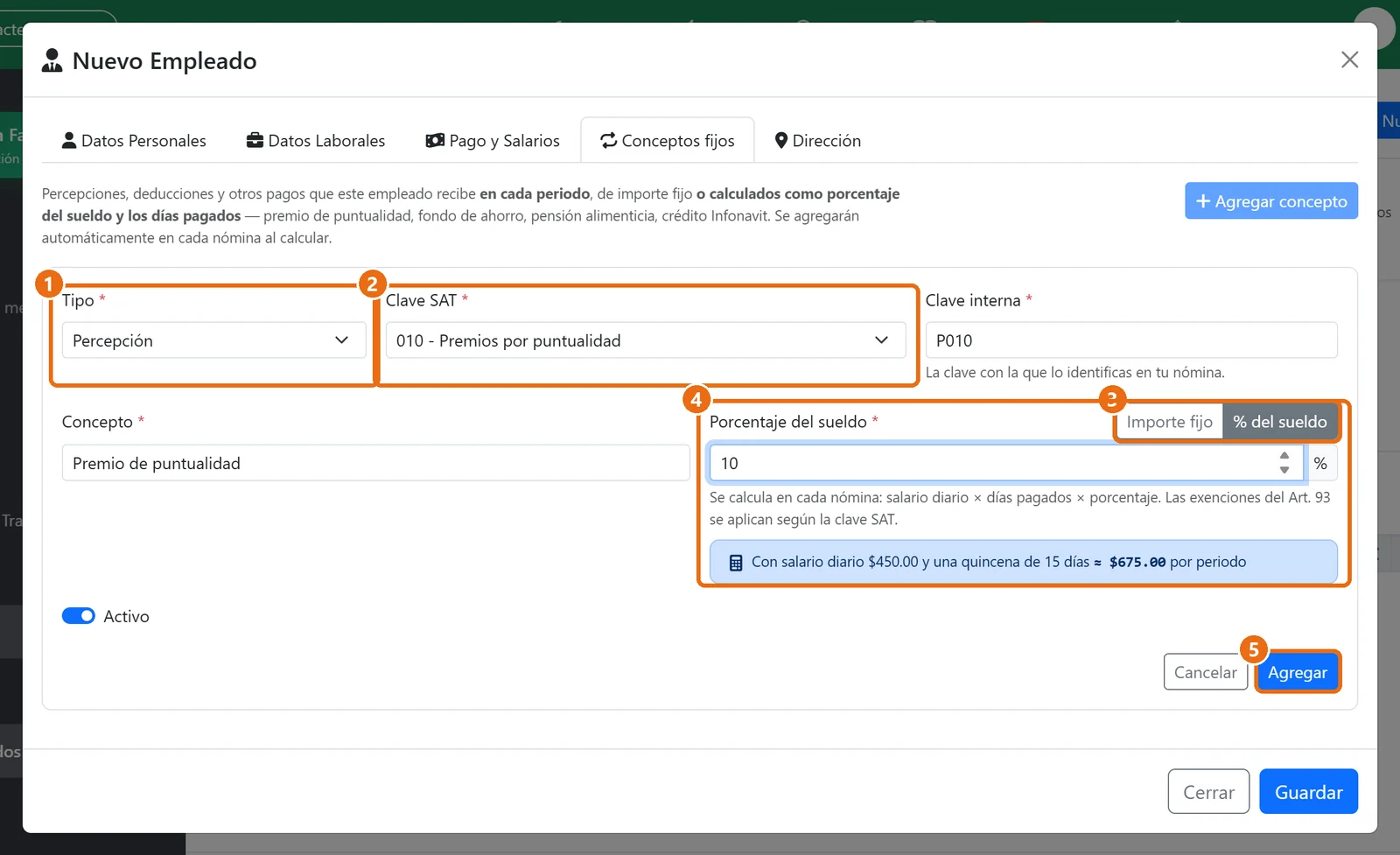
  • 3Importe fijo (la misma cantidad cada periodo) o % del sueldo.
  • 4Con porcentaje, Facter te enseña cuánto sale con su salario y su periodicidad. Se calcula como salario diario × días pagados × porcentaje, así que si un periodo paga menos días, el concepto baja en la misma proporción.
  • 5Pulsa Agregar.
Formulario de concepto fijo con el tipo Percepción, la clave SAT 010, el selector % del sueldo, la vista previa de 675 pesos por periodo y el botón Agregar marcados

El concepto queda en la lista con su forma de cálculo 1. El interruptor 2 lo apaga sin borrarlo (por ejemplo, si este mes no aplica el premio) y con el lápiz o el bote 3 lo editas o lo quitas.

Lista de conceptos fijos con el cálculo 10% del sueldo, el interruptor Activar y los botones de editar y eliminar marcados

Bueno saberLos conceptos fijos se agregan solos a cada recibo cuando pulsas Calcular automáticamente en la nómina. Facter separa la parte gravada y la exenta según la ley; si necesitas definirlas tú, activa Definir yo el gravado y el exento (solo con importe fijo).

6Dirección y guardar

En Dirección el único dato obligatorio es el código postal 1: es el domicilio fiscal del empleado en su CFDI de nómina y sin él no se le puede timbrar. Pulsa Guardar 2.
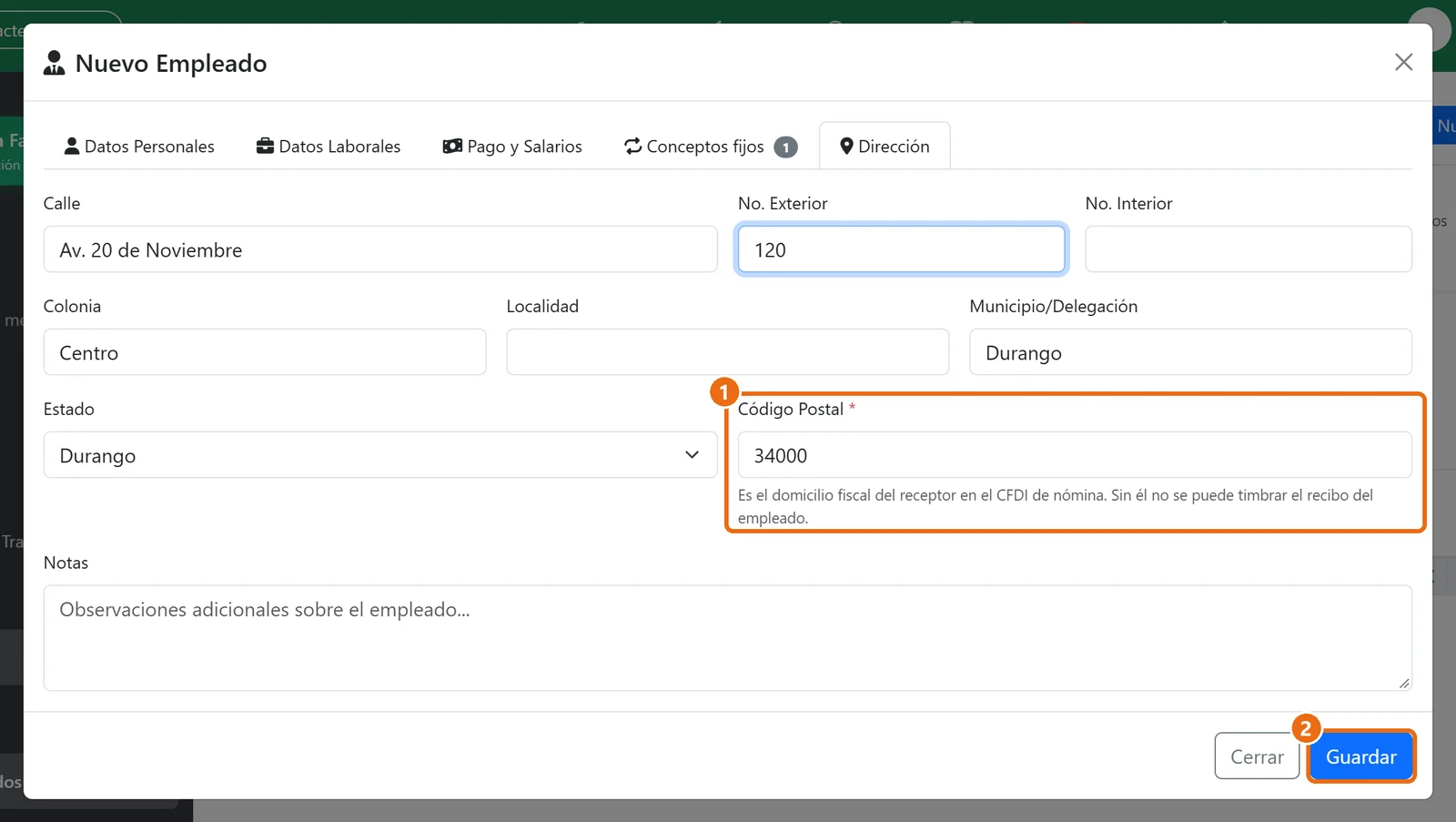
Pestaña Dirección con el código postal y el botón Guardar marcados

7Tu lista de empleados

Arriba ves cuántos empleados tienes activos, dados de baja y suspendidos. Busca por nombre, número, CURP o RFC 1 o filtra por estatus 2. En cada fila 3:
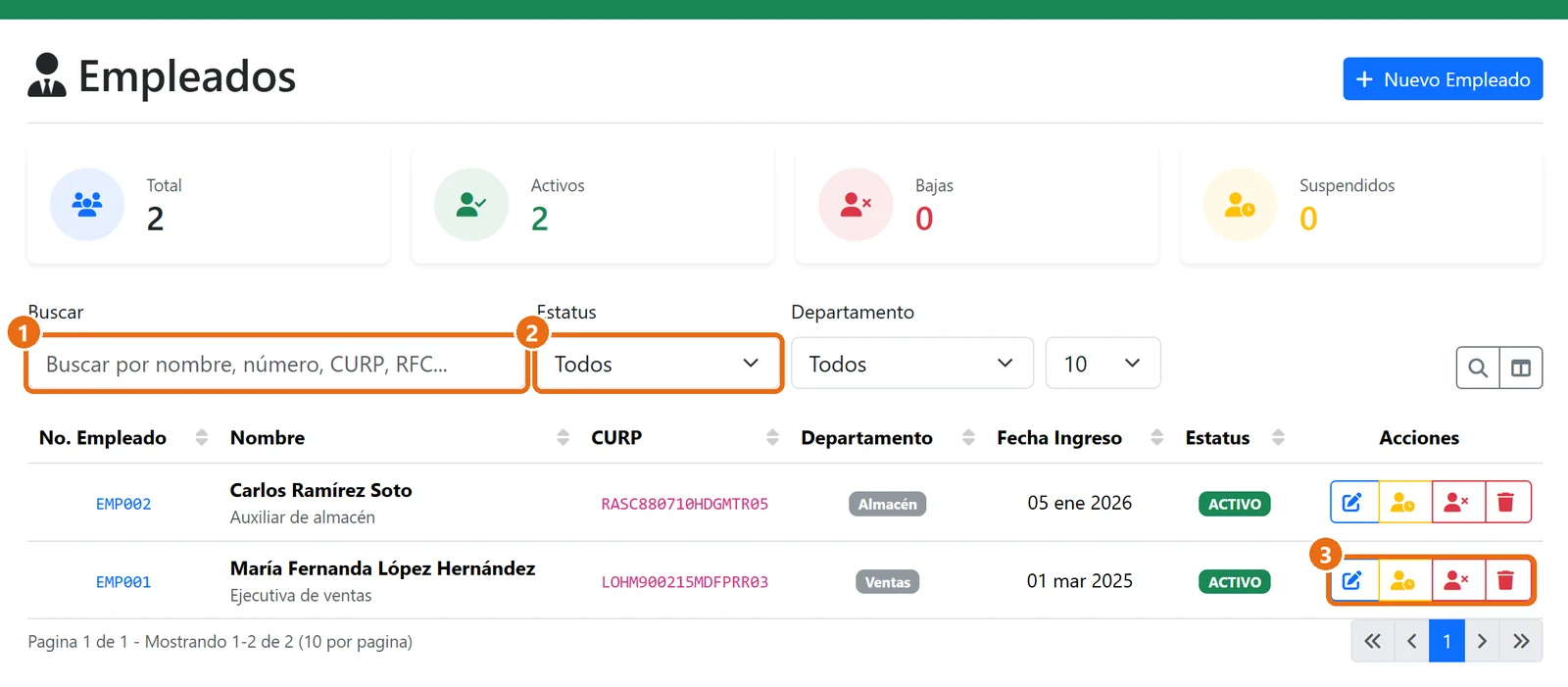
  • 3Editar (lápiz azul), Suspender (amarillo), Dar de baja (rojo, con un motivo opcional) y Eliminar (bote). A un empleado suspendido o dado de baja no lo puedes agregar a una nómina nueva; para volver a usarlo, pulsa Activar.
Pantalla Empleados con el buscador, el filtro de estatus y los botones de acción de un empleado marcados

Bueno saberEl recibo de una nómina copia los datos del empleado al agregarlo. Si corriges a un empleado que ya está en una nómina sin timbrar, hazlo desde la propia nómina, pulsando su nombre: así su recibo se actualiza al guardar.

Si te sale este mensaje

“Falta el código postal del empleado…”

Pulsaste Guardar sin código postal. Facter te lleva a la pestaña Dirección y marca el campo en rojo.

Escribe los 5 dígitos del código postal de su constancia y guarda.
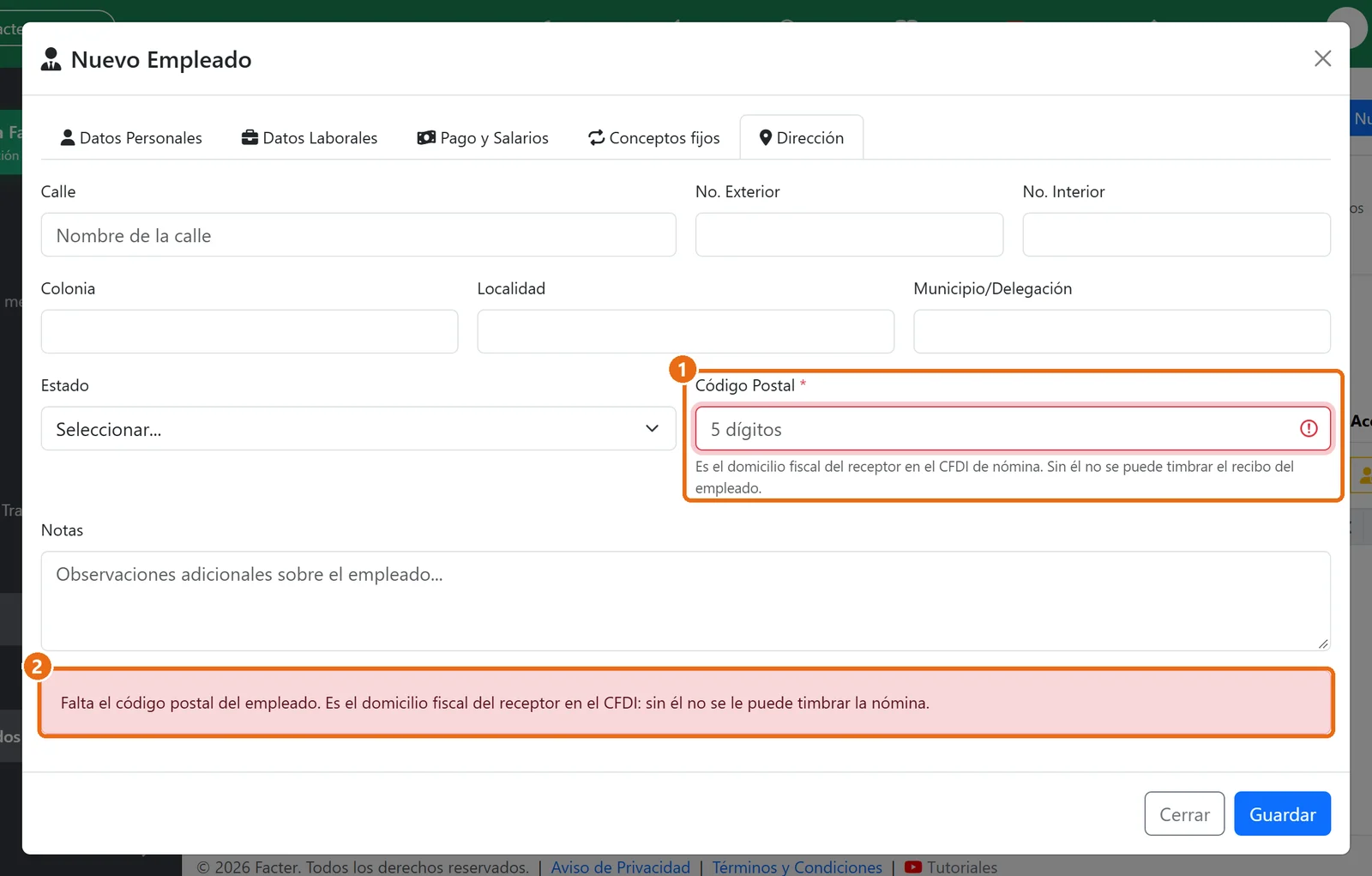
Pestaña Dirección con el código postal vacío en rojo y el mensaje Falta el código postal del empleado marcados
“Ya existe un empleado con esta CURP.”

Ese empleado ya está dado de alta, quizá como baja o suspendido.

Búscalo por su CURP en la lista, con el filtro de estatus en Todos, y actívalo en vez de darlo de alta otra vez.

“La CURP debe tener exactamente 18 caracteres.”

Le falta o le sobra una letra, o tiene un espacio.

Cópiala de la constancia o del portal de la CURP, sin espacios ni guiones.

Mi empleado no aparece al agregarlo a una nómina

Solo se pueden agregar empleados activos que todavía no estén en esa nómina.

Revisa su estatus en la lista y, si está suspendido o dado de baja, pulsa Activar.

Siguiente
Haz tu primera nómina y tímbrala →

¿No se resolvió tu duda? Pulsa Ayuda en la barra de arriba de Facter y levanta un ticket.

← Volver a las guías