Tu primera nómina: calcula y timbra

Crea la nómina del periodo, agrega a tus empleados y deja que Facter calcule el sueldo, el ISR, el subsidio al empleo y el IMSS. Revisa cada recibo y timbra: cada empleado recibe su propio CFDI de nómina.

9 min · Nómina · Actualizada el 9 oct 2026 · Facter 1.29.0

Antes de empezar

  • La nómina ya está configurada: datos del patrón, serie de folios y días pagados (ver Configura tu nómina).
  • Tus empleados están dados de alta con su salario diario, su régimen y su código postal (ver Da de alta a tus empleados).
  • Tienes timbres disponibles: cada recibo de nómina timbrado usa uno.

1Crea la nómina del periodo

En Nómina › Listado pulsa Nueva Nómina 1.

Encabezado del Listado de Nóminas con el botón Nueva Nómina marcado
  • 1Tipo de nómina: Ordinaria para el pago de cada periodo. La Extraordinaria es para pagos fuera de calendario, como el aguinaldo o la PTU.
  • 2Periodicidad: semanal, quincenal, mensual…
  • 3Descripción opcional, para reconocerla en el listado.
  • 4Fecha de pago: con ella Facter elige las tablas de ISR, UMA y salario mínimo vigentes ese día.
  • 5El periodo que pagas: fecha inicial y final.
  • 6Pulsa Crear Nómina. Se abre la nómina, todavía como borrador.
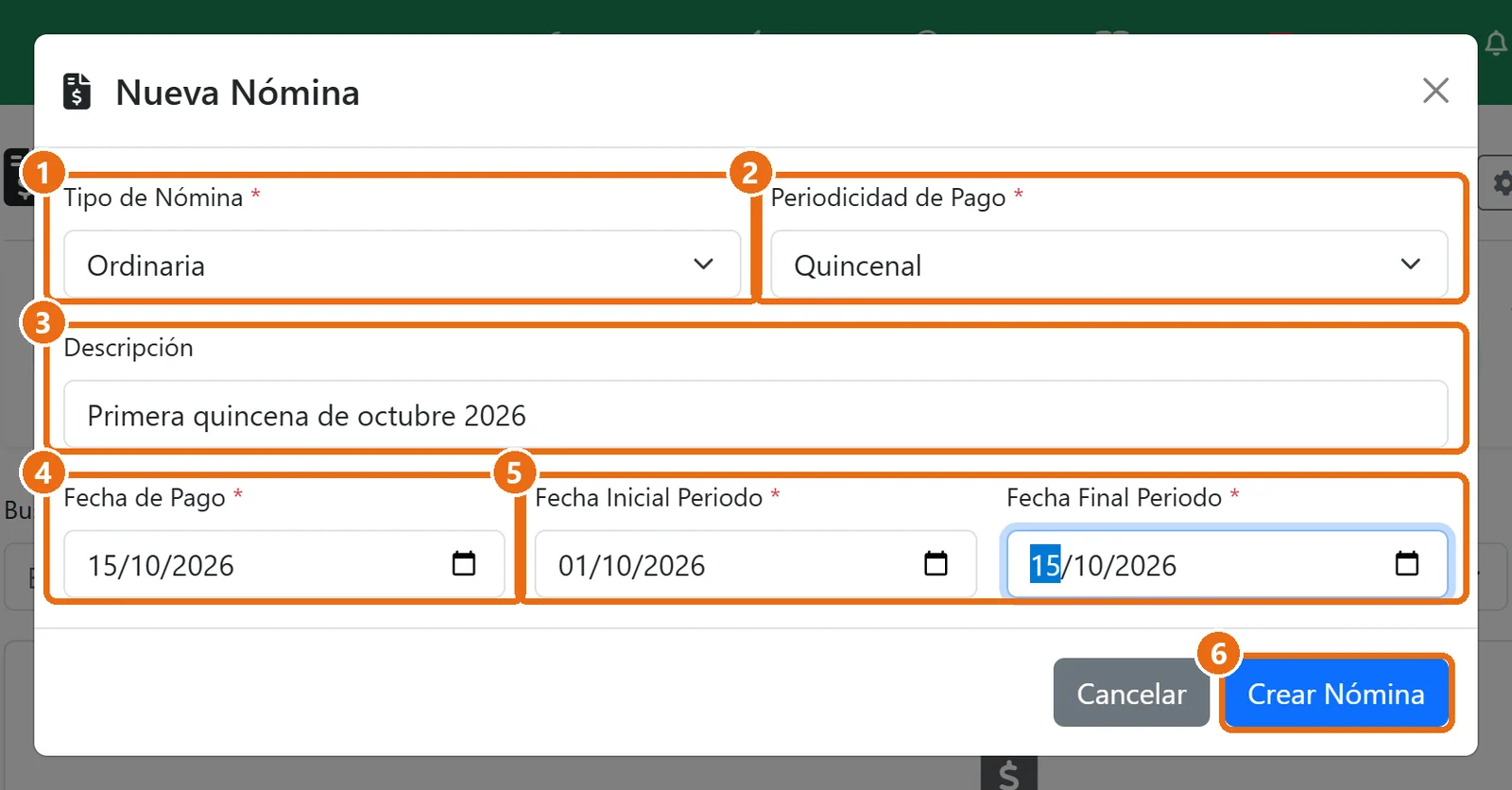
Ventana Nueva Nómina con el tipo, la periodicidad, la descripción, la fecha de pago, el periodo y el botón Crear Nómina marcados

2Agrega a tus empleados

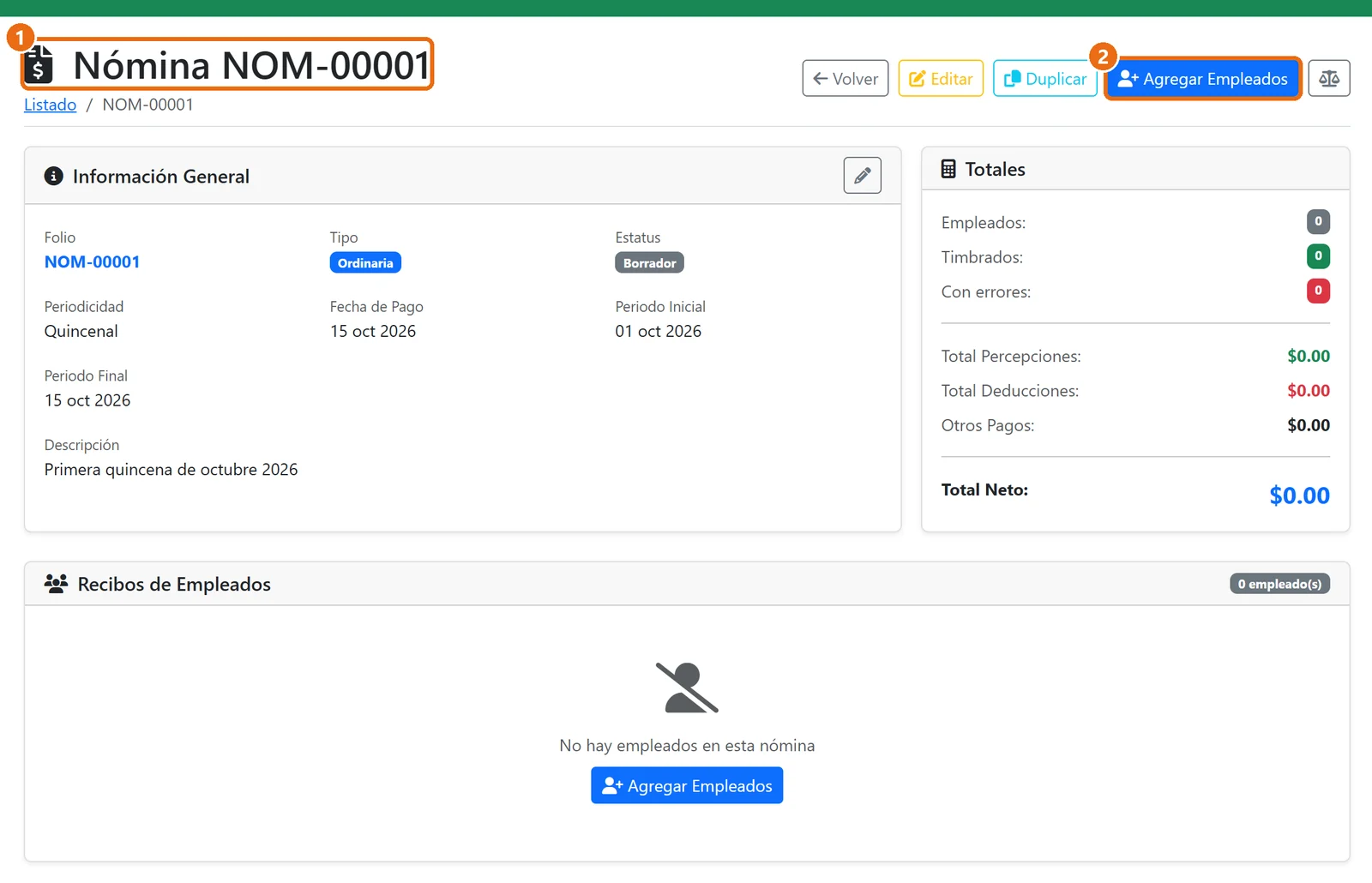
Arriba ves el folio de la nómina 1. Pulsa Agregar Empleados 2.

Nómina NOM-00001 recién creada, sin empleados, con el folio y el botón Agregar Empleados marcados

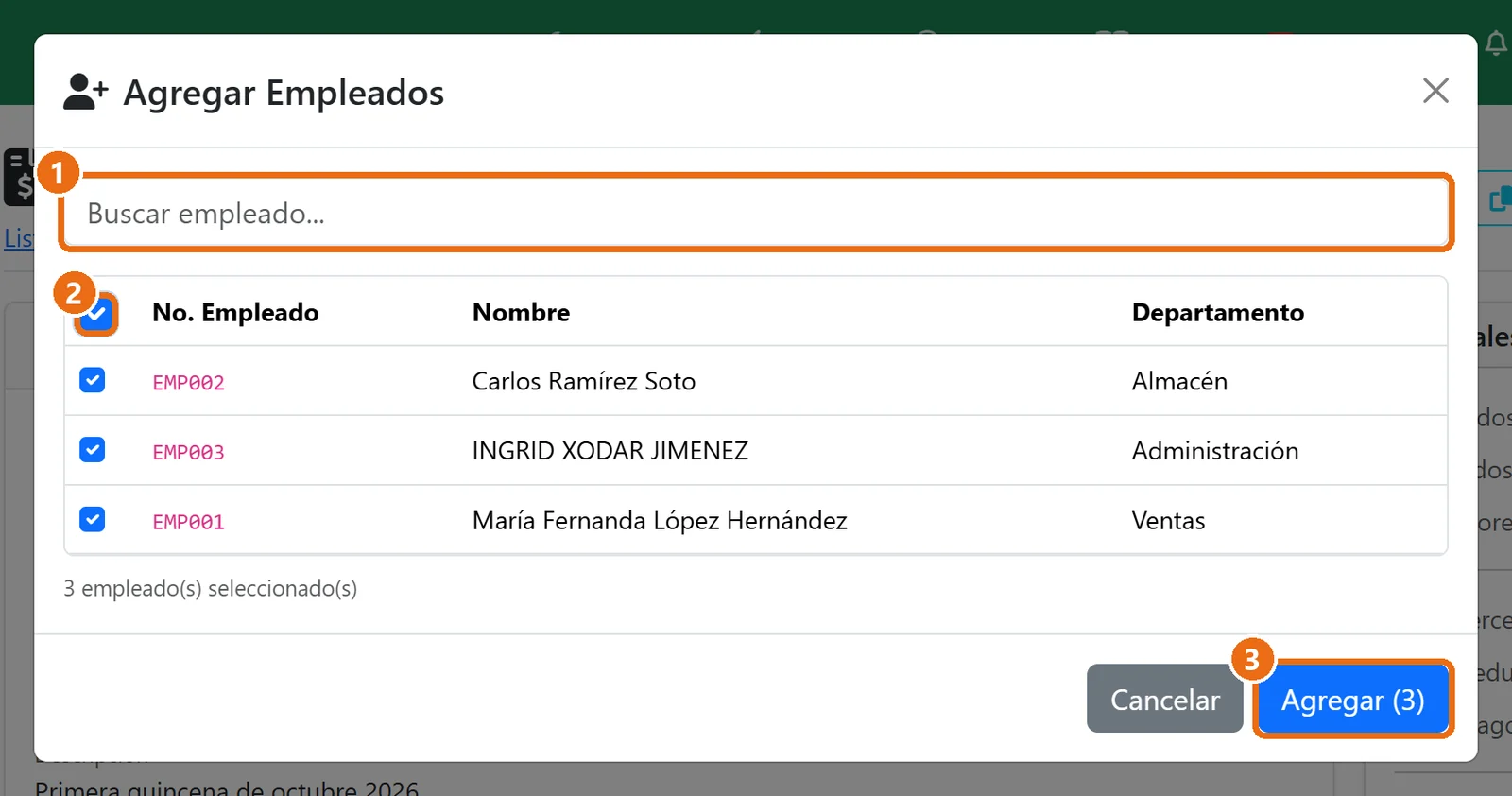
Busca por nombre o número 1, o marca la casilla de arriba para elegirlos a todos 2. Pulsa Agregar 3. Solo aparecen los empleados activos que todavía no están en esta nómina.

Ventana Agregar Empleados con el buscador, la casilla para seleccionar todos y el botón Agregar marcados

Bueno saberCada recibo nace con los días pagados del periodo, según cómo lo configuraste. Para cambiarlos en uno solo usa el lápiz de su fila; para todos a la vez, el botón Días pagados (ver Siguiente periodo).

3Calcula automáticamente

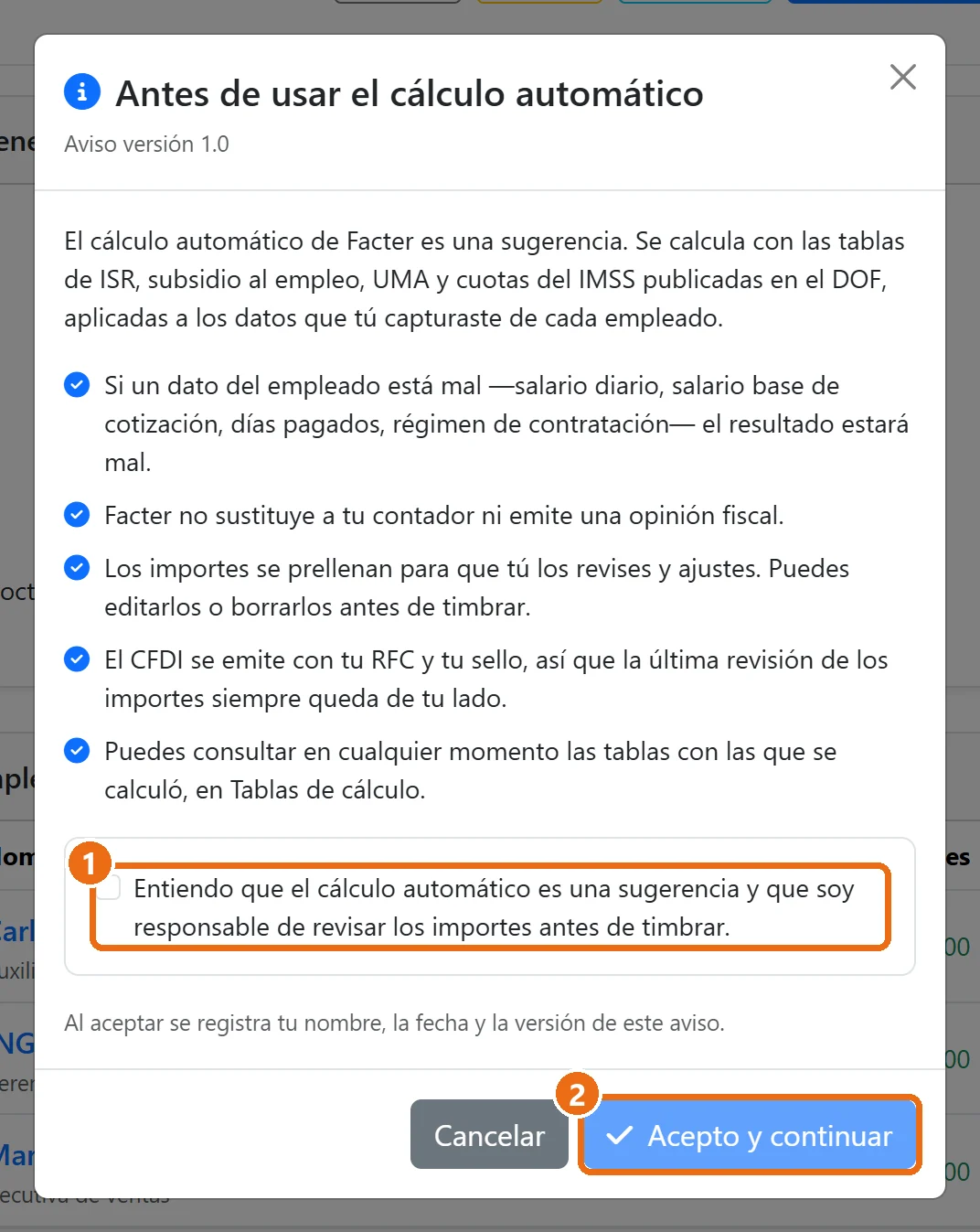
Pulsa Calcular automáticamente. La primera vez, Facter te pide leer un aviso: el cálculo es una sugerencia hecha con las tablas oficiales y con los datos que capturaste, y la revisión final es tuya. Marca la casilla 1 y pulsa Acepto y continuar 2. Se registra tu nombre, la fecha y la versión del aviso; no te lo vuelve a pedir.

Aviso Antes de usar el cálculo automático con la casilla de aceptación y el botón Acepto y continuar marcados

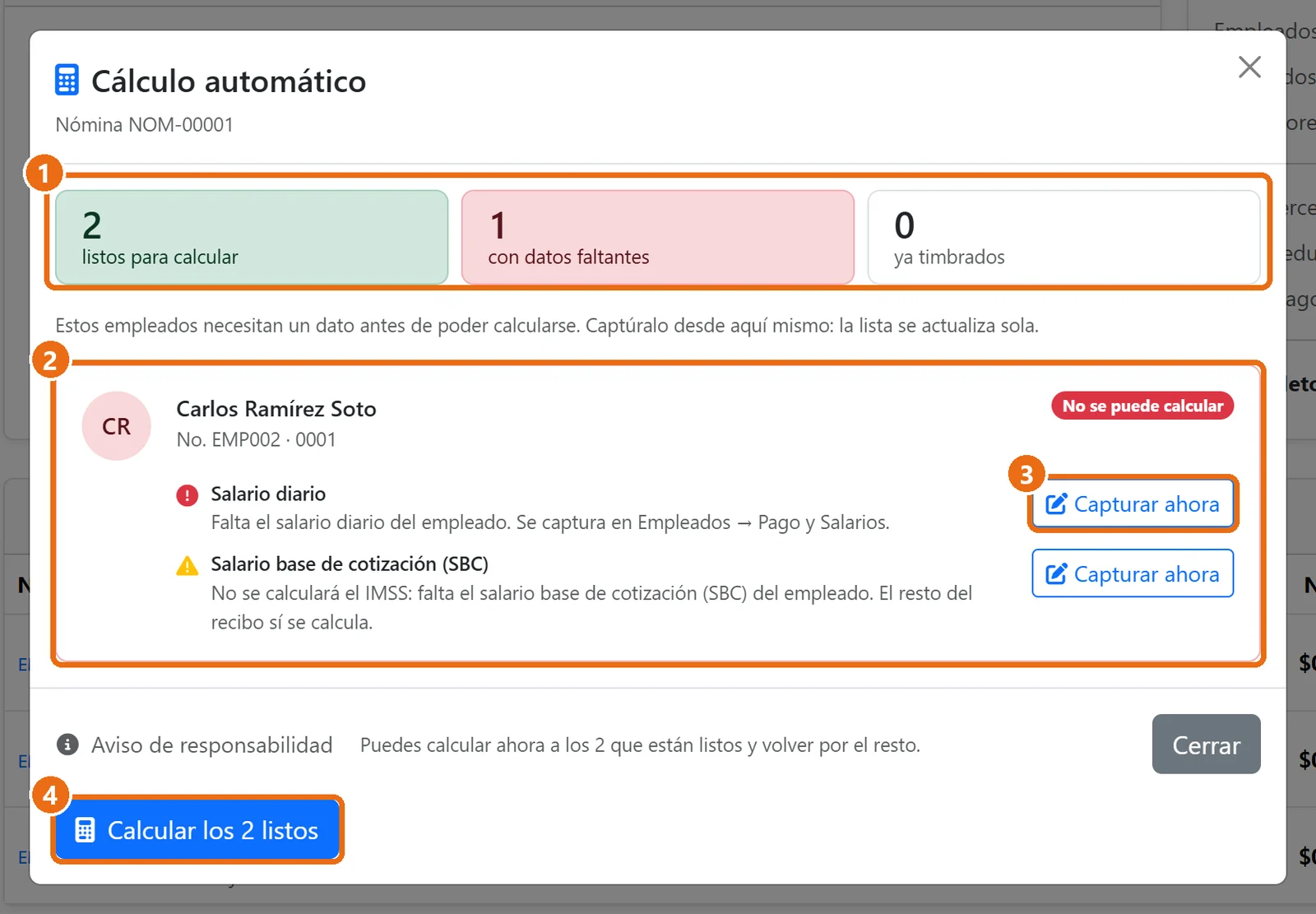
Antes de calcular, Facter revisa a cada empleado:

  • 1Cuántos están listos, cuántos tienen datos faltantes y cuántos ya se timbraron.
  • 2A quién le falta qué. En rojo, lo que impide calcular (como el salario diario); en amarillo, un aviso: sin salario base de cotización se calcula todo menos el IMSS.
  • 3Capturar ahora abre la ficha del empleado justo en el campo que falta.
  • 4Si no quieres esperar, calcula a los que ya están listos y vuelve por el resto.
Ventana Cálculo automático con los contadores, la tarjeta del empleado al que le falta el salario diario, el botón Capturar ahora y el botón Calcular los 2 listos marcados

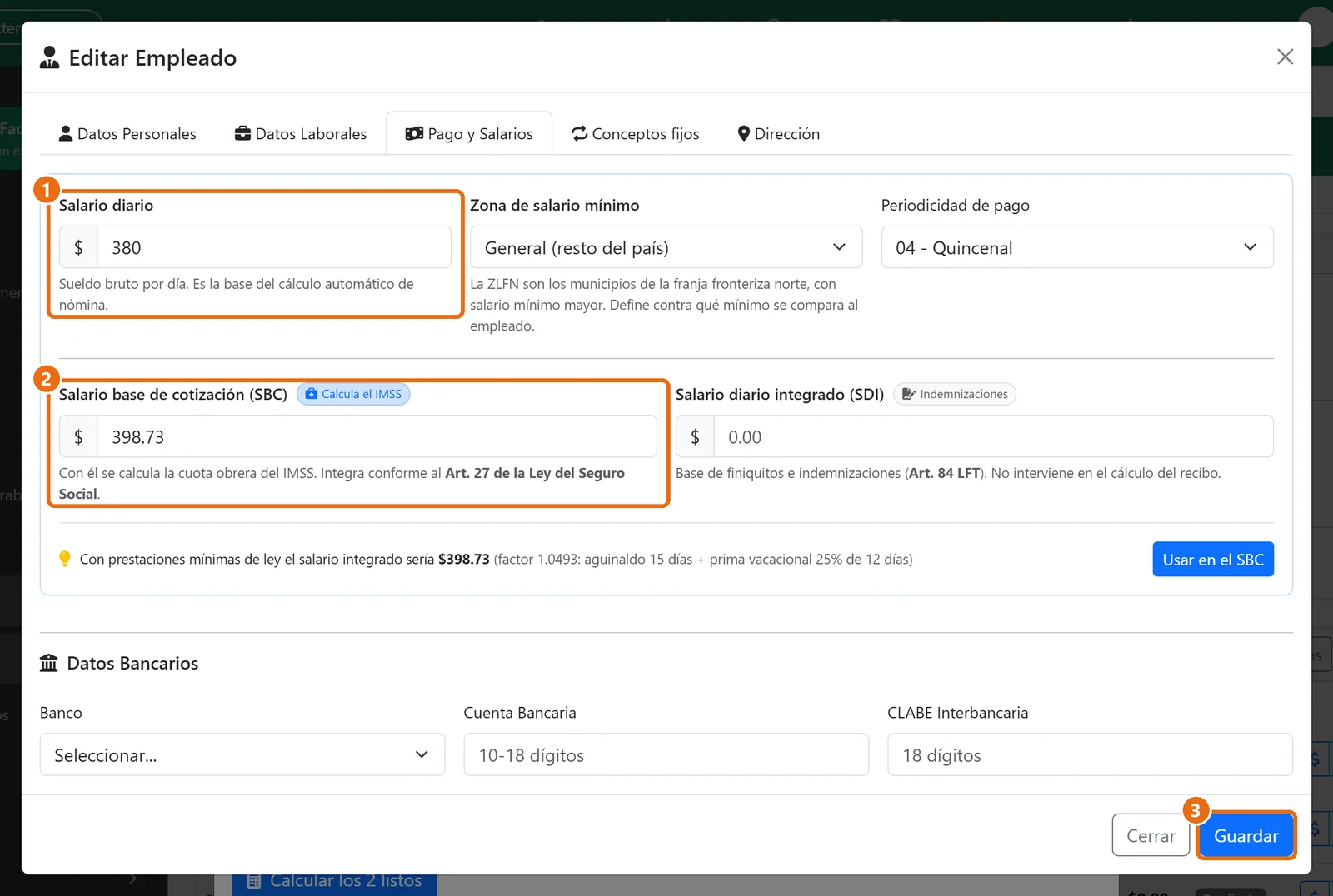
Captura el dato que falta, por ejemplo el salario diario 1 y el salario base de cotización 2, y pulsa Guardar 3. La lista de faltantes se actualiza sola.

Ficha del empleado abierta en Pago y Salarios con el salario diario, el salario base de cotización y el botón Guardar marcados

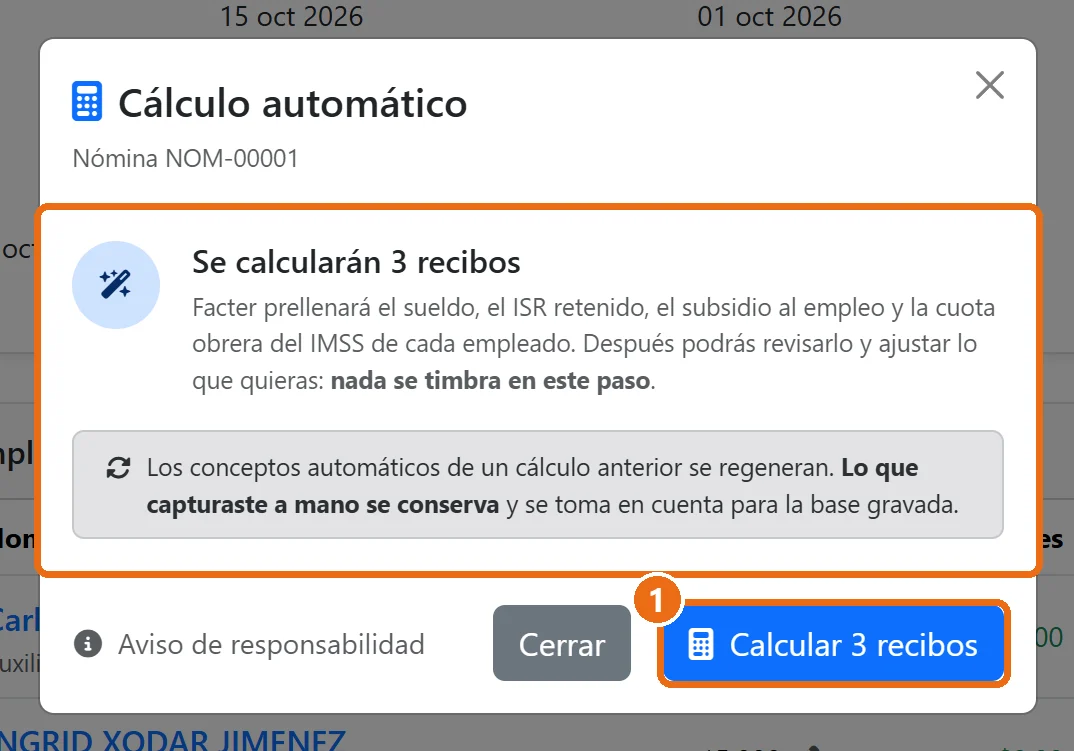
Cuando todos están listos, pulsa Calcular 1. Lo que hayas capturado a mano en un recibo se respeta: solo se regenera lo que puso el cálculo.

Ventana Cálculo automático con Se calcularán 3 recibos y el botón Calcular 3 recibos marcado

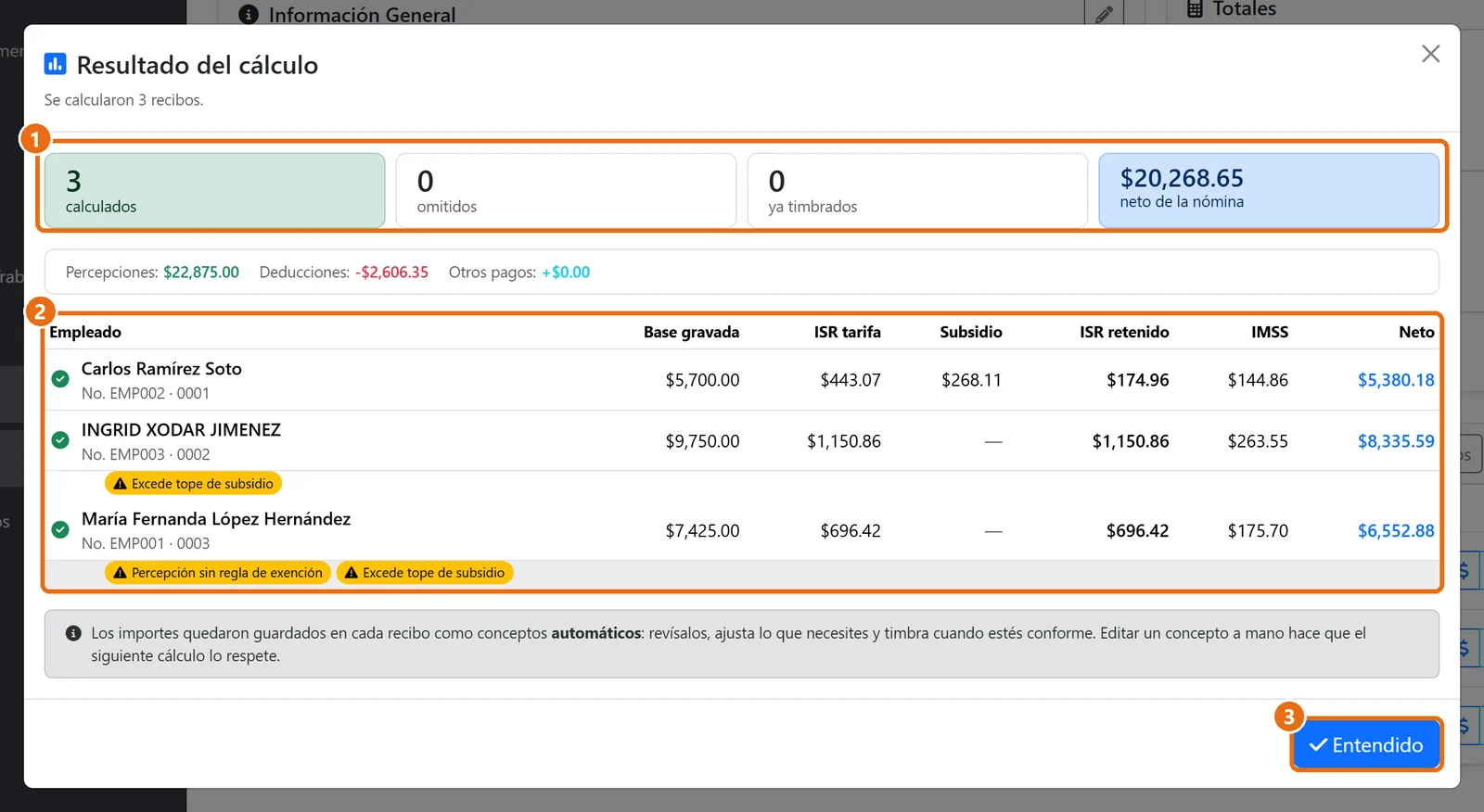
El resultado te muestra cuántos recibos se calcularon y el neto de la nómina 1, y por empleado la base gravada, el ISR, el subsidio, el IMSS y el neto 2. Las etiquetas amarillas explican casos especiales; por ejemplo, Excede tope de subsidio: con ese sueldo ya no le toca subsidio al empleo. Pulsa Entendido 3.

Resultado del cálculo con los contadores, la tabla por empleado y el botón Entendido marcados

ImportanteCalcular no timbra nada. Puedes calcular las veces que quieras: si corriges un salario o los días pagados, vuelve a pulsar Calcular automáticamente.

4Revisa los recibos

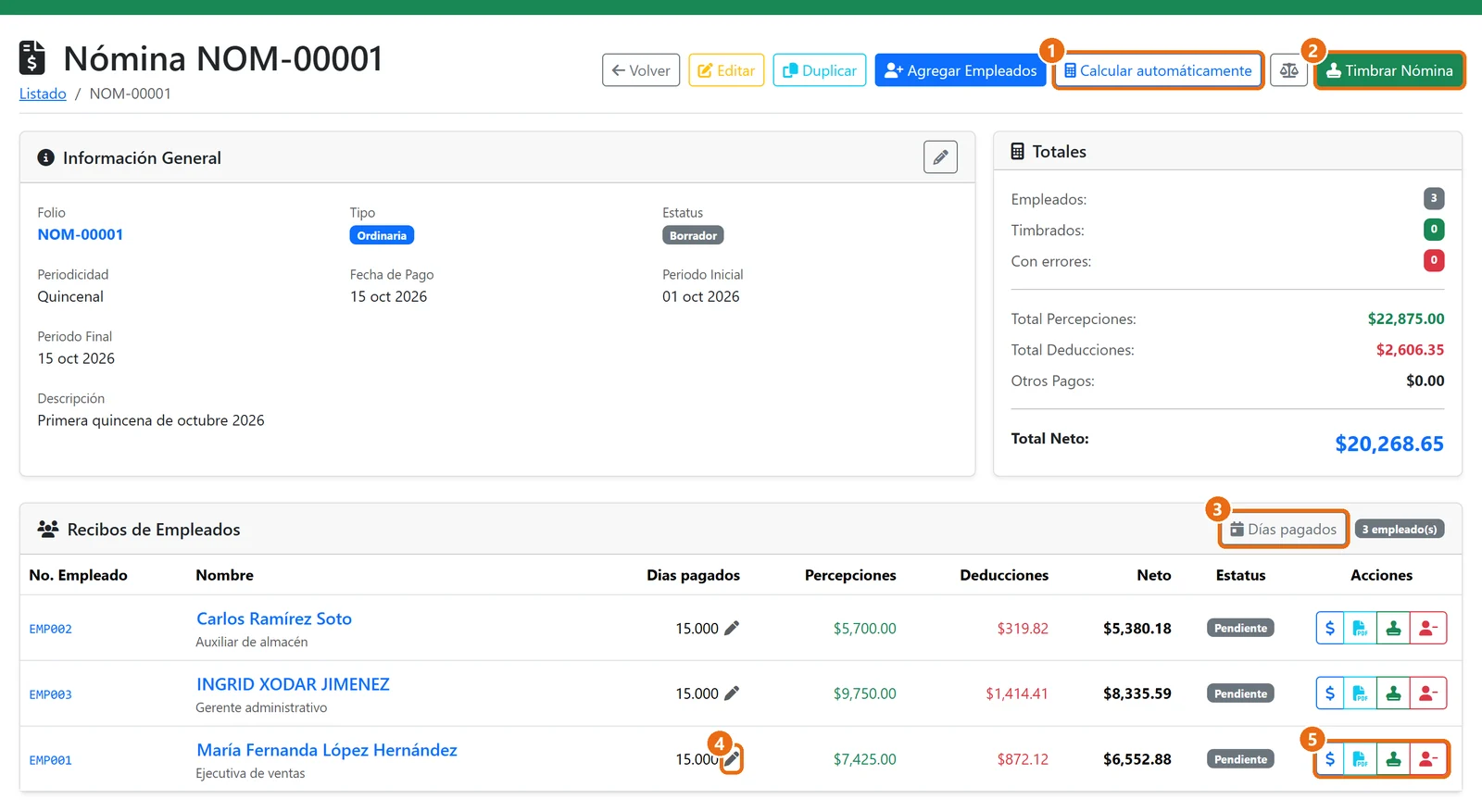
En la nómina tienes todo a la mano:

  • 1Calcular automáticamente, por si cambias algo y quieres recalcular.
  • 2Timbrar Nómina, para timbrar todos los recibos (paso 5).
  • 3Días pagados de todos los recibos a la vez.
  • 4El lápiz cambia los días pagados de un solo recibo.
  • 5Los botones de cada recibo: $ ver sus conceptos, PDF vista previa sin timbrar, sello timbrar solo ese recibo y quitar al empleado de la nómina.
Nómina calculada con los botones Calcular automáticamente, Timbrar Nómina y Días pagados, el lápiz de días y los botones de acciones de un recibo marcados

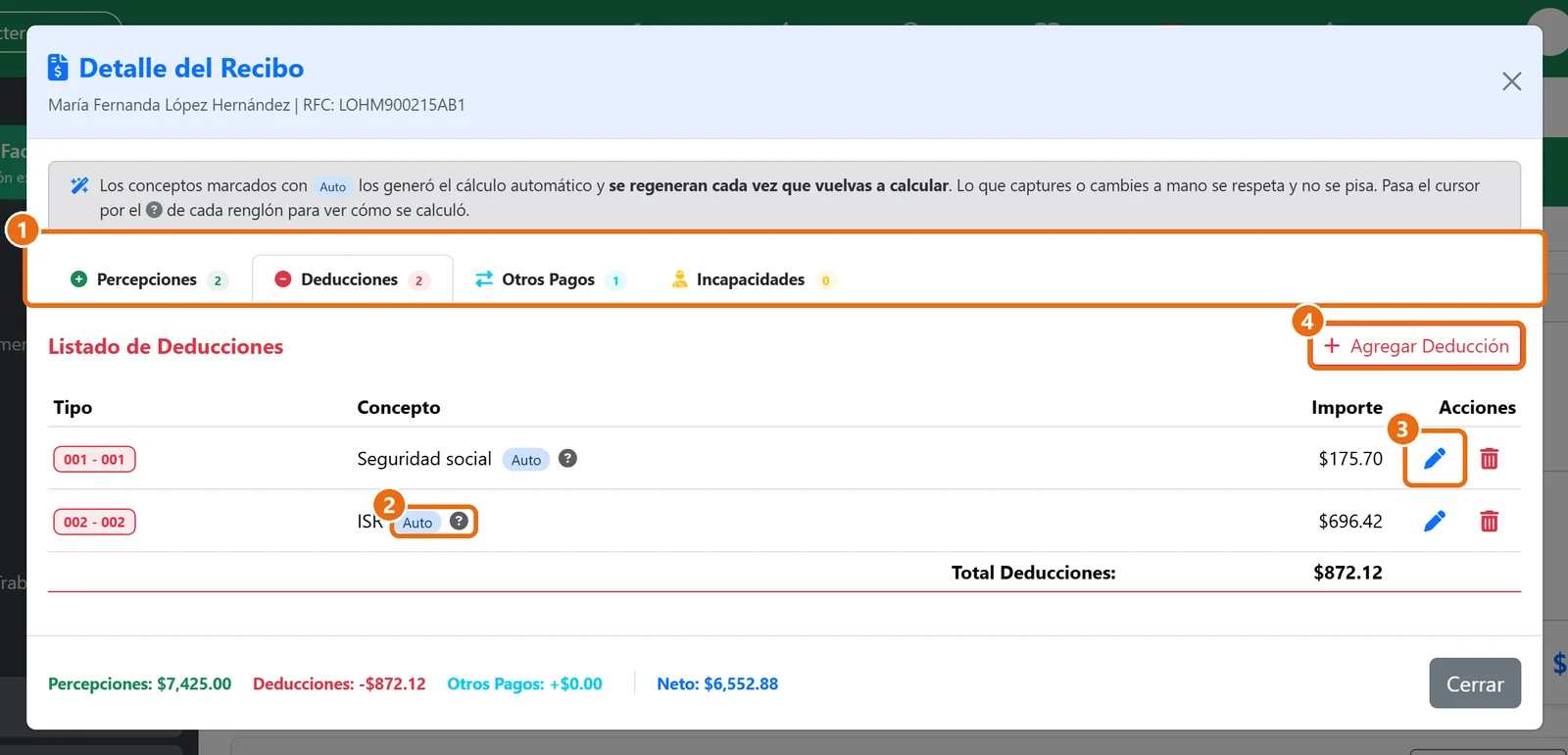
El botón $ abre el recibo con sus pestañas 1: percepciones, deducciones, otros pagos e incapacidades. Lo que calculó Facter lleva la etiqueta Auto 2. El lápiz 3 corrige un importe y con Agregar 4 sumas un concepto, como horas extra, un bono o una incapacidad.

Detalle del recibo en la pestaña Deducciones con las pestañas, la etiqueta Auto con su signo de interrogación, el lápiz y el botón Agregar Deducción marcados

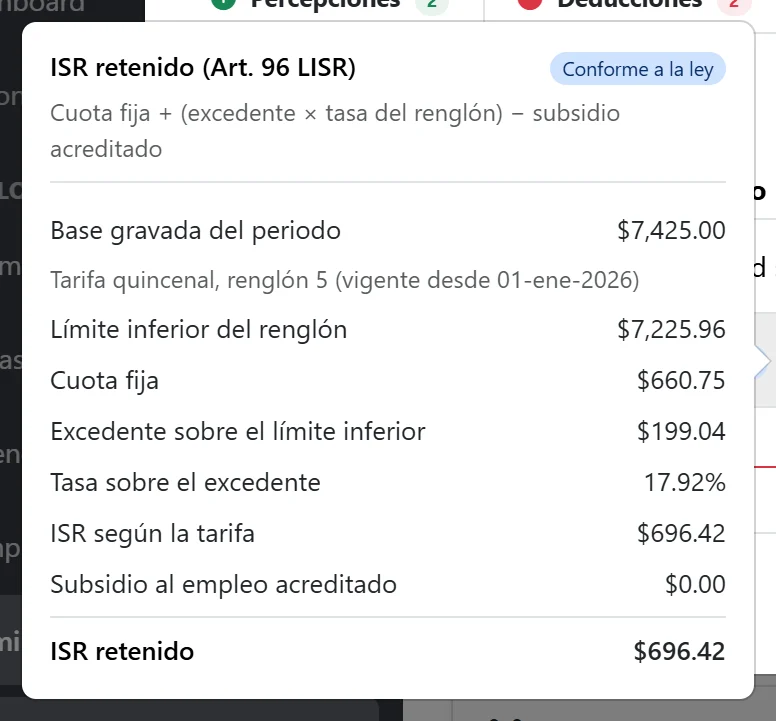
Pasa el cursor por el ? junto a la etiqueta Auto para ver cómo se calculó: la base, el renglón de la tarifa del ISR, la cuota fija, la tasa y el subsidio aplicado.

Recuadro Cómo se calculó del ISR retenido con la base gravada, el renglón de la tarifa quincenal, la cuota fija, la tasa y el ISR retenido

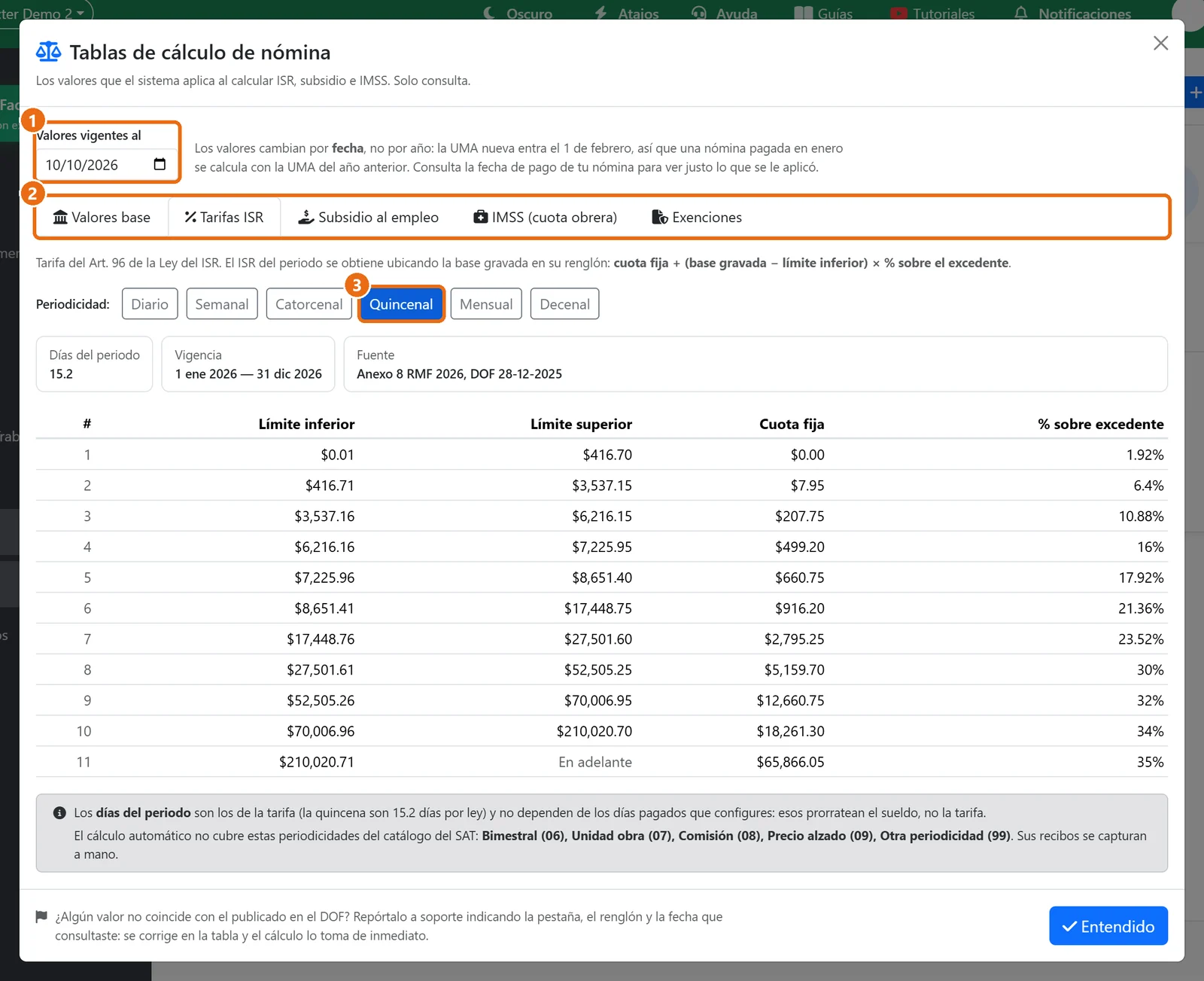
Y si quieres revisar los números oficiales, el botón con la balanza abre las Tablas de cálculo en la fecha de pago de tu nómina 1, con sus pestañas: valores base, tarifas del ISR, subsidio, IMSS y exenciones 2. Elige la periodicidad 3 para ver su tarifa.

Tablas de cálculo de nómina con la fecha de vigencia, las pestañas y la tarifa quincenal del ISR marcadas

Bueno saberSi cambias a mano un importe calculado, ese concepto pasa a ser tuyo: deja de decir Auto y los siguientes cálculos ya no lo tocan.

5Timbra la nómina

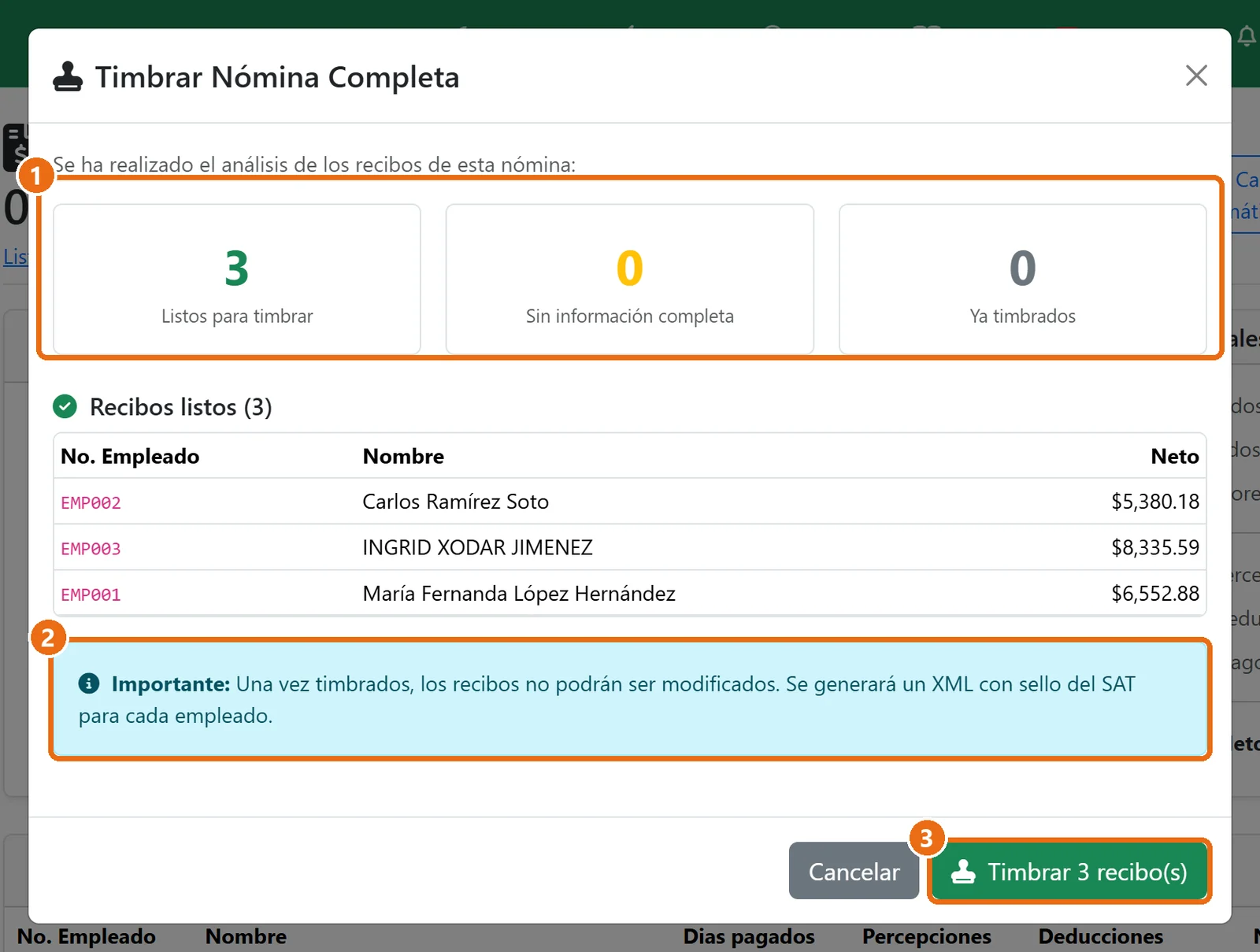
Pulsa Timbrar Nómina. Facter revisa los recibos 1: los que tienen información incompleta, como un empleado sin código postal, se saltan y te dice por qué. Un recibo timbrado ya no se puede modificar 2. Pulsa Timbrar 3.

Ventana Timbrar Nómina Completa con los contadores, el aviso Importante y el botón Timbrar 3 recibos marcados

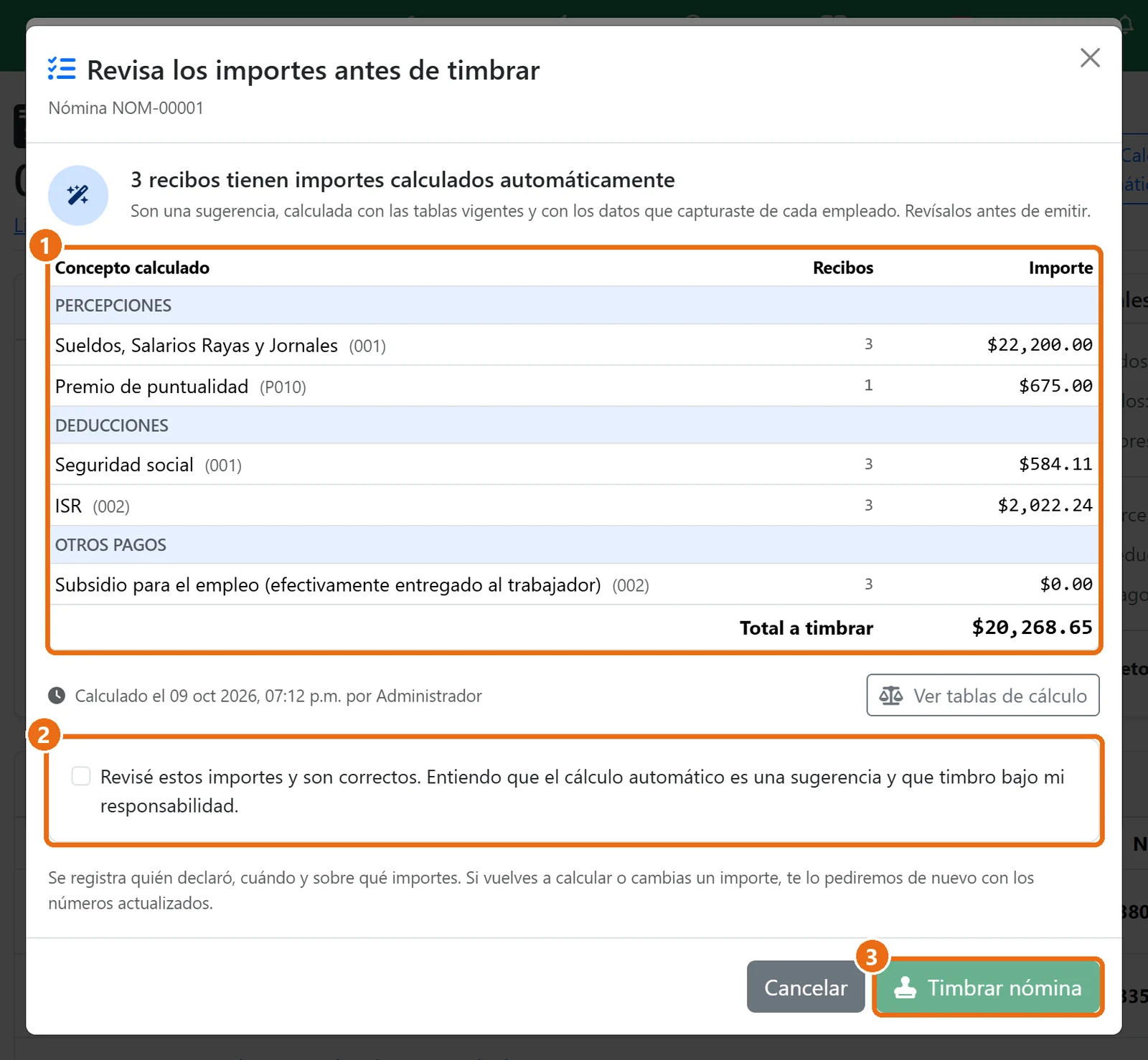
Si los importes salieron del cálculo automático y nadie los modificó, Facter te muestra el total de cada concepto que vas a timbrar 1 y te pide confirmar que lo revisaste 2. Pulsa Timbrar nómina 3. Si después cambias un importe o vuelves a calcular, te lo pedirá de nuevo con los números nuevos.

Ventana Revisa los importes antes de timbrar con la tabla de importes, la casilla de confirmación y el botón Timbrar nómina marcados

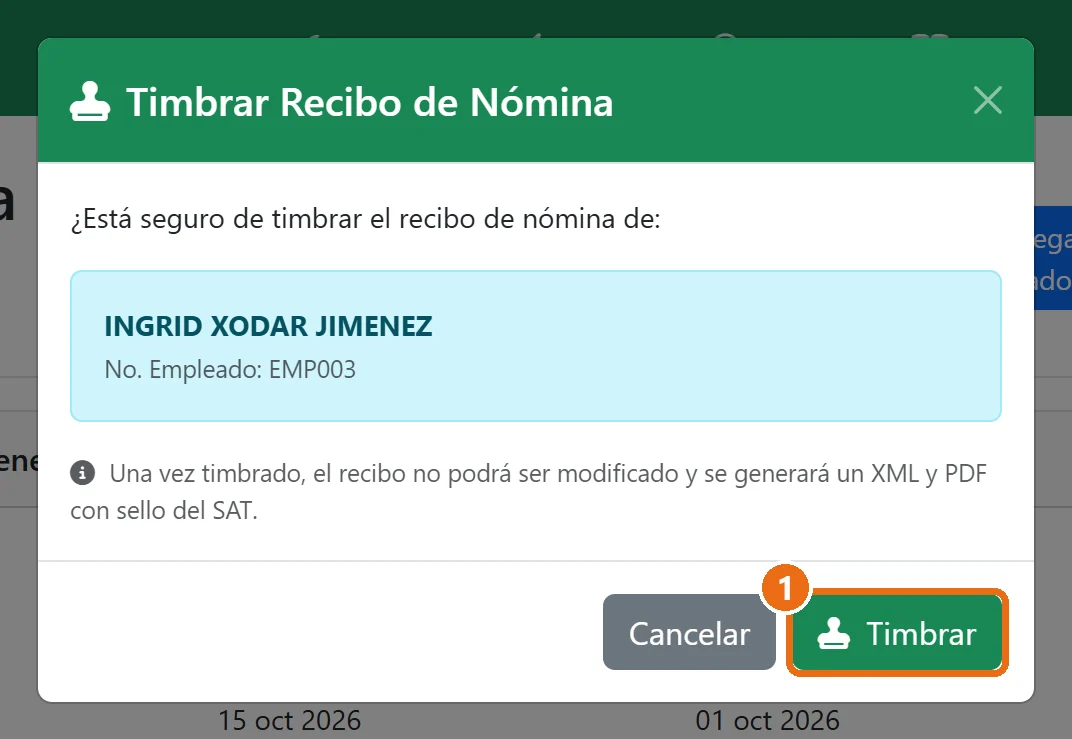
Para timbrar un solo recibo, usa el sello de su fila y confirma con Timbrar 1.

Ventana Timbrar Recibo de Nómina con el botón Timbrar marcado

6Descarga y envía los recibos

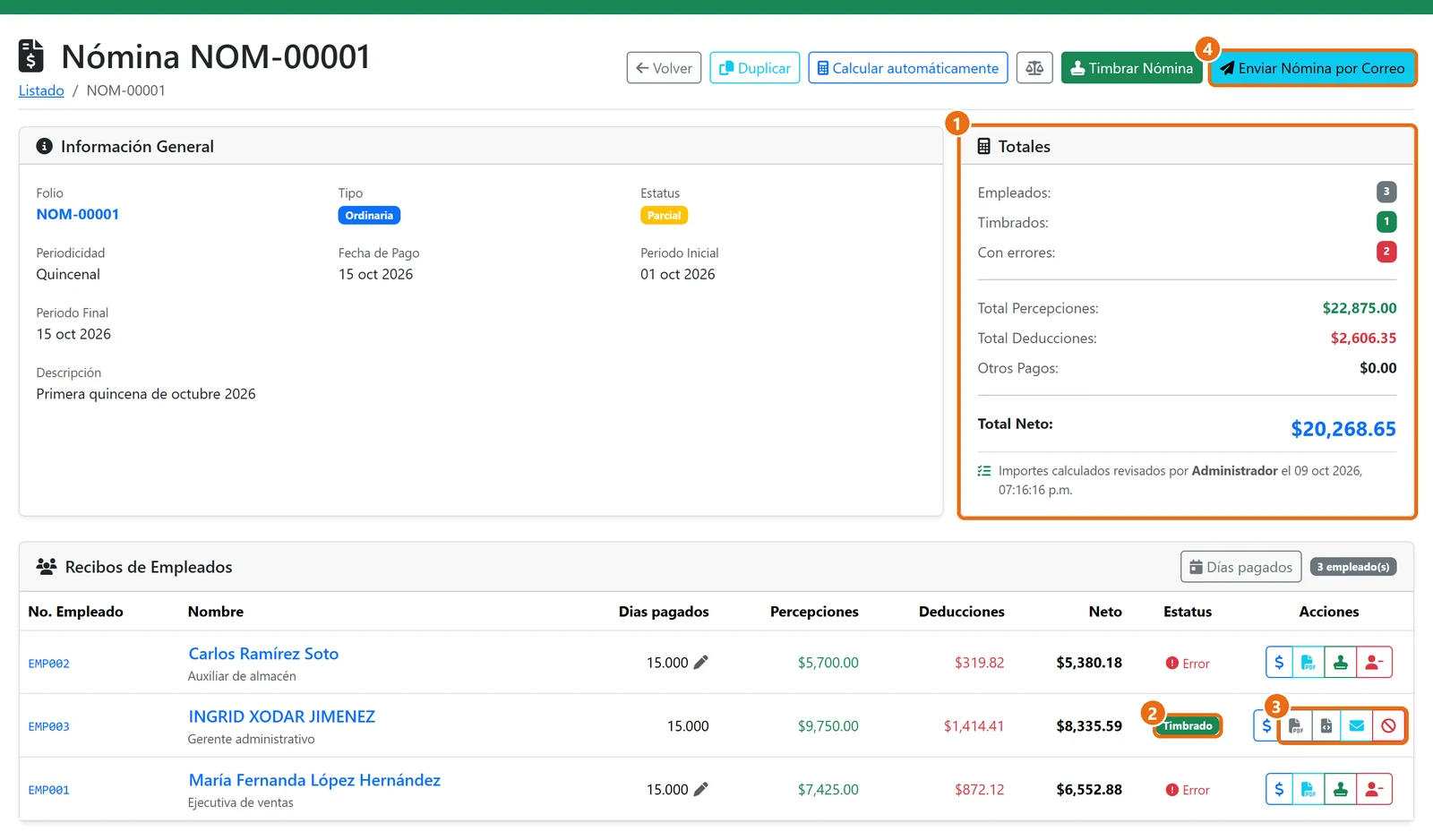
  • 1Los totales: cuántos recibos se timbraron, cuántos tienen error, y quién revisó los importes calculados y cuándo. Si se timbraron unos sí y otros no, la nómina queda como Parcial.
  • 2El recibo dice Timbrado.
  • 3Sus botones: descargar el PDF y el XML, mandarlo por correo al empleado y cancelarlo.
  • 4Enviar Nómina por Correo manda a cada empleado su recibo con el PDF y el XML. Solo les llega a los que tienen correo en su ficha.
Nómina con un recibo timbrado, los totales, el estatus Timbrado, los botones del recibo y el botón Enviar Nómina por Correo marcados

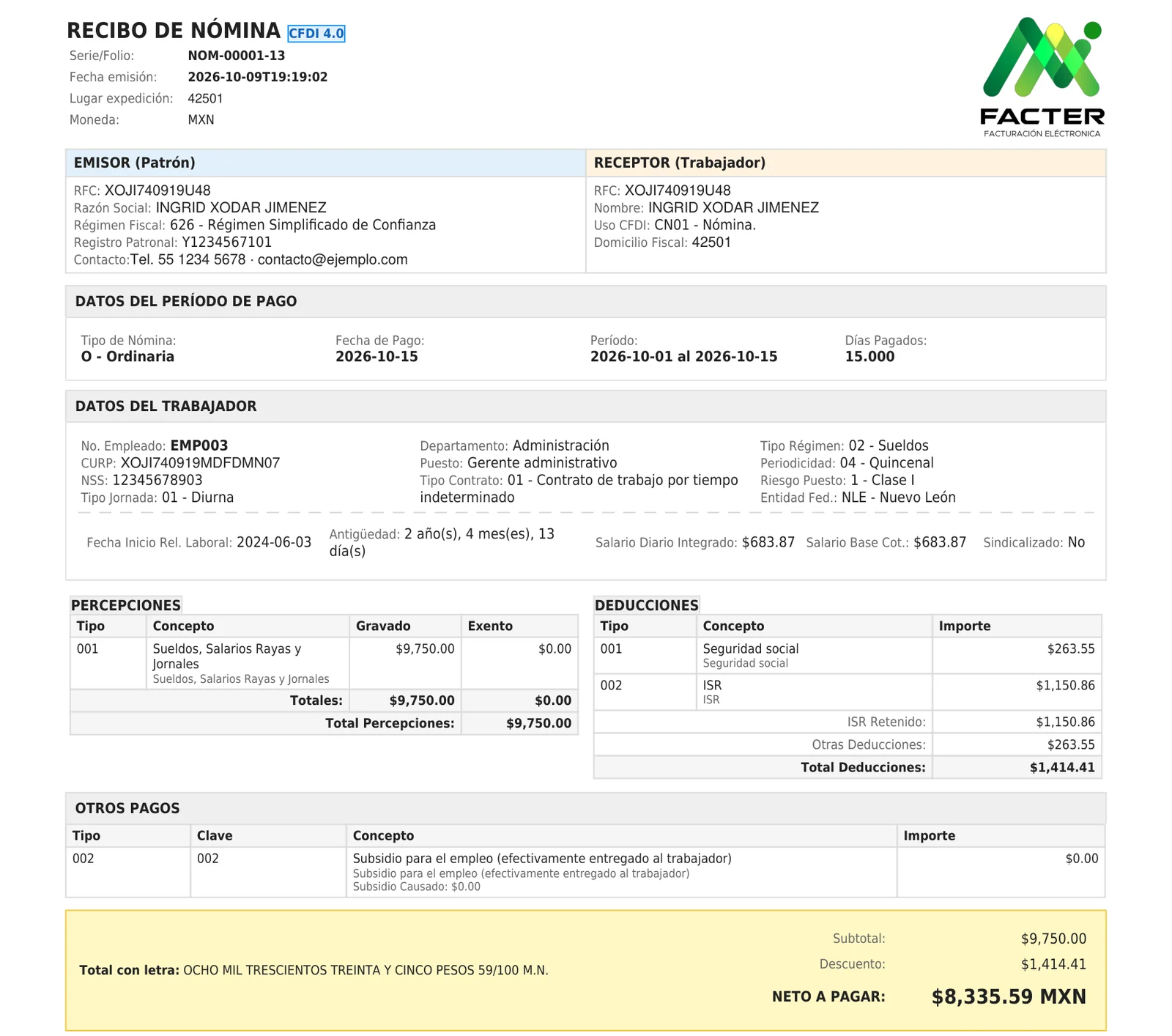
Así se ve el recibo de nómina en PDF: los datos del patrón y del trabajador, el periodo, las percepciones, las deducciones y el neto a pagar, con el timbre fiscal al final.

Recibo de nómina en PDF con emisor, receptor, periodo de pago, datos del trabajador, percepciones, deducciones, otros pagos y neto a pagar

Si te sale este mensaje

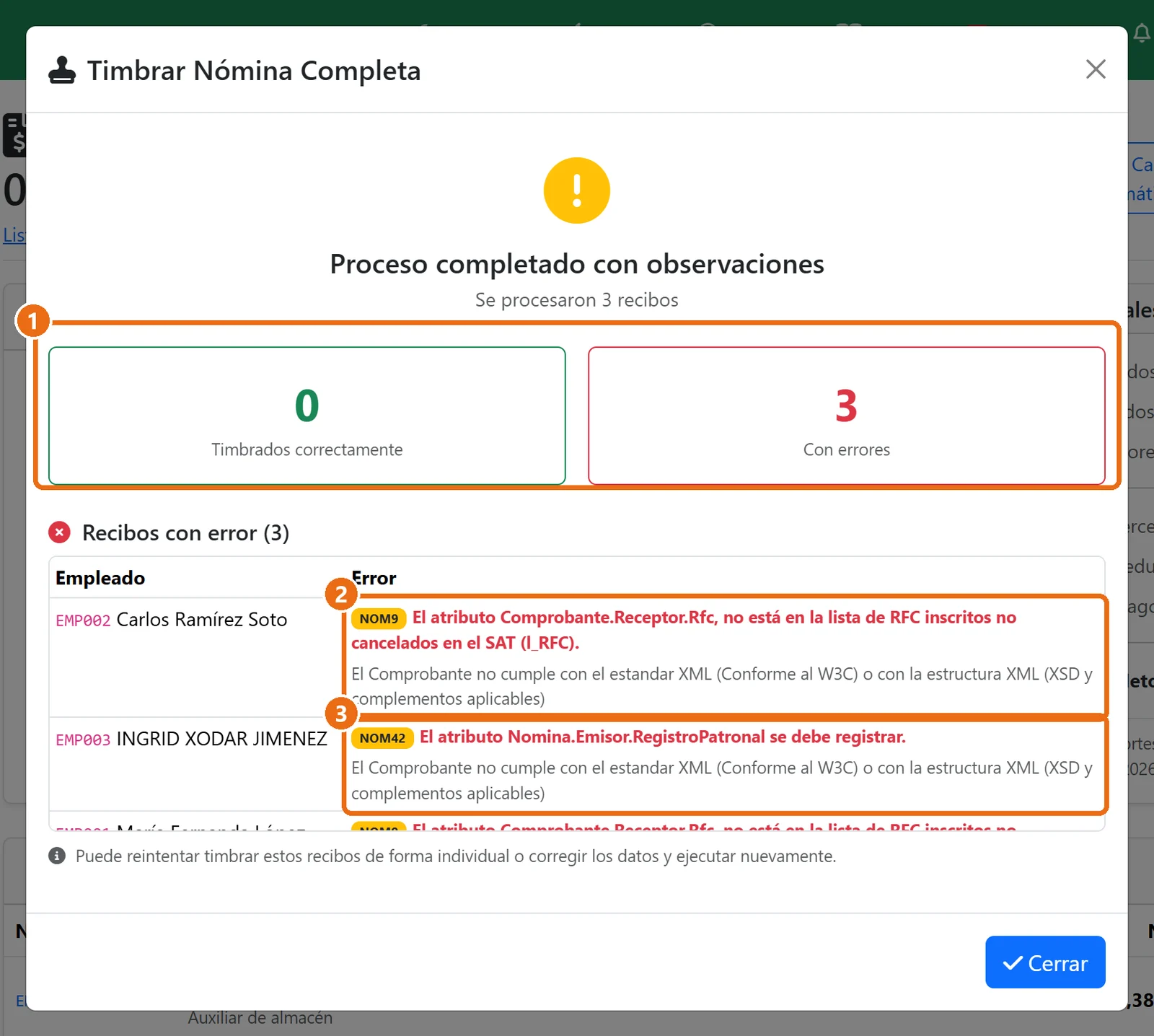
“El atributo Nomina.Emisor.RegistroPatronal se debe registrar” (NOM42)

El empleado tiene un contrato de trabajo (tipos 01 a 08, por ejemplo tiempo indeterminado) y el SAT exige el registro patronal del IMSS en su recibo, aunque seas persona física.

Captúralo en Configurar Nómina › Patrón. Con registro patronal, el SAT también pide del empleado su NSS, su fecha de inicio, su riesgo de puesto y su salario diario integrado: revísalos en su ficha y vuelve a timbrar.

Resultado del timbrado con 0 timbrados y 3 con errores, el error NOM9 de un RFC que no está en la lista del SAT y el error NOM42 de registro patronal marcados
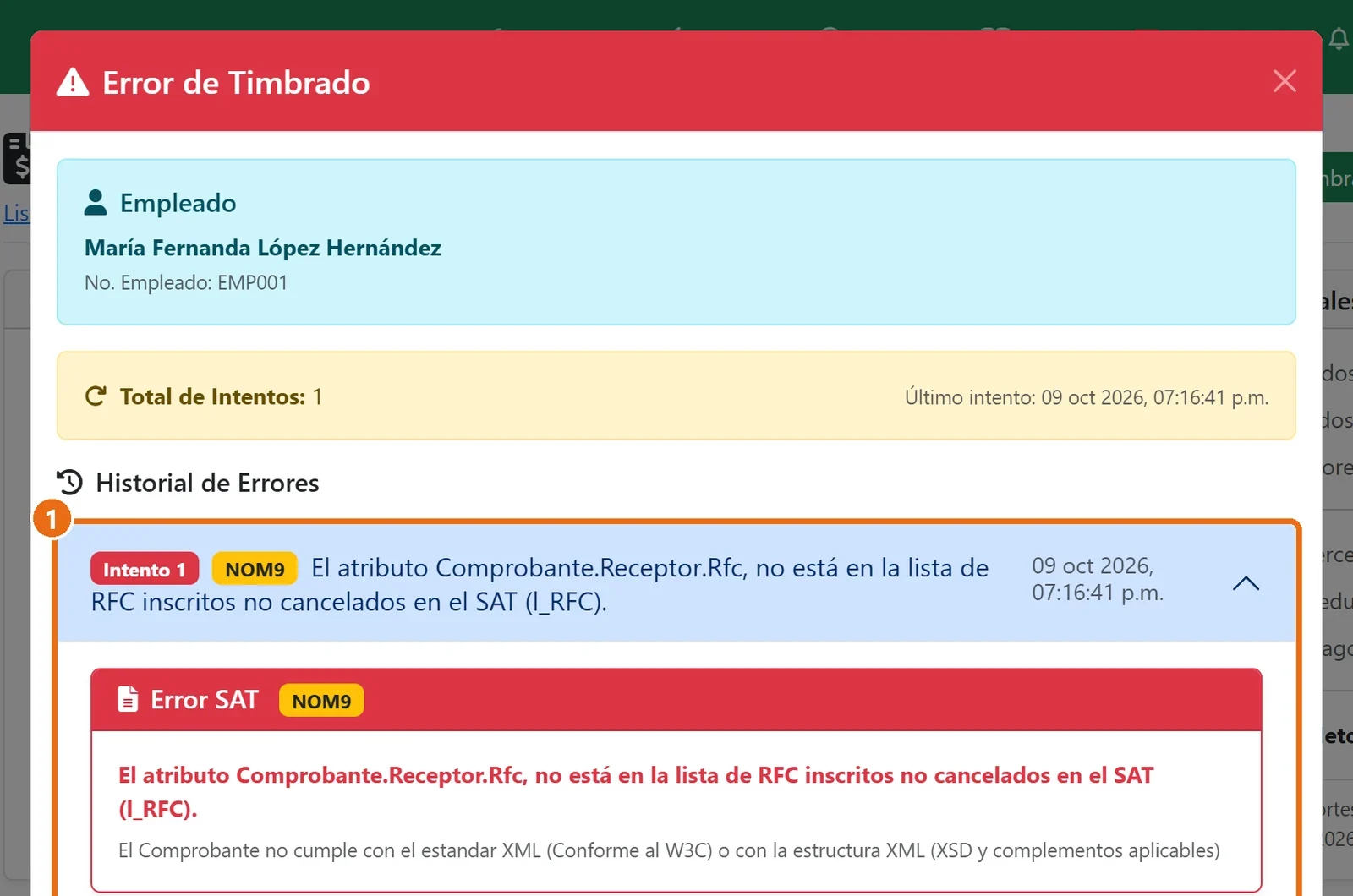
“El atributo Comprobante.Receptor.Rfc, no está en la lista de RFC inscritos…” (NOM9)

El SAT no encuentra el RFC del empleado: tiene un error de captura, o el empleado no está inscrito en el RFC.

Compara el RFC, el nombre y el código postal con su Constancia de Situación Fiscal, corrígelos desde la nómina pulsando su nombre y vuelve a timbrar ese recibo. En el recibo con error, la palabra Error abre el detalle de cada intento.

Ventana Error de Timbrado con el historial del intento y el error NOM9 del SAT marcados
“Sin código postal del empleado (domicilio fiscal del receptor)”

Ese recibo se salta al timbrar porque al empleado le falta el código postal.

Pulsa su nombre en la nómina, captura el código postal en la pestaña Dirección y guarda: su recibo se actualiza solo.

“Los importes cambiaron desde que los revisaste…”

Después de confirmar los importes alguien volvió a calcular, cambió los días o editó un concepto.

Facter te vuelve a mostrar la tabla con los números nuevos: revísalos, marca la casilla y continúa.

“El cálculo automático aún no soporta la periodicidad…”

El cálculo automático cubre las nóminas diarias, semanales, catorcenales, quincenales, mensuales y decenales. Las bimestrales, por comisión, por obra o las extraordinarias no.

Captura los conceptos de esos recibos a mano con el botón $ de cada fila.

“No hay recibos disponibles para envío…”

Para enviar un recibo por correo tiene que estar timbrado y el empleado debe tener correo en su ficha.

Captura el correo en Datos Personales del empleado y vuelve a intentarlo.

Siguiente
Siguiente periodo: duplica, corrige o cancela →

¿No se resolvió tu duda? Pulsa Ayuda en la barra de arriba de Facter y levanta un ticket.

← Volver a las guías