Configura tu nómina: patrón, folios y días pagados

Antes de tu primera nómina revisa tres cosas en Configurar Nómina: los datos del patrón, la serie de folios de tus recibos y cómo se cuentan los días pagados. Se hace una sola vez.

4 min · Nómina · Actualizada el 9 oct 2026 · Facter 1.29.0

Antes de empezar, ten a la mano

  • Tu Constancia de Situación Fiscal, para revisar razón social, régimen y código postal.
  • Si eres persona física: tu CURP. Si eres persona moral: tu Registro Patronal del IMSS. Sin ese dato Facter no te deja crear nóminas.
  • Si tus empleados son asalariados, tu Registro Patronal del IMSS también si eres persona física: sin él, el SAT rechaza sus recibos.
  • Tu sello digital (CSD) ya cargado en Mi Empresa: con él se timbran los recibos.
  • Configurar la nómina lo hace quien puede editar los datos de la empresa. Si no tienes ese permiso, verás un aviso de que tu administrador aún no la configura; puedes seguir trabajando.

1Abre Configurar Nómina

La primera vez que entras a Nómina › Listado, la ventana se abre sola con un aviso 1. Si prefieres hacerlo después, pulsa Ahora no 2: volverá a aparecer la próxima vez que entres a Facter.
Ventana Configurar Nómina abierta por primera vez, con el aviso Configura tu nómina una sola vez y el enlace Ahora no marcados

Cuando quieras volver a ella, pulsa Configurar Nómina 1 arriba del listado. Mientras falte configurarla, el botón lleva un punto azul.

Encabezado del Listado de Nóminas con el botón Configurar Nómina marcado

2Revisa los datos del patrón

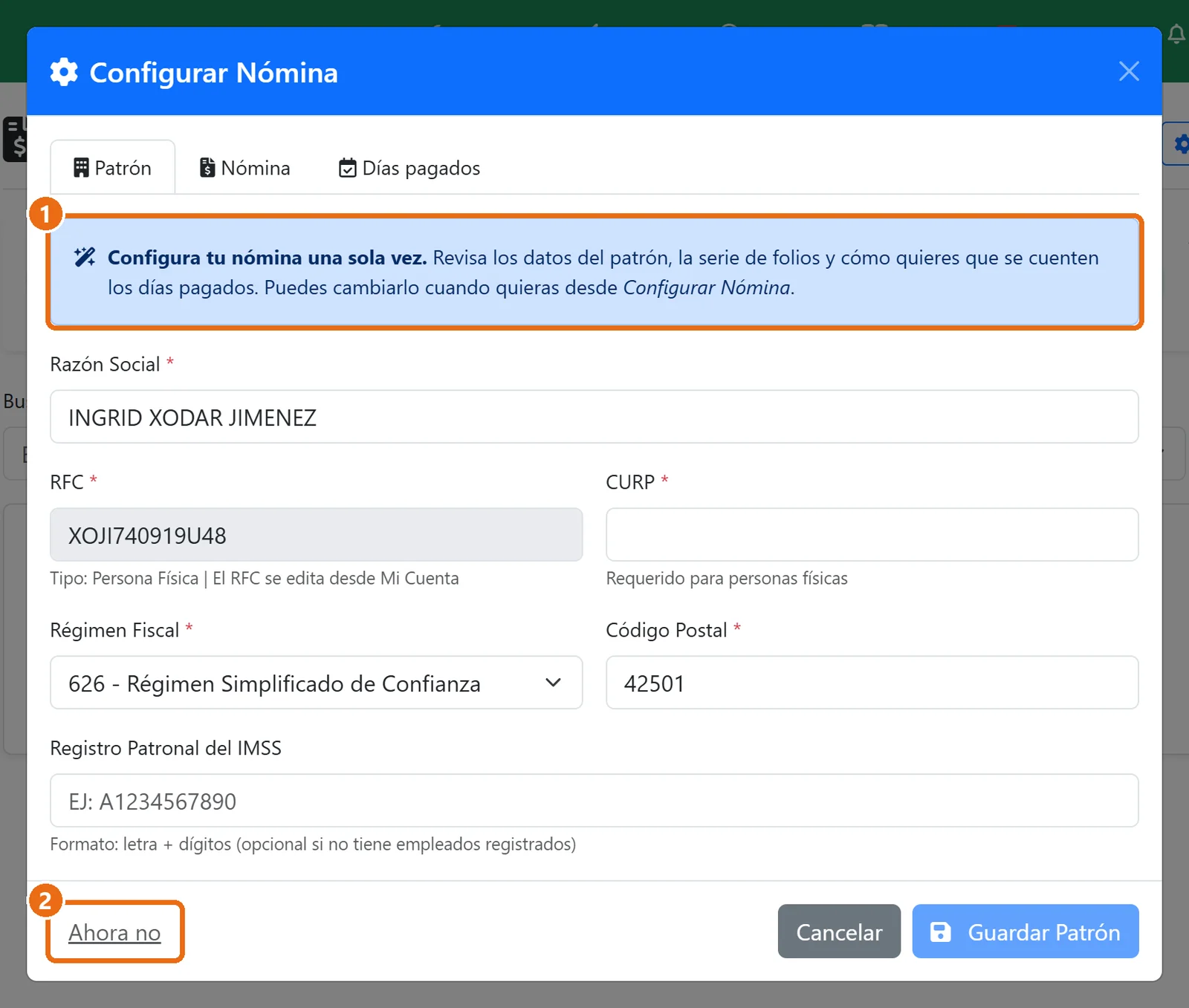
En la pestaña Patrón están los datos con los que se emiten tus recibos de nómina:

  • 1Razón social, tal como dice tu constancia y sin “SA de CV”.
  • 2RFC: solo se muestra. Se cambia desde Mi Empresa. Abajo dice si eres persona física o moral.
  • 3CURP: obligatoria si eres persona física. A una persona moral no se le pide.
  • 4Régimen fiscal del patrón.
  • 5Código postal de tu domicilio fiscal.
  • 6Registro Patronal del IMSS, por ejemplo A1234567890. Si tus empleados tienen un contrato de trabajo (tiempo indeterminado, por obra, temporada…), el SAT lo exige en cada recibo, aunque seas persona física. Solo lo puedes dejar vacío si pagas sin relación laboral, por ejemplo asimilados a salarios.
  • 7Pulsa Guardar Patrón. El botón se activa cuando están todos los datos obligatorios.
Pestaña Patrón con razón social, RFC, CURP, régimen fiscal, código postal, registro patronal y el botón Guardar Patrón marcados

3Elige la serie y el folio de tus recibos

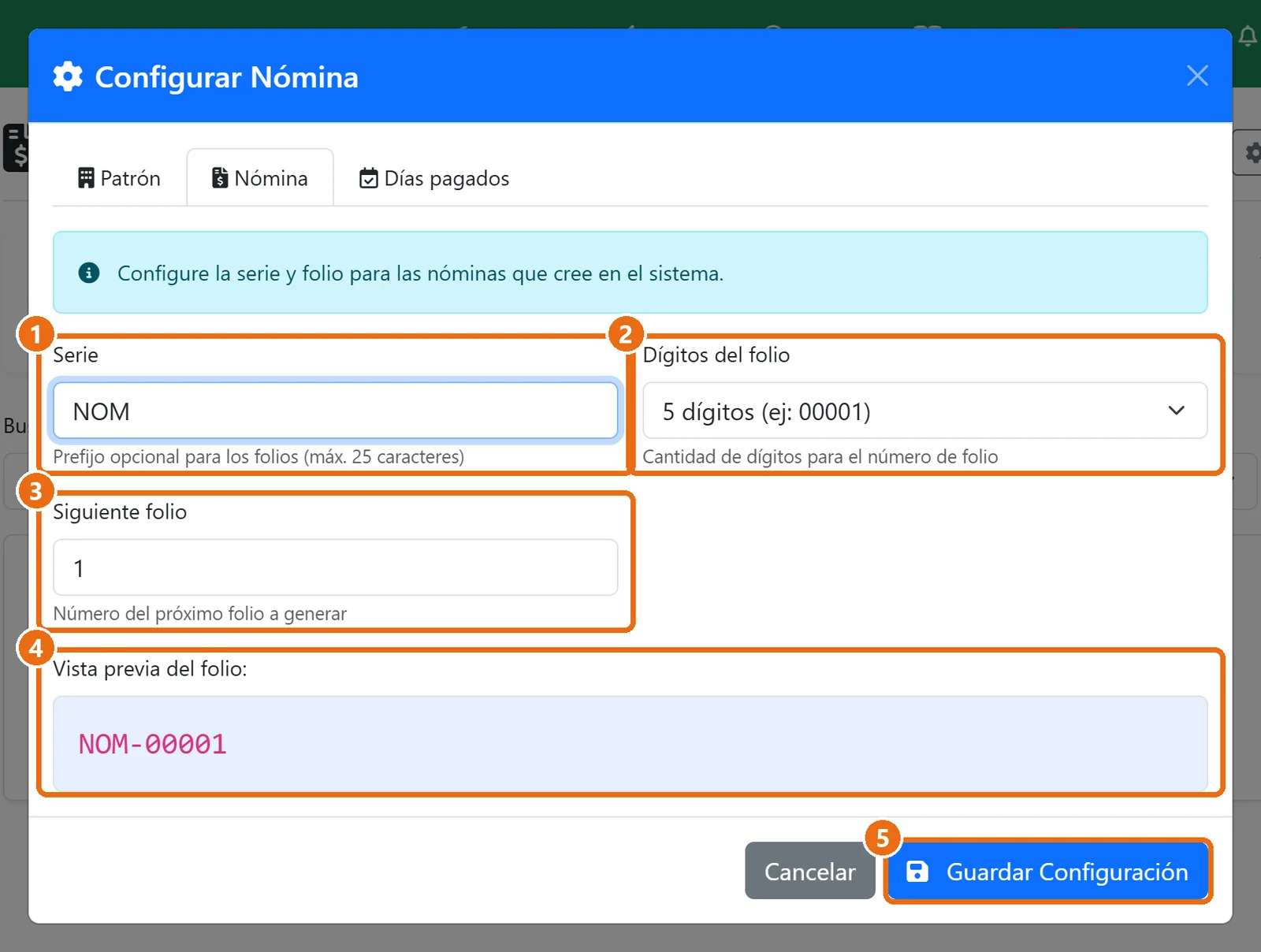
En la pestaña Nómina decides cómo se numeran tus nóminas:

  • 1Serie: un prefijo opcional, por ejemplo NOM. No le agregues guion: Facter lo pone solo.
  • 2Dígitos del folio: de 3 a 6.
  • 3Siguiente folio: el número con el que va a salir tu próxima nómina. Si ya timbrabas nómina en otro sistema, pon el que sigue para no repetir.
  • 4La vista previa te muestra cómo va a quedar.
  • 5Pulsa Guardar Configuración.
Pestaña Nómina con la serie, los dígitos del folio, el siguiente folio, la vista previa NOM-00001 y el botón Guardar Configuración marcados

Bueno saberCada empleado recibe su propio CFDI: el folio de la nómina más un número que identifica al empleado. Si la nómina es NOM-00001, sus recibos salen como NOM-00001-13, NOM-00001-14…

4Decide cómo se cuentan los días pagados

En la pestaña Días pagados eliges, para cada periodicidad (diaria, semanal, catorcenal, quincenal, mensual y decenal), con cuántos días nace cada recibo:

  • Días naturales (lo normal si no cambias nada): cada recibo toma los días que realmente tiene el periodo. Del 16 al 31 de julio son 16 días; del 16 al 28 de febrero, 13.
  • Yo los defino: la quincena siempre paga 15 días y el mes siempre 30, sin importar el calendario. Úsalo si el salario diario de tus empleados sale de dividir el sueldo mensual entre 30.
  • 1Días naturales.
  • 2Yo los defino.
  • 3El número de días, solo si eliges “Yo los defino”.
  • 4La vista previa: con quincenas de ejemplo te muestra el antes, tachado, y el después.
Fila Quincenal con Yo los defino seleccionado, 15 días y la vista previa de 16 a 15 días y de 13 a 15 días marcados

Al terminar pulsa Guardar Días Pagados, al final de la ventana. Cada pestaña se guarda por separado, así que guarda cada una antes de pasar a la siguiente.

ImportanteEsta configuración aplica a las nóminas que crees a partir de ahora. Las que ya existen no cambian; para corregirlas usa el botón Días pagados dentro de la nómina (ver Tu primera nómina).

Si te sale este mensaje

“Para emitir nómina como persona física es necesario capturar tu CURP en la Configuración de Nómina.”

Pulsaste Nueva Nómina y al patrón le falta la CURP.

Facter abre solo Configurar Nómina: escribe tu CURP en la pestaña Patrón, pulsa Guardar Patrón y vuelve a pulsar Nueva Nómina.

“Para emitir nómina como persona moral es necesario capturar el Registro Patronal del IMSS…”

Una persona moral siempre timbra nómina con su registro patronal.

Captúralo en la pestaña Patrón (paso 2) y guarda.

“Revisa los días fijos: deben ser un número entero dentro del rango de cada periodicidad.”

Escribiste más días de los que caben en el periodo, o un número con decimales.

Los máximos son: diaria 1, semanal 7, catorcenal 14, quincenal 16, mensual 31 y decenal 10. La fila en rojo te dice el rango.

Mis recibos salen con 16 días y yo pago 15

La quincenal está en Días naturales y la segunda quincena del mes tiene 16 días.

Cámbiala a Yo los defino con 15 (paso 4). Para la nómina que ya creaste, corrige los días desde la propia nómina.

Siguiente
Da de alta a tus empleados →

¿No se resolvió tu duda? Pulsa Ayuda en la barra de arriba de Facter y levanta un ticket.

← Volver a las guías