Configura tu empresa para facturar

Antes de tu primera factura revisa tres cosas en Mi Empresa: tus datos fiscales, tu logo y tu sello digital (CSD). Tus datos fiscales los puedes llenar subiendo tu constancia.

5 min · Mi Empresa · Actualizada el 30 oct 2026 · Facter 1.29.0

Antes de empezar, ten a la mano

  • Tu Constancia de Situación Fiscal en PDF, la que descargas del portal del SAT. Facter lee de ahí tu razón social, régimen, código postal y domicilio.
  • Tu logo en PNG, JPG o WebP, de máximo 1.5 MB.
  • Tu CSD: el archivo .cer, el archivo .key y su contraseña. Lo tramitas en el portal del SAT con tu e.firma.

¿Creaste tu cuenta o tu empresa subiendo tu constancia? Tus datos fiscales ya están llenos: solo revísalos en el paso 4 y sigue con tu logo y tu CSD.

1Abre Mi Empresa

En el menú de la izquierda pulsa Mi Empresa 1. Se abre en la pestaña General 2, donde está todo lo de esta guía.
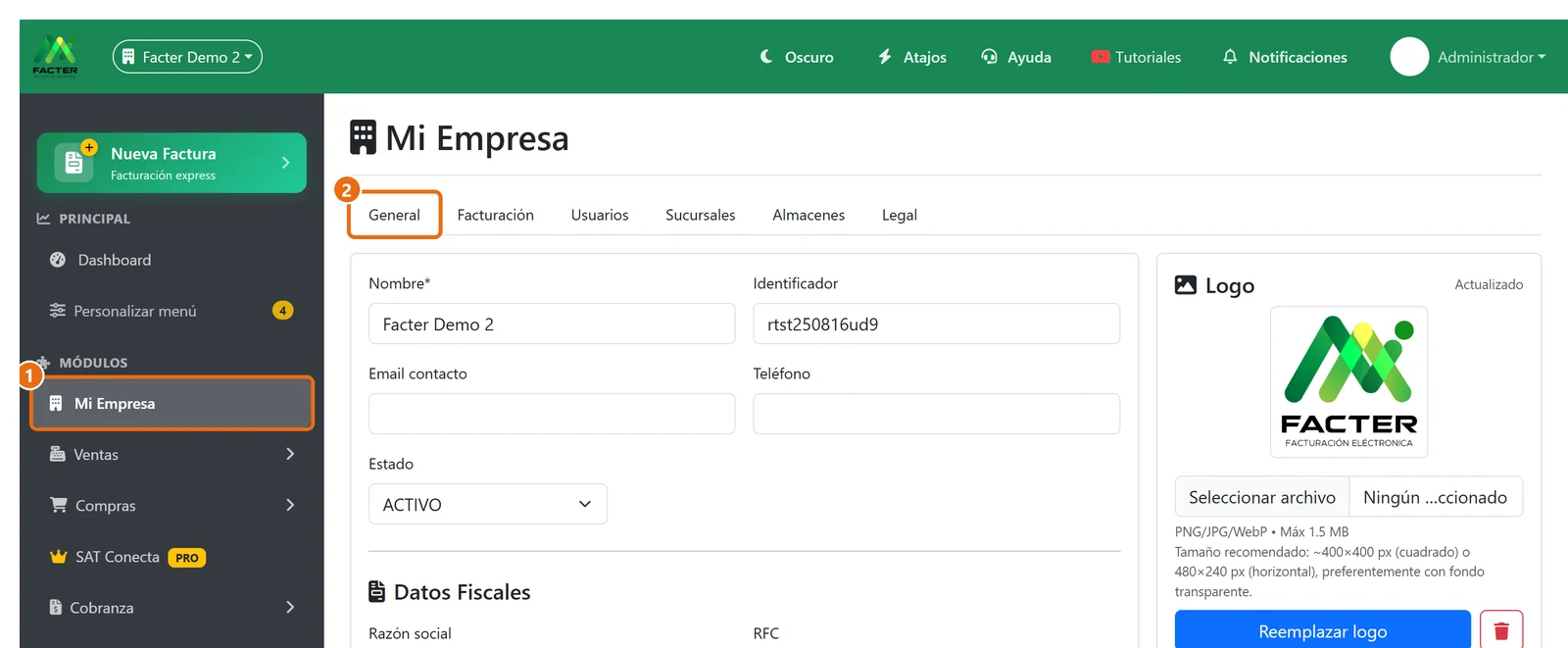
Menú lateral con Mi Empresa marcado y la pestaña General abierta

2Sube tu constancia fiscal

Baja hasta Datos Fiscales. Son los datos con los que salen tus facturas y deben ser idénticos a tu constancia. Lo más rápido es que Facter los lea de ella: pulsa Actualizar con mi constancia 1 y elige el PDF. También puedes arrastrar el PDF y soltarlo sobre la sección.

Si a tu cuenta le falta la razón social, el RFC, el régimen o el código postal, en lugar del botón ves un recuadro grande para soltar el PDF. Si prefieres capturar a mano, pulsa Prefiero capturar a mano y sigue en el paso 4.
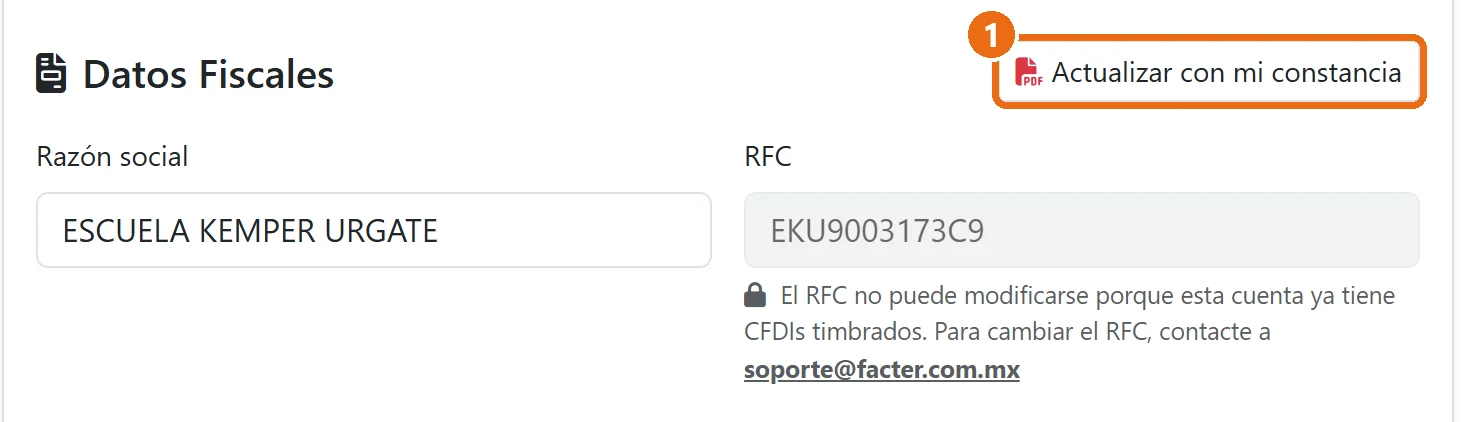
Encabezado de la sección Datos Fiscales con el botón Actualizar con mi constancia marcado

3Revisa lo que cambia y guarda

Facter verifica tu constancia con el SAT y te muestra solo lo que cambia. Mientras no pulses Guardar cambios, no se guarda nada.

  • 1Datos de tu empresa: cada dato que no coincide, con lo que tienes hoy en Facter y lo que dice tu constancia. Quita la palomita de lo que no quieras cambiar. Si cambia el código postal, recuerda que también es el lugar de expedición de tus facturas.
  • 2¿Con qué régimen vas a facturar?: elige uno. Solo aparecen los regímenes con los que se puede facturar; Sueldos y Salarios (605) no está porque solo sirve para recibir.
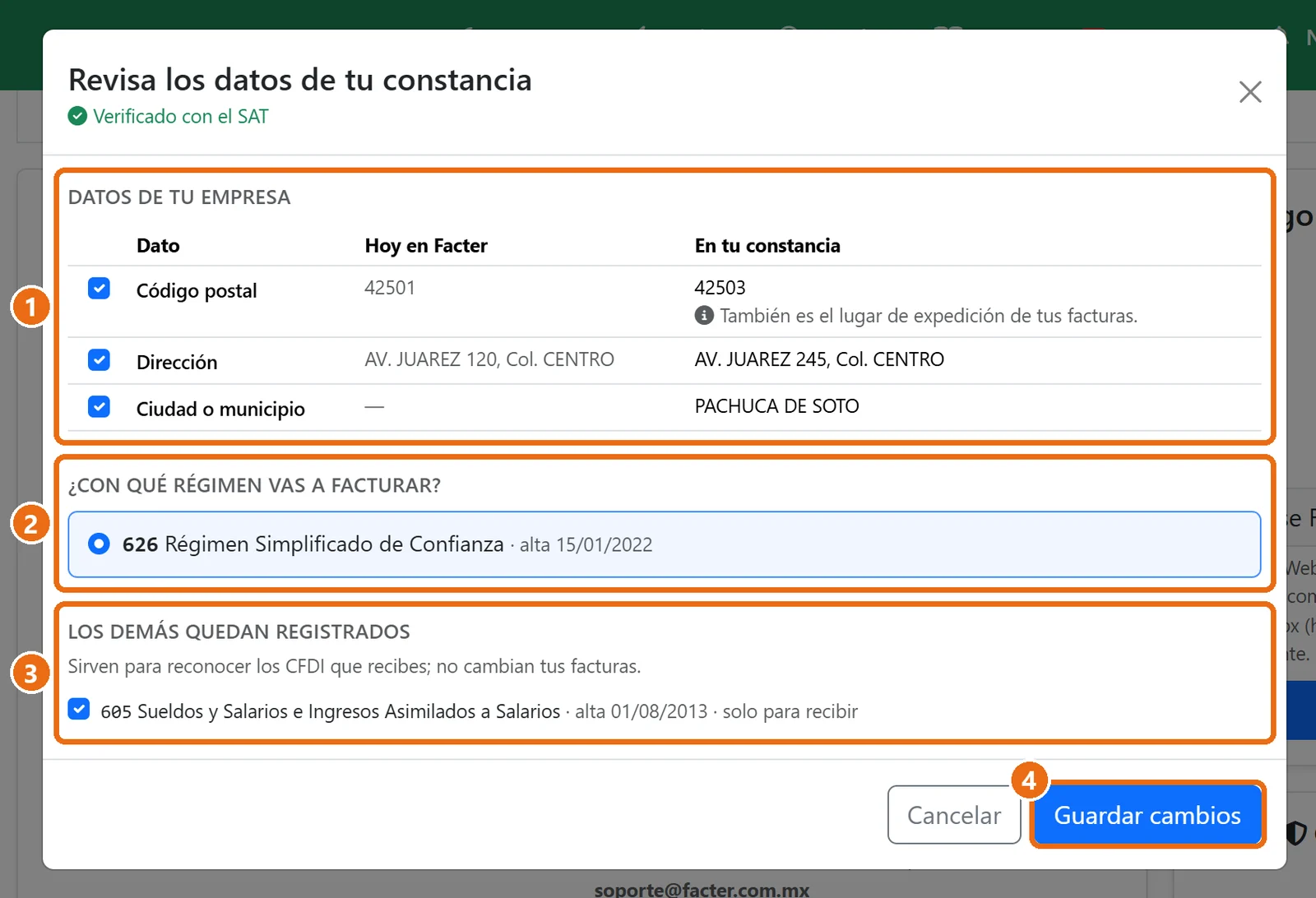
  • 3Los demás quedan registrados: los otros regímenes de tu constancia, con su fecha de alta. Sirven para reconocer los CFDI que recibes, por ejemplo tu recibo de nómina; tus facturas no cambian.
  • 4Pulsa Guardar cambios. Se guarda todo junto, o nada si algo falla.
Ventana Revisa los datos de tu constancia con la tabla de diferencias, el régimen para facturar, los demás regímenes y el botón Guardar cambios marcados

Si cambias de régimenAl elegir un régimen distinto del que tenías, Facter te ofrece conservar el anterior como registrado hasta un día antes del alta del nuevo. Así los CFDI que recibiste con él siguen contando como correctos.

4Revisa y ajusta tus datos a mano

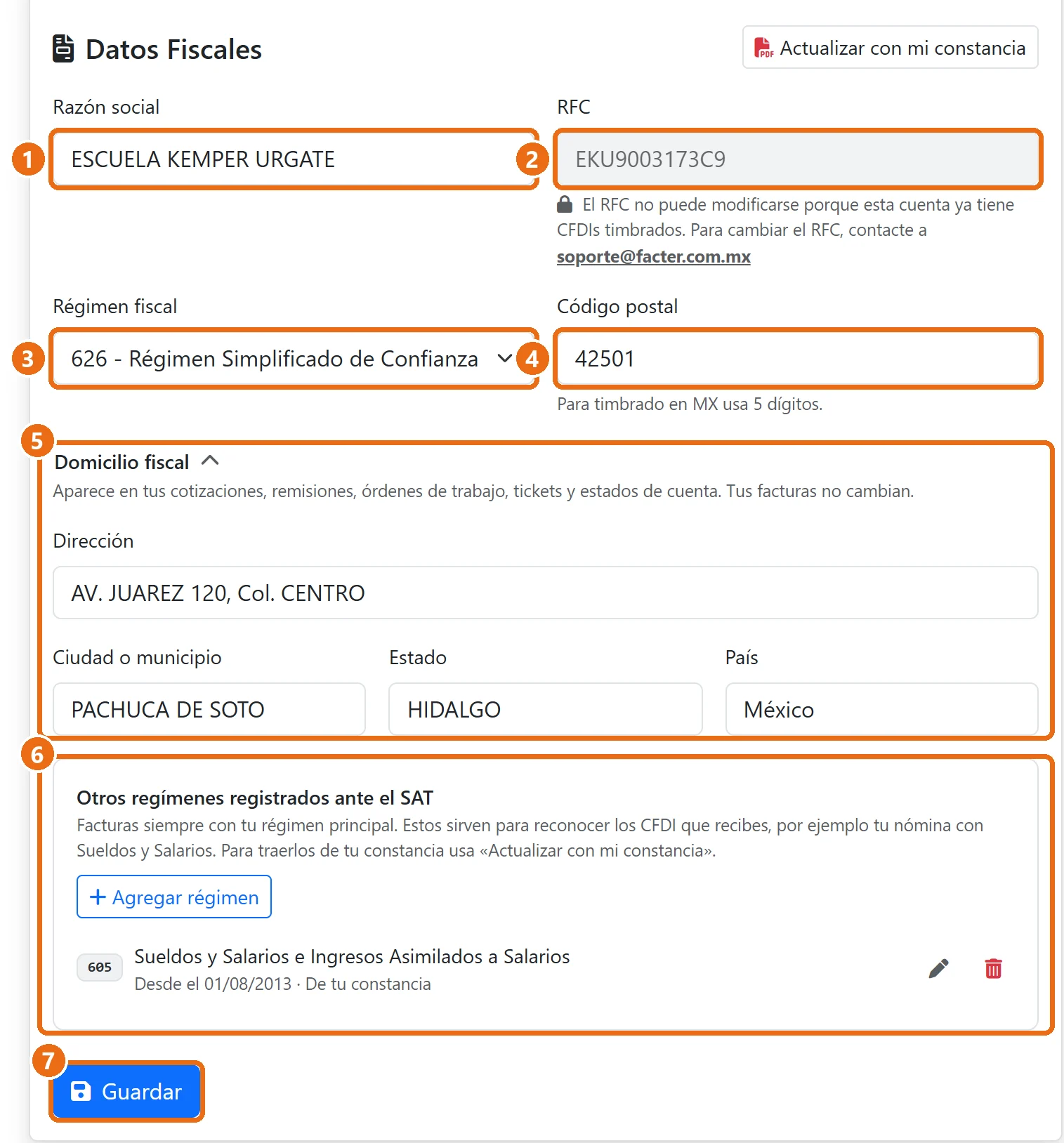
Todo lo que lee la constancia lo puedes ver y corregir aquí.

  • 1Razón social: sin el régimen de capital, es decir, sin “SA de CV”.
  • 2RFC: después de tu primera factura timbrada ya no se puede cambiar; si hace falta, escribe a soporte@facter.com.mx.
  • 3Régimen fiscal: con el que facturas, por ejemplo 626 Régimen Simplificado de Confianza.
  • 4Código postal de tu domicilio fiscal, a 5 dígitos.
  • 5Domicilio fiscal: pulsa para abrirlo. Sale en tus cotizaciones, remisiones, órdenes de trabajo, tickets y estados de cuenta, no en tus facturas.
  • 6Otros regímenes registrados ante el SAT: los regímenes adicionales, con la fecha desde la que están vigentes. Puedes agregar uno con Agregar régimen, cambiar su vigencia con el lápiz o quitarlo con el bote rojo.
  • 7Pulsa Guardar.
Sección Datos Fiscales con razón social, RFC, régimen, código postal, domicilio fiscal, otros regímenes y el botón Guardar marcados

5Sube tu logo

El logo aparece en el PDF de tus facturas, cotizaciones y demás documentos.
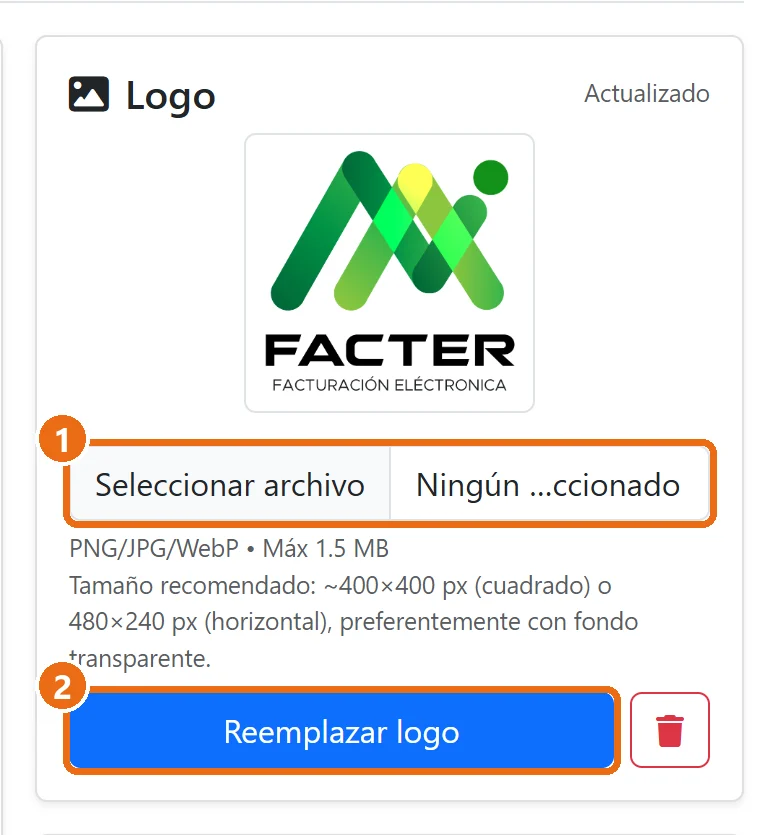
  • 1Pulsa Seleccionar archivo y elige tu imagen. Se ve mejor cuadrada (unos 400 × 400 px) o horizontal (480 × 240 px), con fondo transparente.
  • 2Pulsa Subir logo. Si ya tenías uno, el botón dice Reemplazar logo. El bote rojo lo quita.
Tarjeta Logo con el botón Seleccionar archivo y el botón Reemplazar logo marcados

6Carga tu sello digital (CSD)

Sin CSD no puedes timbrar. La tarjeta Certificado de Sello Digital te dice si ya está cargado.
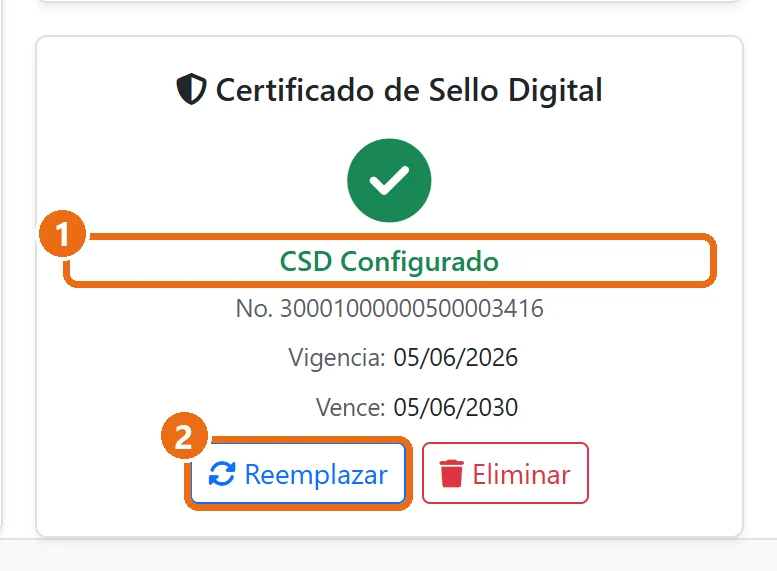
  • 1CSD Configurado en verde quiere decir que ya puedes facturar. Debajo ves el número de certificado y la fecha en que vence: anótala, porque al vencer tienes que tramitar uno nuevo.
  • 2Para cargarlo por primera vez, o cambiarlo por uno nuevo, pulsa Reemplazar.
Tarjeta Certificado de Sello Digital con CSD Configurado y el botón Reemplazar marcados

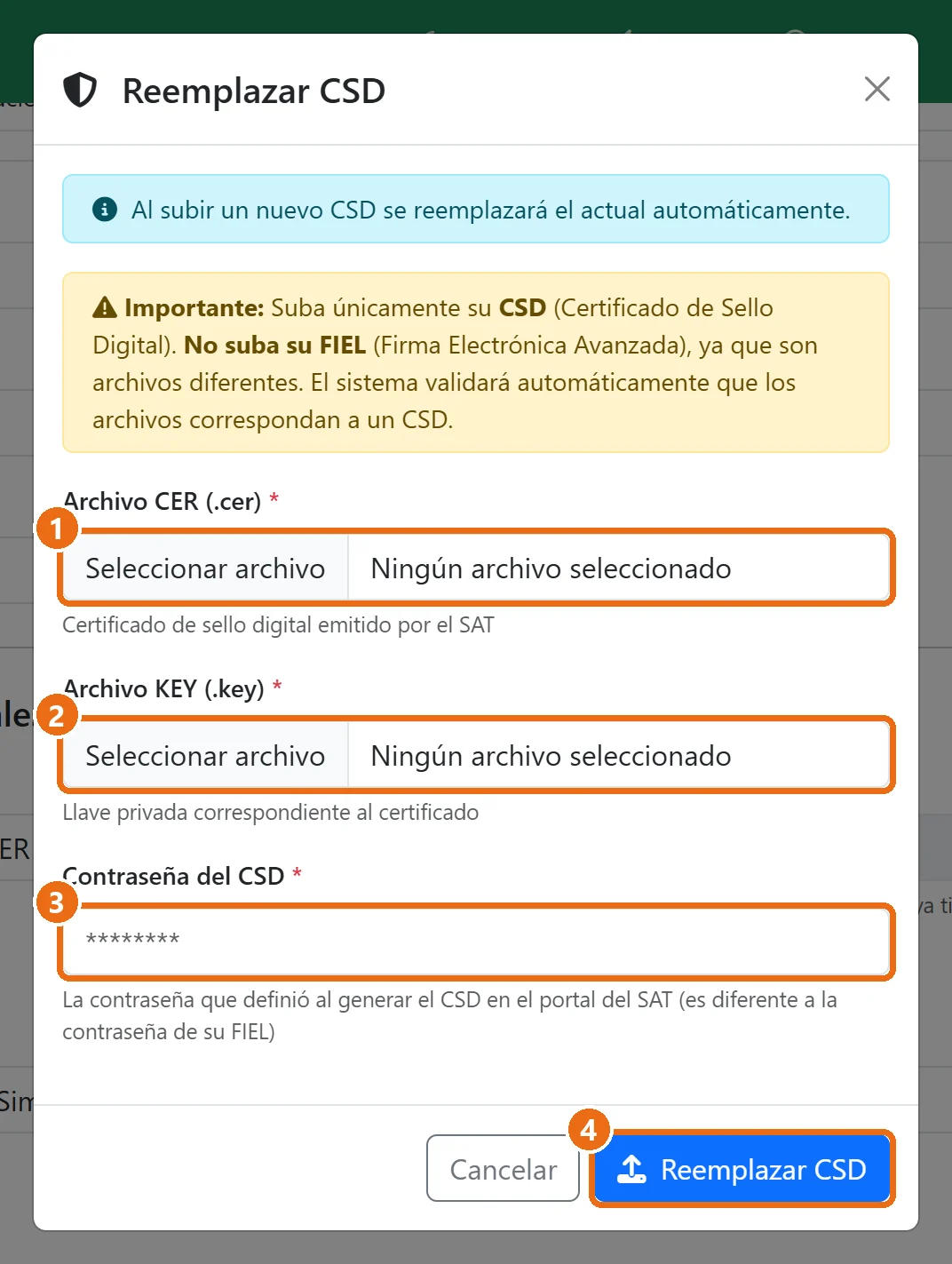
7Sube el .cer, el .key y la contraseña

  • 1Archivo CER: el certificado, termina en .cer.
  • 2Archivo KEY: la llave privada, termina en .key.
  • 3Contraseña del CSD: la que pusiste al generar el CSD en el portal del SAT.
  • 4Pulsa Reemplazar CSD. Facter revisa que los archivos sean de un CSD y que la contraseña sea correcta.
Ventana Reemplazar CSD con los campos Archivo CER, Archivo KEY, Contraseña y el botón Reemplazar CSD marcados

ImportanteEl CSD no es tu e.firma (FIEL). Los dos tienen .cer y .key, pero son distintos y tienen contraseñas distintas. Si subes la e.firma, Facter la rechaza.

Si te sale este mensaje

“Esta constancia es de otro RFC”

Tu cuenta ya timbró facturas y la constancia que subiste es de otro contribuyente.

Revisa que sea tu constancia, la de la empresa con la que entraste a Facter. Si tienes varias empresas, cambia primero a la cuenta correcta.

“El archivo no parece una constancia de situación fiscal del SAT”

El PDF no es la constancia que genera el SAT, o es una foto o un escaneo.

Descárgala de nuevo del portal del SAT y sube ese PDF tal cual, sin imprimirlo ni escanearlo.

“No se pudo verificar con el SAT; usamos los datos de tu PDF”

El servicio del SAT no respondió en ese momento.

Puedes guardar con los datos de tu PDF si los revisas con cuidado, o cerrar la ventana y volver a subir la constancia más tarde.

“El RFC no puede modificarse porque esta cuenta ya tiene CFDIs timbrados”

Ya timbraste con este RFC y cambiarlo dejaría tus facturas sin dueño.

Escribe a soporte@facter.com.mx y te ayudamos.

Facter rechaza los archivos del CSD

Casi siempre es porque se subió la e.firma en lugar del CSD, o la contraseña no corresponde.

Revisa que los archivos sean los del certificado de sello digital que descargaste del SAT, y escribe la contraseña de ese CSD.

“CSD requerido para emitir facturas” al timbrar

La cuenta todavía no tiene CSD cargado.

Pulsa Subir CSD ahora en ese aviso, o sigue los pasos 6 y 7 de esta guía.

Siguiente
Tu primera factura con Factura express →

¿No se resolvió tu duda? Pulsa Ayuda en la barra de arriba de Facter y levanta un ticket.

← Volver a las guías