Una orden se factura completa o en partes: un anticipo del 50 % al aprobar y el resto al entregar, por ejemplo. Facter lleva la cuenta de lo facturado y nunca te deja cobrar de más.
5 min · Órdenes de Trabajo · Actualizada el 3 oct 2026 · Facter 1.29.0
Antes de empezar
La orden debe estar Aprobada, En proceso o Terminada. Una en borrador todavía no se factura.
Facturar no es timbrar. Al facturar se crea la factura en Ventas, emitida y lista; el CFDI se timbra desde ahí, como cualquier factura (Datos de pago y timbrar).
El método y la forma de pago (PUE o PPD) los eliges en la factura, como siempre.
1Pulsa Facturar y elige a quién
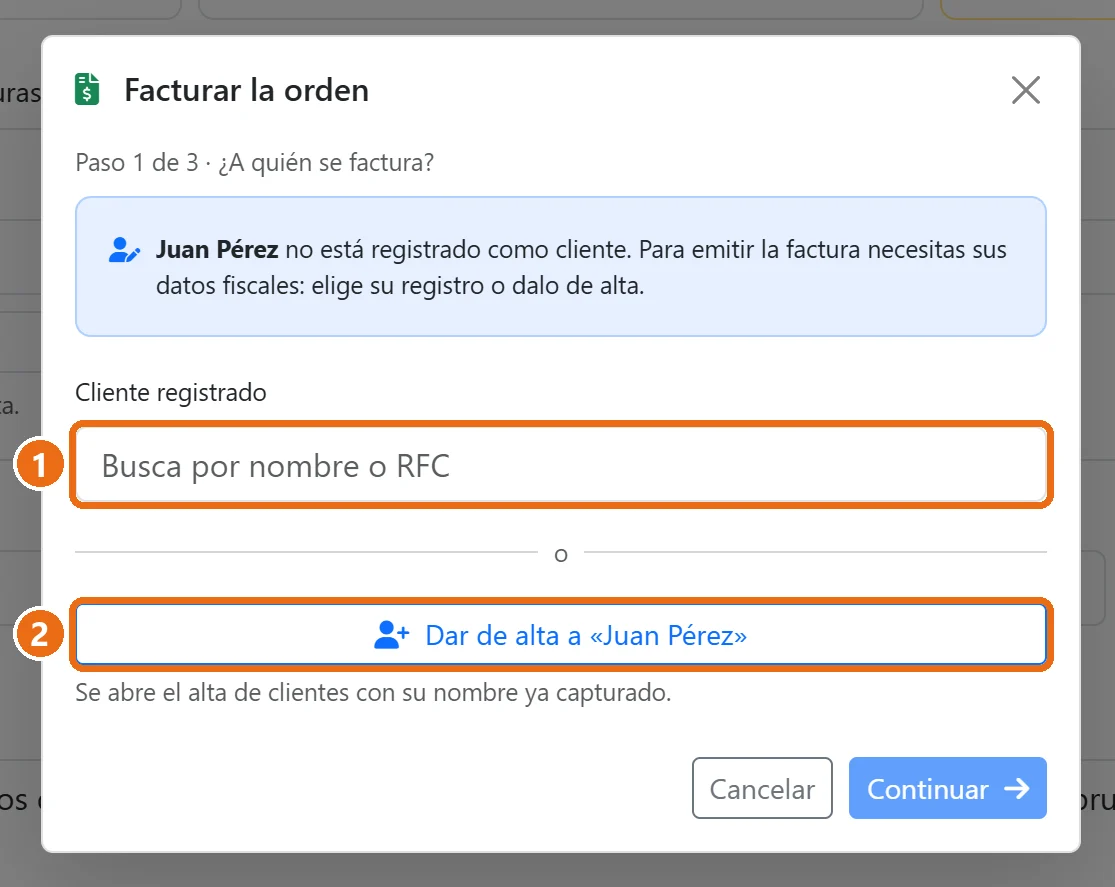
Abre la orden y pulsa Facturar. Si la orden tiene un cliente sin registrar, el primer paso te pide sus datos fiscales:
1Busca un cliente registrado por nombre o RFC, por ejemplo la empresa del señor que trajo el trabajo, o
2Dalo de alta: se abre el alta de clientes con su nombre ya capturado. Si trae su Constancia de Situación Fiscal, suelta el PDF en la ventana y Facter llena su RFC, régimen y código postal verificados con el SAT; si no, pulsa Capturar a mano y complétalos tú.
Bueno saberSi la orden ya tiene un cliente registrado, este paso no aparece. Al asignar el cliente, la orden conserva el nombre con que llegó (“Recibido como: Juan Pérez”).
2Conecta los conceptos libres con tu catálogo
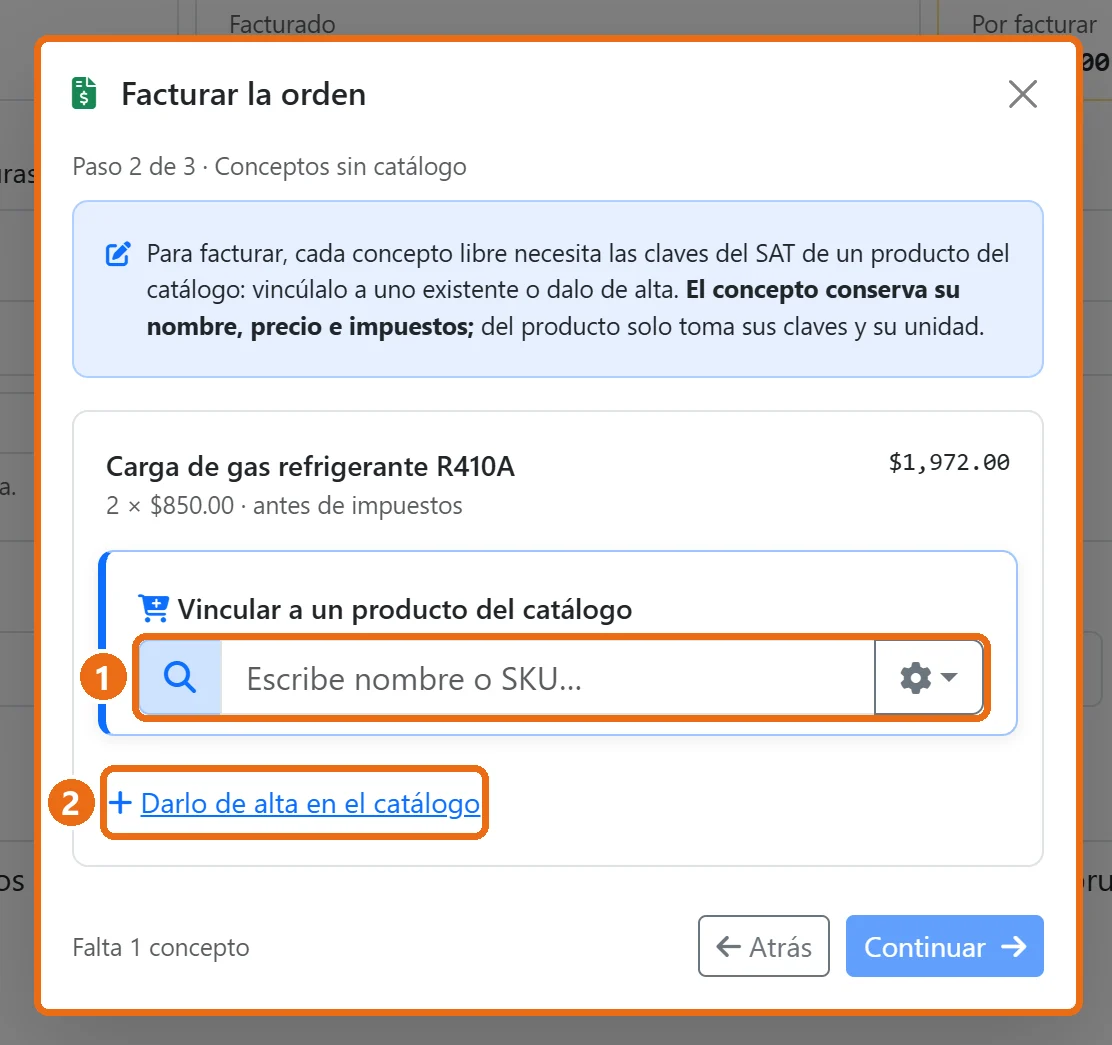
Si la orden tiene conceptos libres, cada uno necesita las claves del SAT de un producto de tu catálogo. Por cada concepto:
1Vincúlalo a un producto que ya existe: búscalo por nombre o SKU, o
2Darlo de alta en el catálogo, si es la primera vez que lo cobras.
ImportanteEl concepto conserva su nombre, precio e impuestos. Del producto solo toma sus claves del SAT y su unidad. Si lo vinculas a un producto de tipo Producto, la factura descontará inventario.
3Da de alta el producto, si hace falta
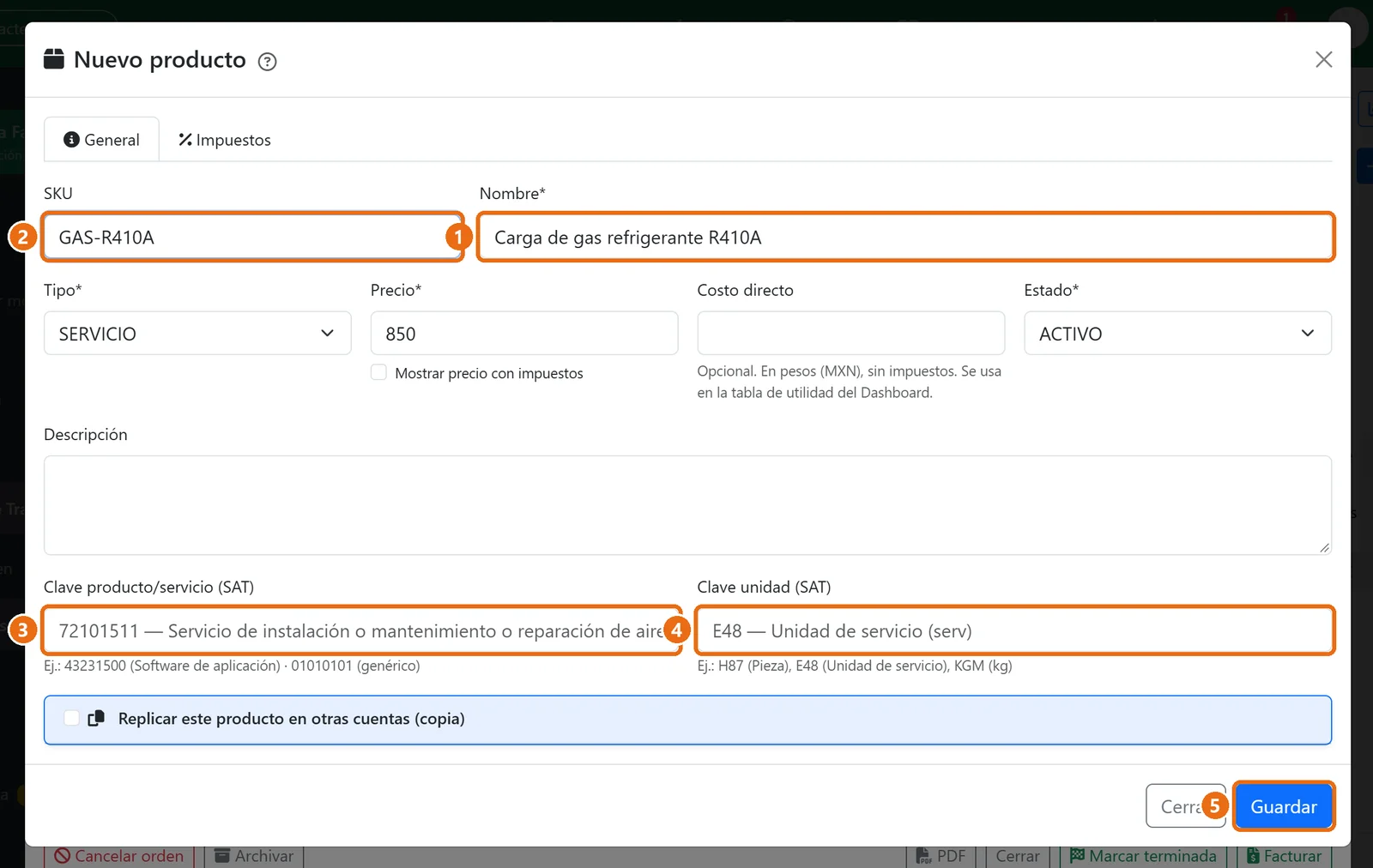
El alta de producto se abre con lo que ya capturaste:
1El nombre ya viene del concepto, junto con el tipo y el precio.
2Ponle un SKU si lo usas.
3Clave producto/servicio del SAT: búscala por número o descripción.
4Clave unidad del SAT; para servicios, normalmente E48 (Unidad de servicio).
5Guardar. Si quieres, revisa antes sus impuestos en la pestaña Impuestos.
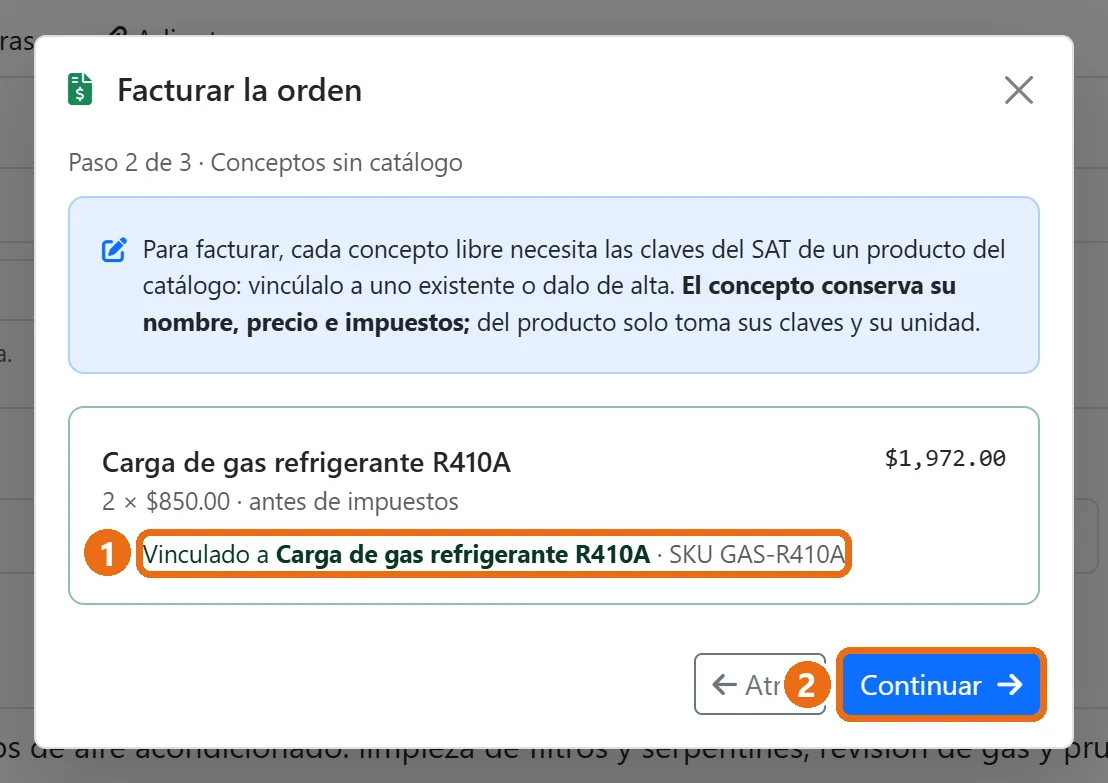
De vuelta en el asistente, el concepto dice Vinculado a1; cuando estén todos, pulsa Continuar2. Cada vínculo se guarda en el acto: si la factura fallara, no se vuelve a pedir.
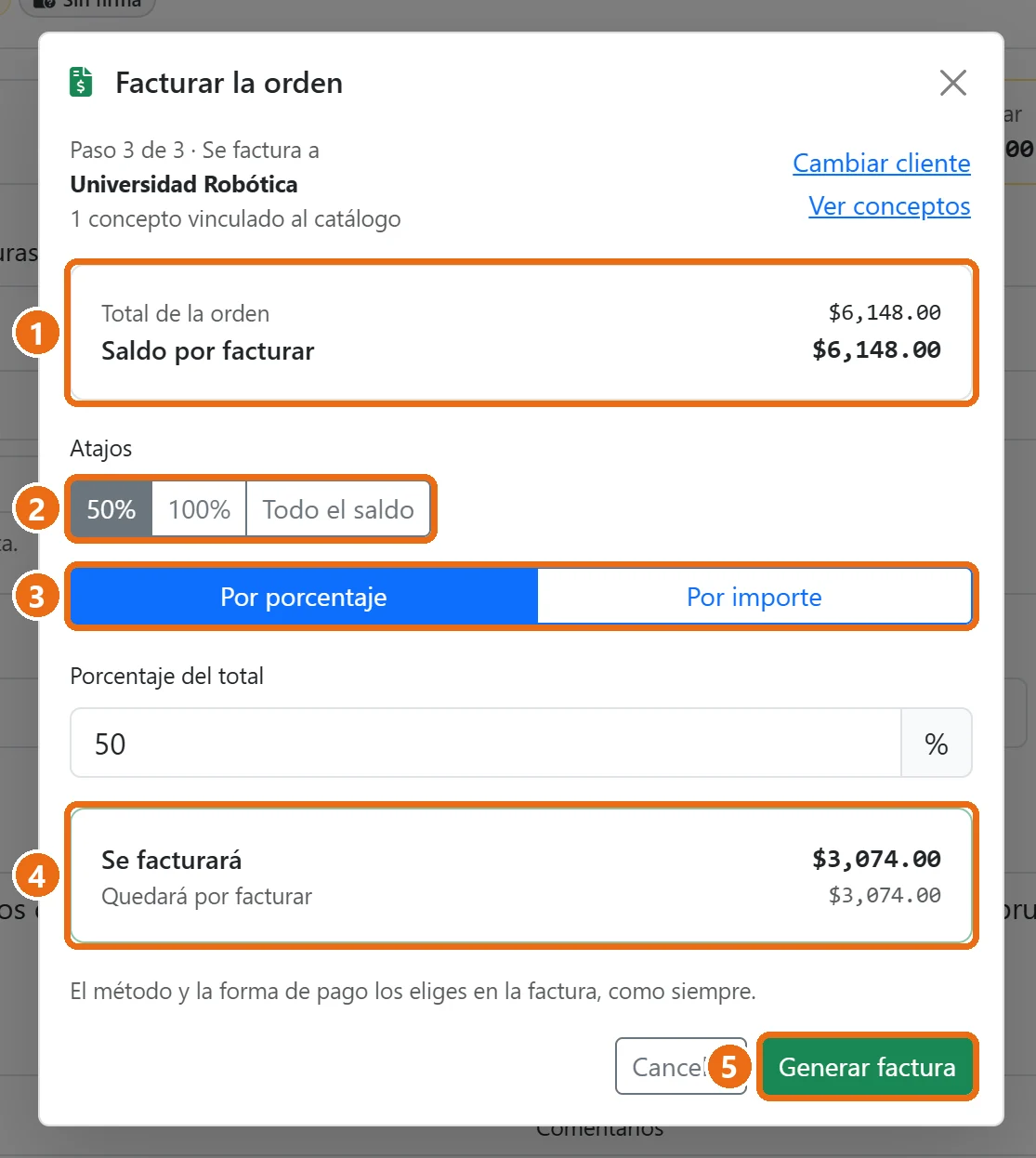
4Decide cuánto facturar
1El total de la orden y su saldo por facturar, siempre a la vista.
2Atajos: 50 %, 100 % o Todo el saldo, lo que se hace casi siempre.
3O escríbelo tú, por porcentaje o por importe.
4Se facturará y lo que quedará por facturar después.
5Generar factura.
Bueno saberEl importe es un total con impuestos: lo que paga el cliente. Facter reparte ese total entre los conceptos de la orden y de cada renglón saca su base y su IVA, en la misma proporción que en la orden.
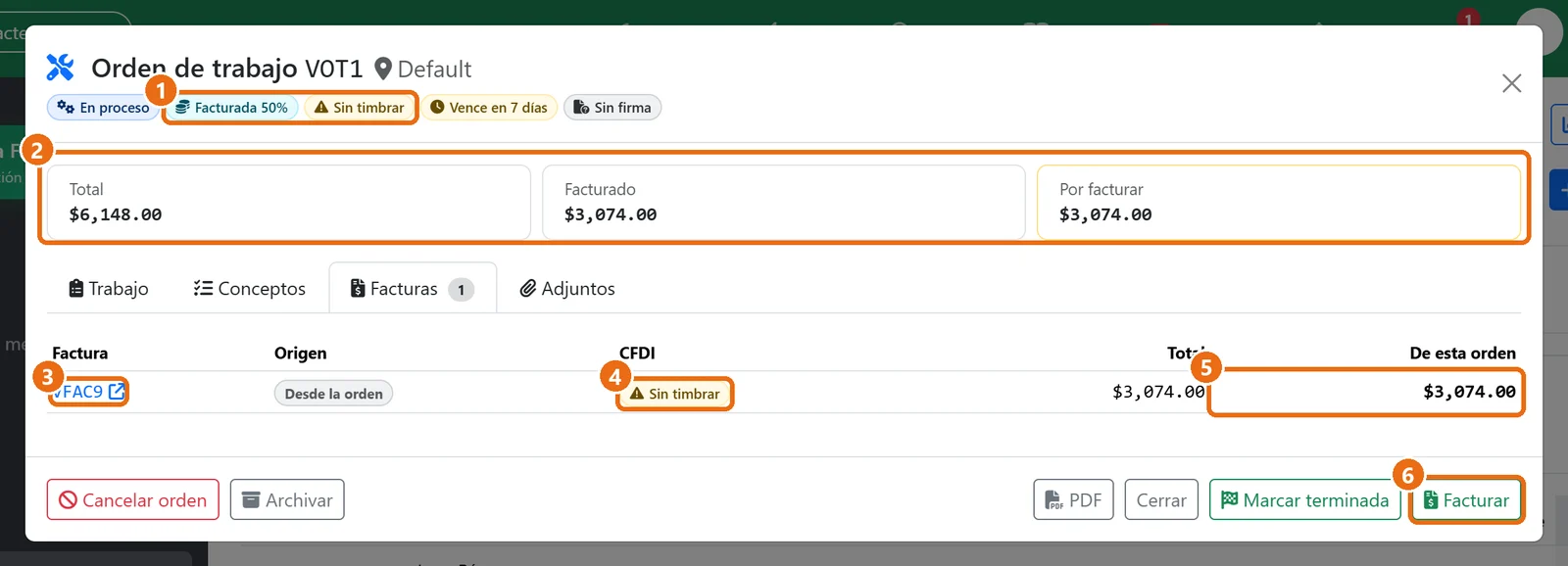
5Revisa la factura en la orden
1Los distintivos dicen cuánto llevas: Facturada 50 %, y Sin timbrar mientras el CFDI no se timbre.
2Facturado y Por facturar se actualizan.
3En la pestaña Facturas, el folio abre la factura en Ventas, en otra pestaña: ahí la timbras, la envías y la cobras.
4El estado de su CFDI: Sin timbrar o timbrado.
5De esta orden: lo que esa factura le cobra a esta orden.
6Para cobrar el resto, vuelve a pulsar Facturar y usa Todo el saldo.
Bueno saberSi cancelas una factura, su importe regresa solo al saldo por facturar de la orden.
Si te sale este mensaje
“No puedes facturar … porque el saldo por facturar de la orden es de …”
El importe que escribiste es mayor a lo que falta por cobrar.
Usa Todo el saldo o un importe igual o menor al saldo.
“La orden tiene conceptos que no están en el catálogo”
Algún concepto libre no se vinculó a un producto.
Vuelve al paso Conceptos sin catálogo y vincúlalo o dalo de alta (paso 2).
“Ese producto no tiene sus claves del SAT…”
El producto al que quieres vincular el concepto no tiene clave de producto o servicio o de unidad.