Crea la orden desde una cotización

Cuando el cliente acepta una cotización, mandas al taller solo lo que hay que trabajar. Al final facturas la cotización completa y Facter cobra de la orden solo el saldo que le queda, sin cobrar nada dos veces.

4 min · Órdenes de Trabajo · Actualizada el 3 oct 2026 · Facter 1.29.0

Antes de empezar

1Genera la orden desde la cotización

Abre la cotización, pulsa Generar 1 y elige Orden de Trabajo 2.

Encabezado de la cotización con el menú Generar abierto y la opción Orden de Trabajo marcada

2Elige qué se va a trabajar

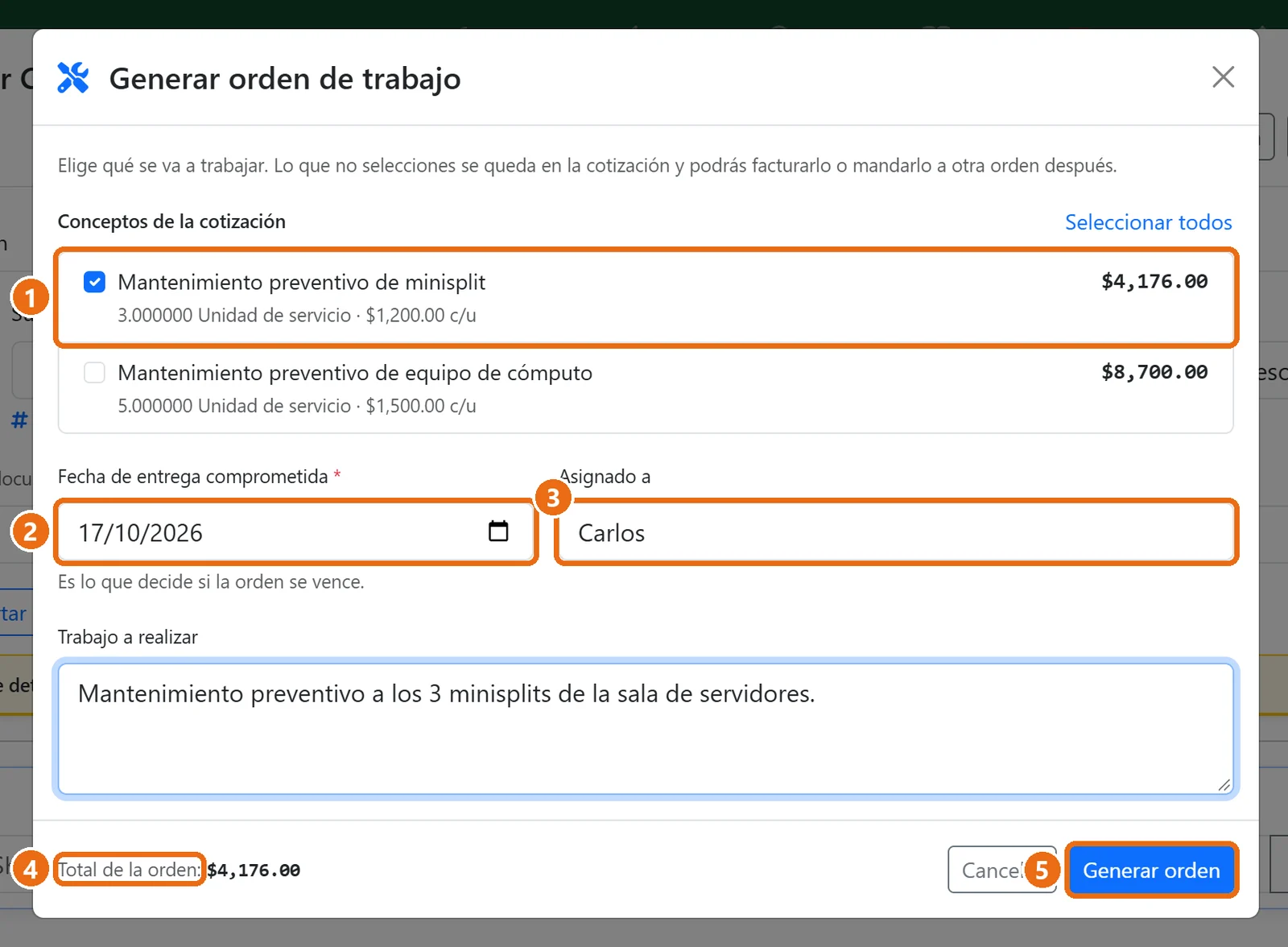
  • 1Marca los conceptos que van a la orden. Lo que no marques se queda en la cotización, para facturarlo aparte o mandarlo a otra orden.
  • 2Fecha de entrega comprometida, obligatoria.
  • 3Asignado a, y abajo, el trabajo a realizar.
  • 4El total de la orden, según lo que marcaste.
  • 5Generar orden.
Ventana Generar orden de trabajo con un concepto marcado, la fecha de entrega, el responsable, el total de la orden y el botón Generar orden marcados

3Así queda la cotización

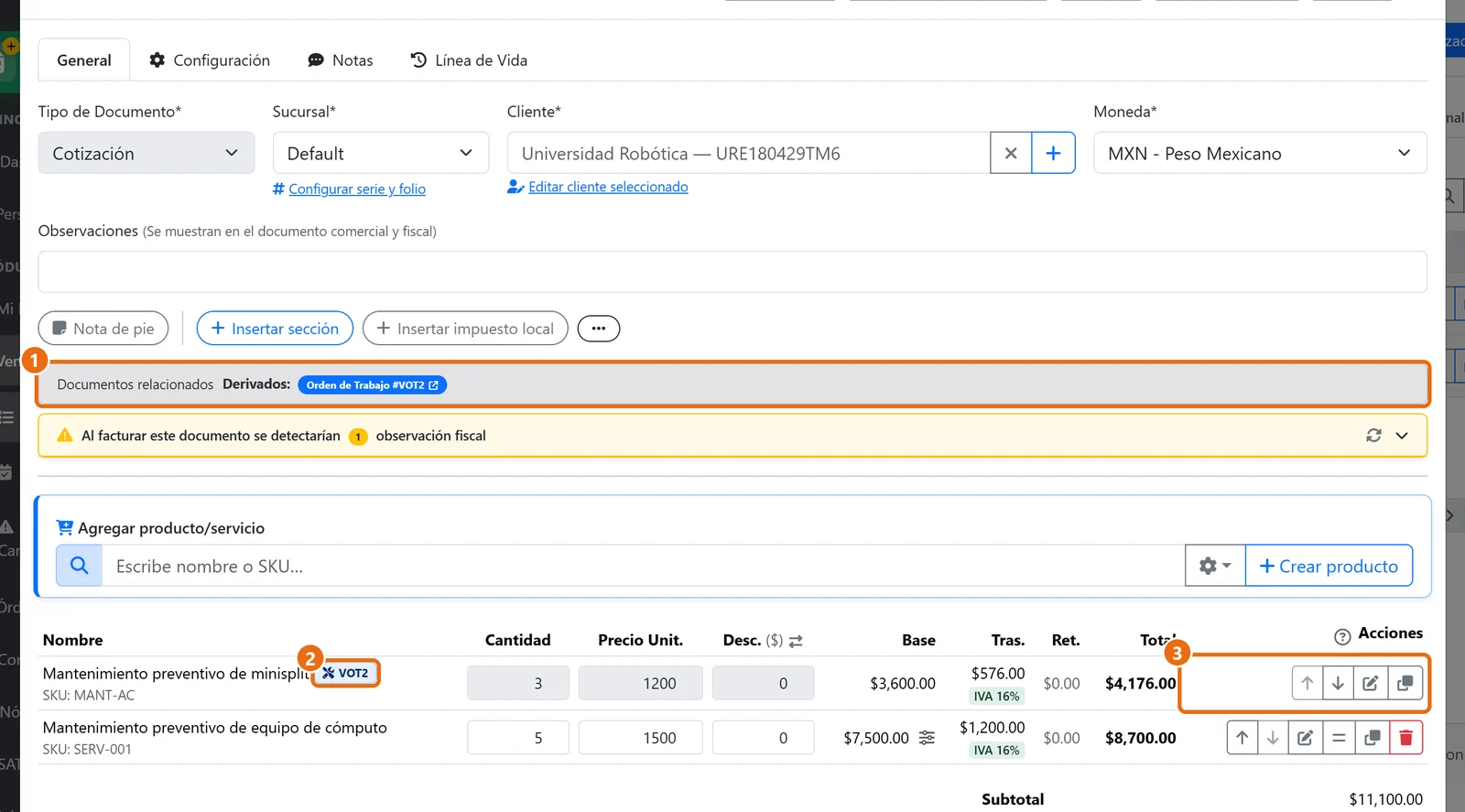
  • 1Documentos relacionados muestra la orden derivada; púlsala para abrirla en otra pestaña.
  • 2El concepto que se fue a la orden lleva su folio (VOT2).
  • 3Y queda fijo: ya no se edita ni se borra desde la cotización.
Cotización con la orden de trabajo en Documentos relacionados, el folio VOT2 junto al concepto y sus botones de edición retirados marcados

4La orden nace aprobada

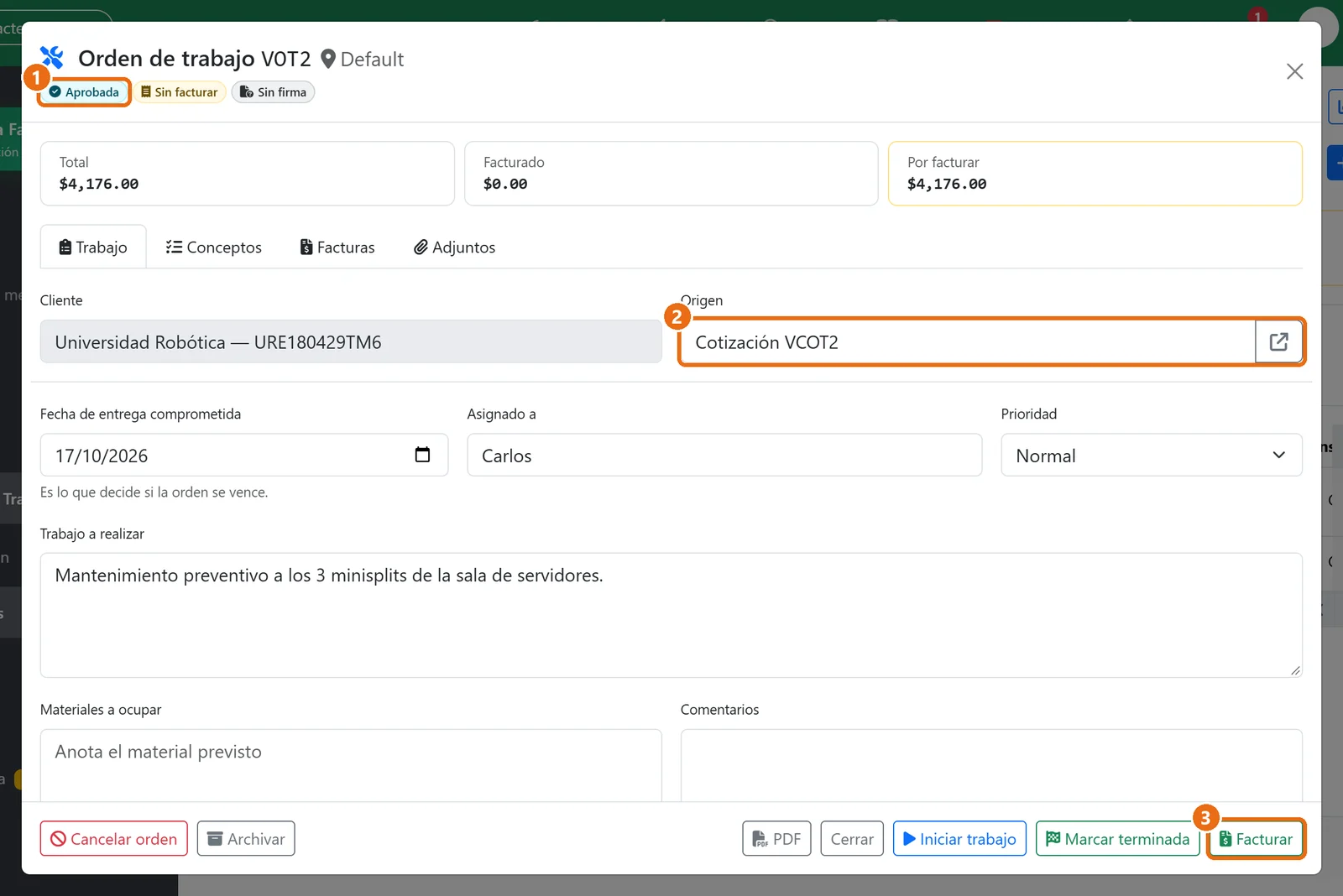
  • 1Nace Aprobada: el cliente ya aceptó el precio.
  • 2Su origen es la cotización; el botón de al lado la abre.
  • 3Puedes Facturar un anticipo desde aquí, como cualquier orden (Factura una orden de trabajo).
Orden de trabajo nacida de una cotización con el estado Aprobada, el origen Cotización y el botón Facturar marcados

ImportanteSus conceptos y precios vienen de la cotización y no se cambian. Si el trabajo creció, haz una orden directa nueva o amplía la cotización antes de generar la orden.

5“Factúrame todo junto”

Al final, el cliente pide una sola factura por todo. Desde la cotización pulsa Generar › Factura:
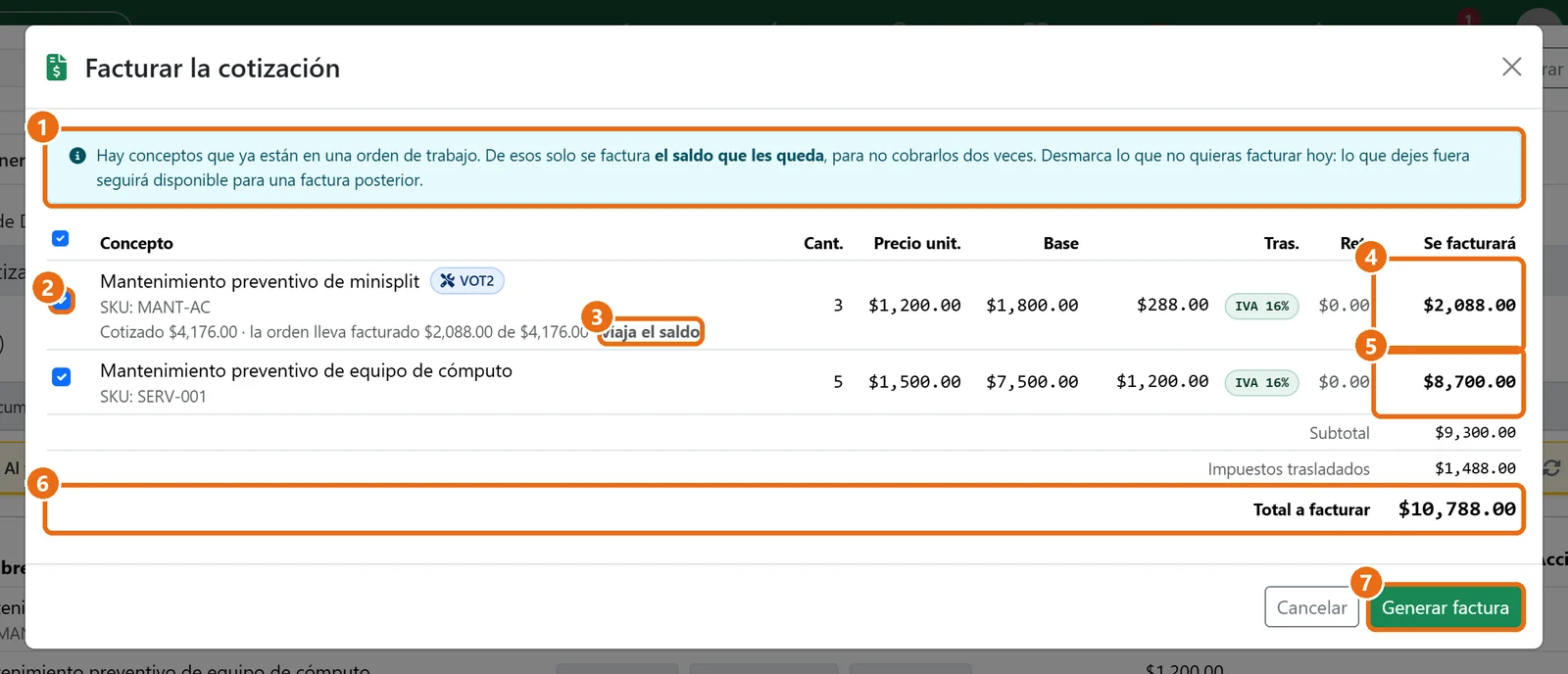
  • 1Facter te avisa que hay conceptos en una orden y que de esos solo se factura el saldo.
  • 2Desmarca lo que no quieras facturar hoy; queda disponible para después.
  • 3El concepto de la orden viaja con su saldo: aquí la orden ya llevaba facturado el 50 %.
  • 4De ese concepto se factura solo lo que faltaba, y
  • 5lo que no pasó por la orden se factura completo.
  • 6El total a facturar.
  • 7Generar factura.
Ventana Facturar la cotización con el aviso, la casilla del concepto, la etiqueta viaja el saldo, los importes que se facturarán, el total y Generar factura marcados

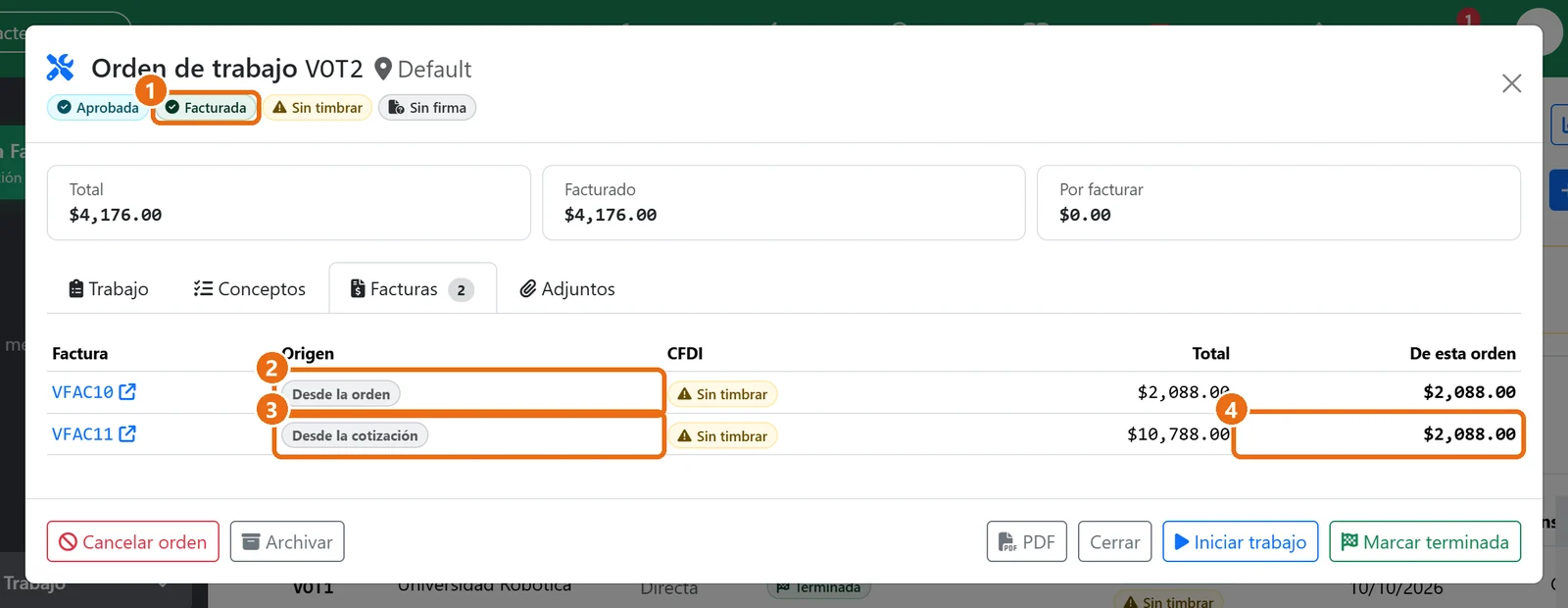
6La orden queda facturada

  • 1La orden pasa a Facturada aunque nadie la haya tocado: la factura de la cotización se le cuenta.
  • 2En Facturas ves la que salió desde la orden (el anticipo) y
  • 3la que salió desde la cotización.
  • 4Aunque esa factura es por más, a esta orden solo le cobra su saldo.
Orden con el distintivo Facturada y la pestaña Facturas con una factura desde la orden y otra desde la cotización, con lo que cada una cobra de la orden marcado

Si te sale este mensaje

No aparece “Orden de Trabajo” en Generar

La sucursal de la cotización no tiene serie para órdenes de trabajo, o no tienes el permiso del módulo.

Revisa la serie en Sucursales, series y folios o pide el permiso a quien administra la cuenta.

“Alguno de los conceptos seleccionados ya está en la orden de trabajo …”

Un concepto solo puede estar en una orden a la vez.

Si esa orden se cancela, el concepto vuelve a quedar libre para otra.

“Selecciona al menos un concepto…”

No marcaste ningún concepto para la orden o para la factura.

Marca al menos uno y vuelve a intentar.

No puedo editar la cotización

Una cotización que ya generó una orden u otro documento queda protegida, para que la red de documentos siempre cuadre.

Si necesitas cambiarla, duplícala y trabaja sobre la copia.

Siguiente
El resumen de órdenes de trabajo →

¿No se resolvió tu duda? Pulsa Ayuda en la barra de arriba de Facter y levanta un ticket.

← Volver a las guías