La orden de trabajo es el compromiso con tu cliente entre la cotización y la factura: qué se va a hacer, para cuándo, quién lo hace y cuánto llevas cobrado. Aquí ves cómo crearla, llenarla y llevarla de Aprobada a Terminada.
6 min · Órdenes de Trabajo · Actualizada el 13 oct 2026 · Facter 1.29.0
Hay dos caminos: una orden directa, como en esta guía, o una que nace de una cotización que el cliente ya aceptó (Crea la orden desde una cotización).
Si no ves el módulo en el menú, pide a quien administra tu cuenta los permisos de Órdenes de Trabajo.
1Crea la orden
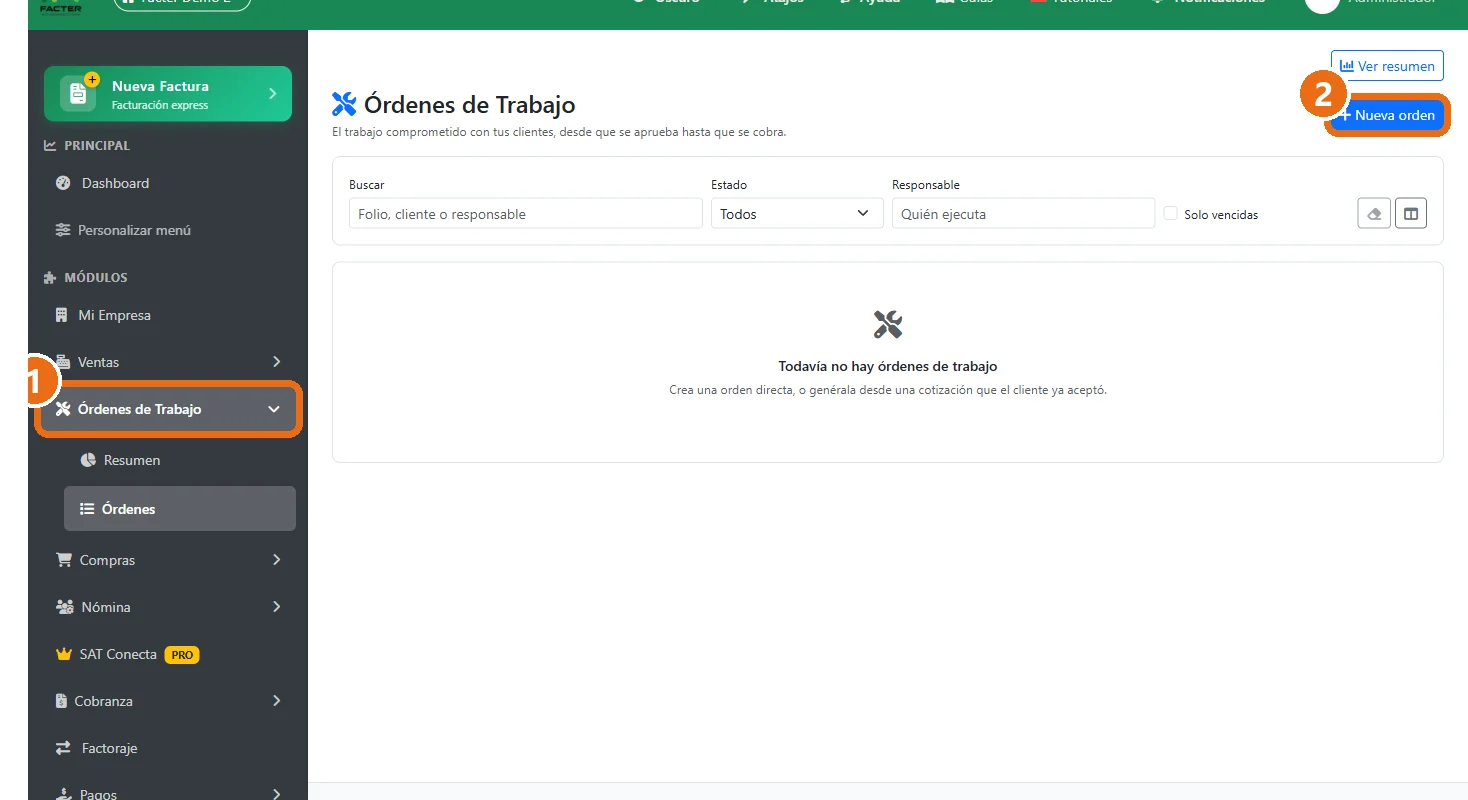
Entra a Órdenes de Trabajo › Órdenes1 y pulsa Nueva orden2.
2Llena los datos de la orden
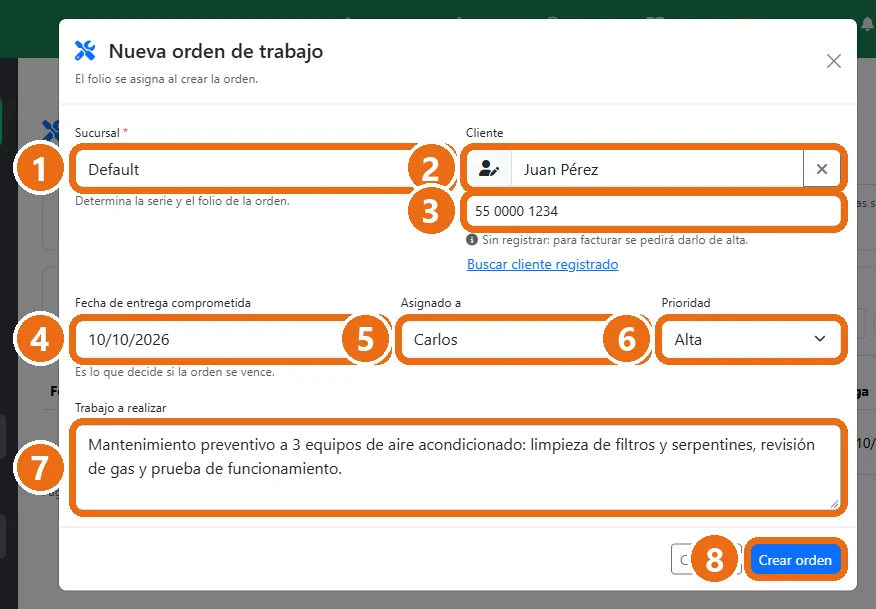
1Sucursal: decide la serie y el folio de la orden.
2Cliente: búscalo por nombre o RFC. Si no está registrado, escribe su nombre y sigue: la orden se guarda así, sin darlo de alta. Los datos fiscales se piden hasta que vayas a facturar.
3Teléfono, opcional, para localizar al cliente que no está registrado.
4Fecha de entrega comprometida: es la que decide si la orden se vence.
5Asignado a: quién ejecuta el trabajo.
6Prioridad: Alta, Normal o Baja.
7Trabajo a realizar: qué hay que hacer, en palabras del taller.
8Pulsa Crear orden. El folio (por ejemplo VOT1) se asigna en ese momento y la orden queda en Borrador.
3La ventana de la orden
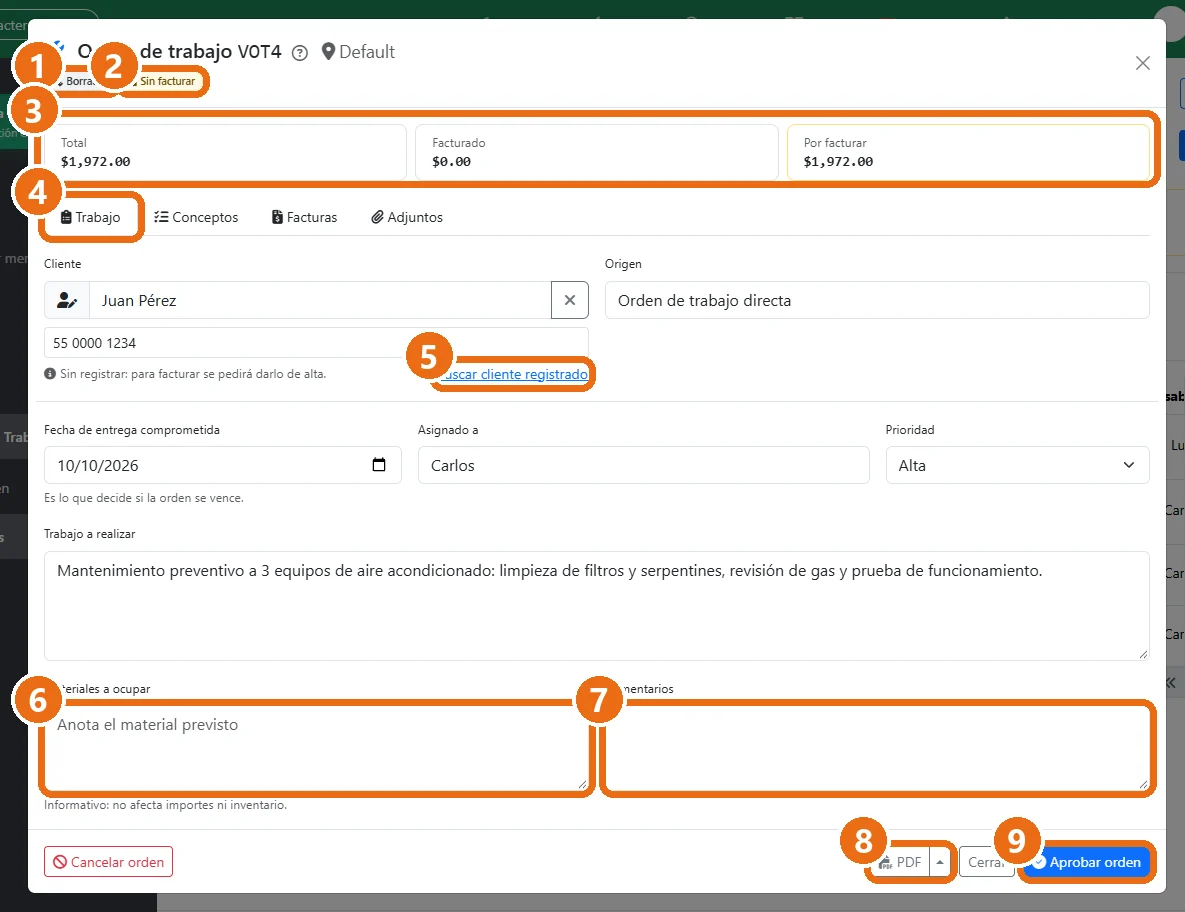
1El estado del trabajo: Borrador, Aprobada, En proceso, Terminada, Archivada o Cancelada.
2La facturación: Sin facturar, Facturada 50 %, Facturada. Más adelante aparecen también Vence en 7 días o Vencida, y si ya tienes la orden firmada.
3Total, Facturado y Por facturar: lo que llevas cobrado y lo que falta.
4Las pestañas Trabajo, Conceptos, Facturas y Adjuntos.
5Buscar cliente registrado: si ya existe en tus clientes, asígnalo aquí.
6Materiales a ocupar: nota informativa. No descuenta inventario ni cambia importes.
7Comentarios internos.
8PDF y su flecha: imprime la orden en hoja, con espacio para las firmas, en ticket para impresora térmica o la copia para taller, sin precios ni datos del cliente (abajo).
9Aprobar orden, cuando el trabajo ya está acordado (paso 7).
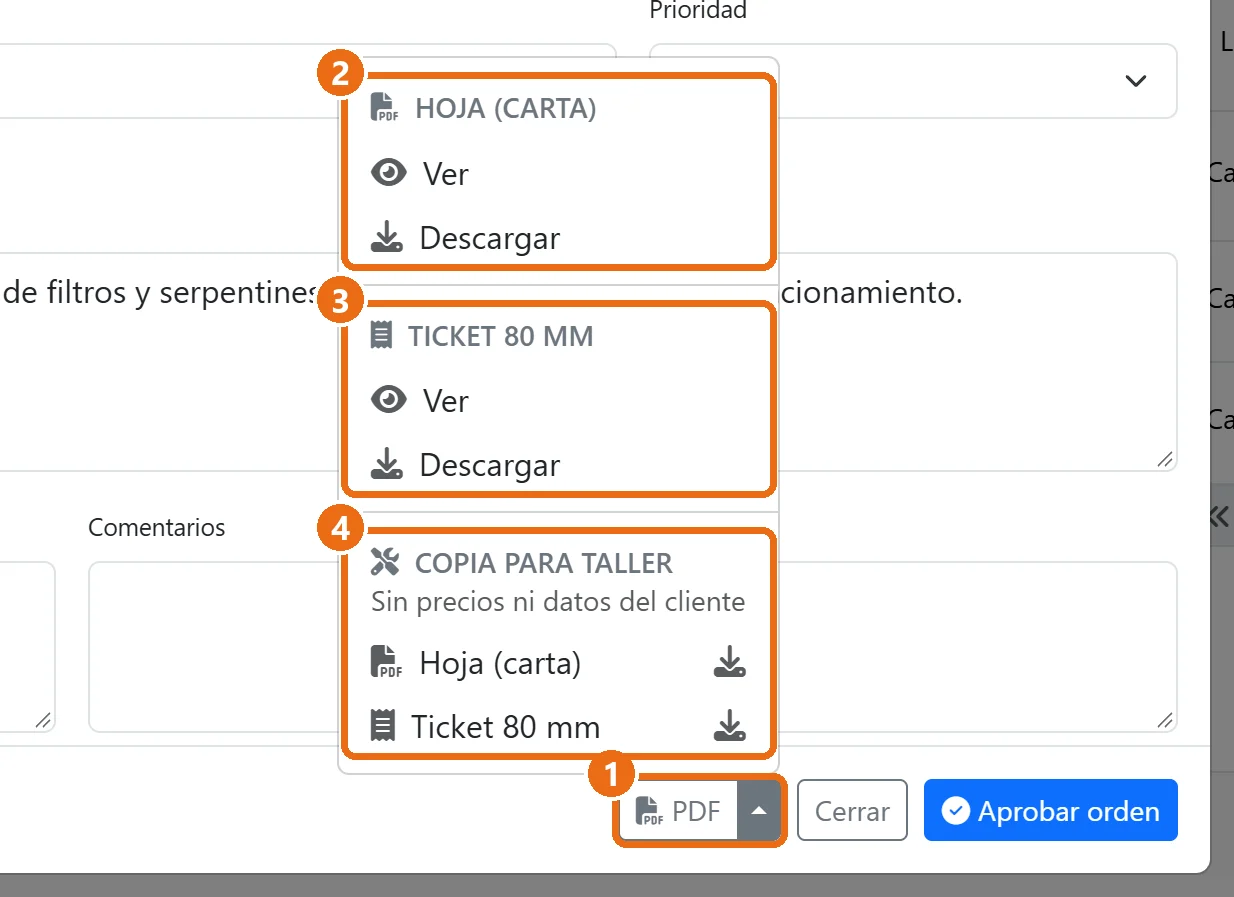
Para elegir cómo imprimir, pulsa la flecha junto a PDF1. Hoja (carta)2 es la orden con los dos espacios de firma, la que se lleva al cliente para que la autorice. Ticket 80 mm3 es la orden completa en rollo para tu impresora térmica. En cada una puedes Ver o Descargar. La Copia para taller4 es la que le das al técnico o al taller que hará el trabajo: pulsa el nombre del formato para verla o el ícono de la flecha para descargarla.
ImportanteLa copia para taller no lleva el nombre, RFC, teléfono ni correo de tu cliente, ni precios, impuestos o totales, ni tus Comentarios. Sí lleva el folio, la fecha de entrega, quién la hace, la prioridad, el trabajo a realizar, los materiales y los conceptos con su cantidad, más dos firmas: quien recibe el trabajo en el taller y quien lo entrega terminado. Así un tercero puede hacer el trabajo sin conocer a tu cliente ni lo que le cobras. Lo que escribas en Trabajo a realizar sí sale completo: no pongas ahí datos de tu cliente.
Bueno saberEl ticket trae cliente y teléfono, fecha de entrega, quién la hace, trabajo a realizar, materiales, conceptos, total y una línea para la firma del cliente. Si en tu negocio casi siempre imprimes en ticket, en Configuración › General › Impresión de tickets elige Ticket térmico como formato predeterminado: el botón de la orden imprime el ticket y la hoja queda en la flecha. Ahí mismo eliges la anchura del rollo, 80 o 58 mm.
4Agrega lo que vas a cobrar
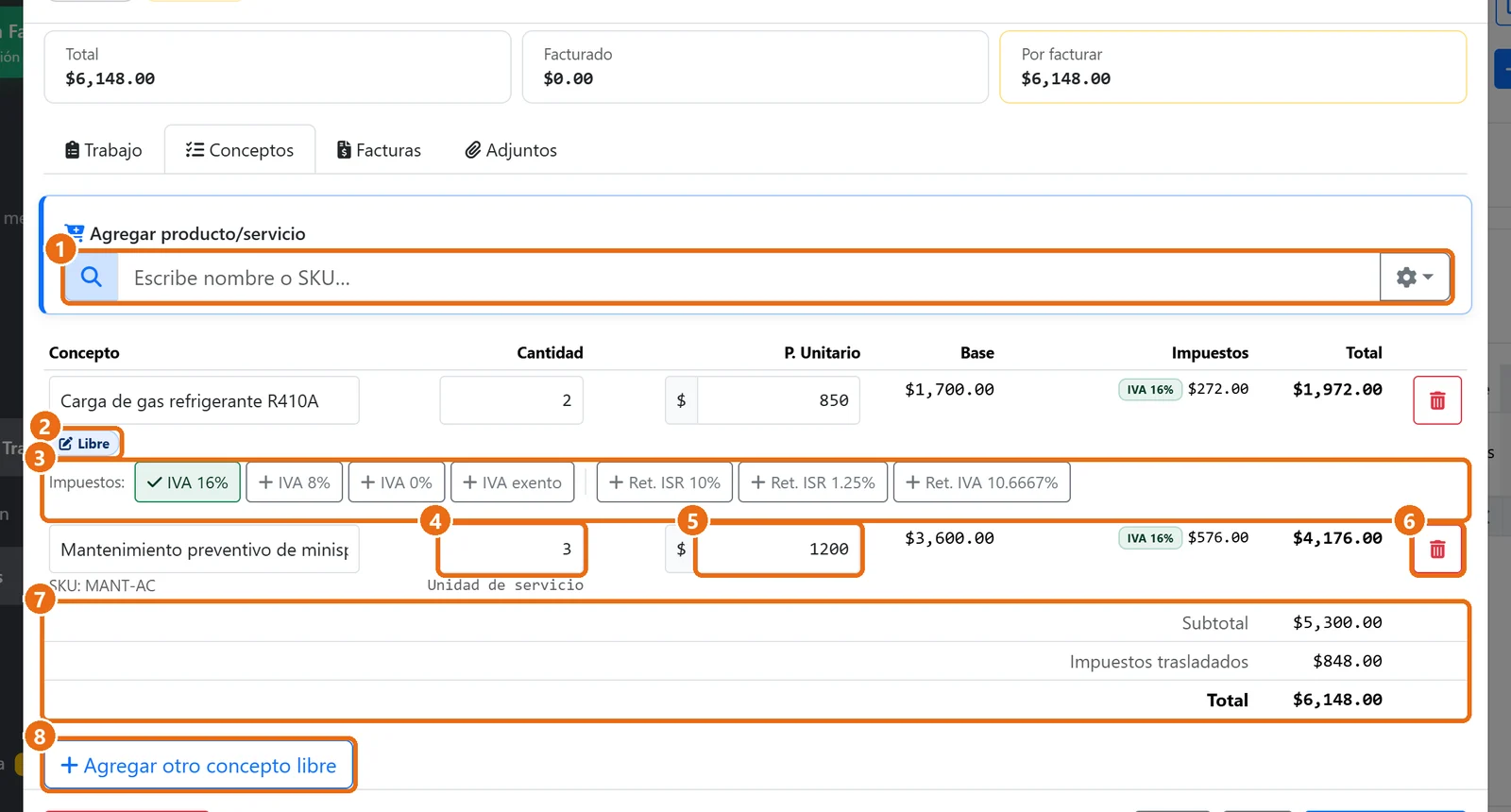
En la pestaña Conceptos pones los servicios y productos de la orden. Cada cambio se guarda al salir del campo y los totales se recalculan solos.
1Busca un producto o servicio de tu catálogo por nombre o SKU. Toma sus impuestos, su unidad y sus claves del SAT.
2Un concepto Libre es uno que no está en tu catálogo (paso 5).
3Los impuestos de un concepto libre: activa los que apliquen.
4Cantidad y
5Precio unitario, antes de impuestos.
6El bote quita el concepto de la orden.
7Subtotal, impuestos y total de la orden.
8Agregar otro concepto libre.
ImportanteSin conceptos la orden no se puede aprobar. En una orden que nació de una cotización, los conceptos y precios vienen de ahí y no se cambian.
5Un concepto que no está en tu catálogo
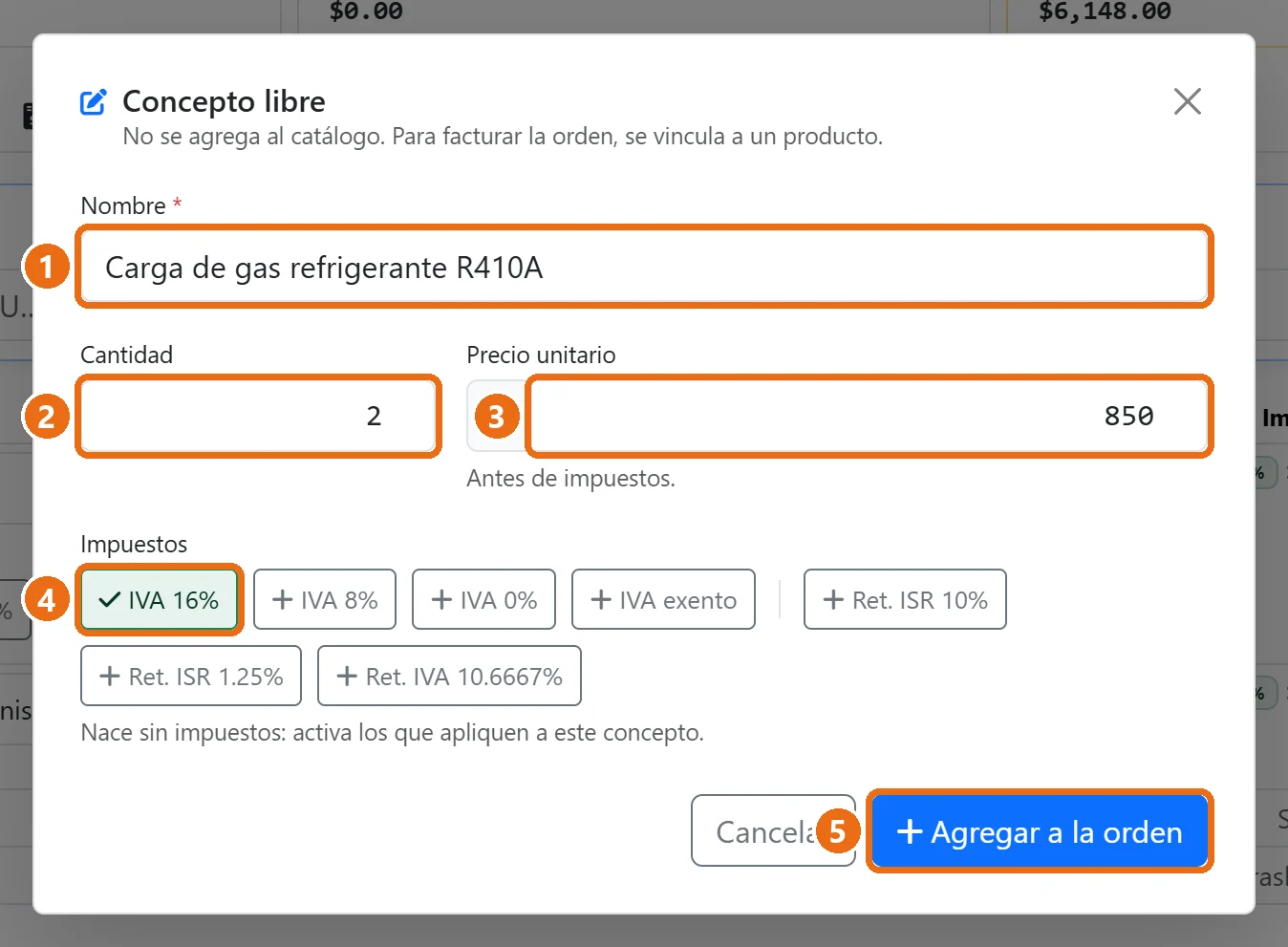
En un taller cada trabajo es distinto, y dar de alta un producto por renglón no tiene sentido. Pulsa Capturar concepto libre:
1Nombre del concepto, como lo verá el cliente.
2Cantidad.
3Precio unitario, antes de impuestos.
4Impuestos: nace sin ninguno; activa los que apliquen (IVA 16 %, 8 %, 0 % o exento y las retenciones).
5Agregar a la orden.
Bueno saberEl concepto libre no entra a tu catálogo. Para facturar la orden, Facter te pide vincularlo a un producto o darlo de alta; el concepto conserva su nombre, precio e impuestos.
6Fotos y la orden firmada
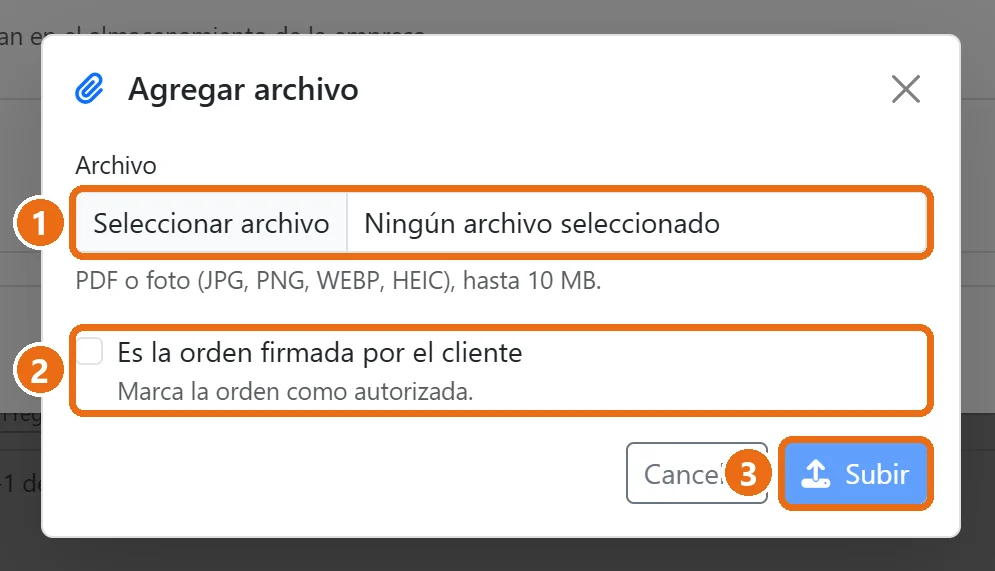
En la pestaña Adjuntos pulsa Agregar archivo para guardar fotos de la obra o la orden firmada por el cliente:
1Elige el archivo: PDF o foto (JPG, PNG, WEBP o HEIC), hasta 10 MB.
2Marca Es la orden firmada por el cliente y el distintivo de la orden cambia de Sin firma a firmada.
3Subir.
Bueno saberLa firma es opcional: la orden se aprueba sin ella. Puedes subir archivos aun con la orden terminada (por ejemplo, las fotos de la entrega). Los archivos cuentan en el almacenamiento de tu empresa.
7Aprueba la orden y avanza el trabajo
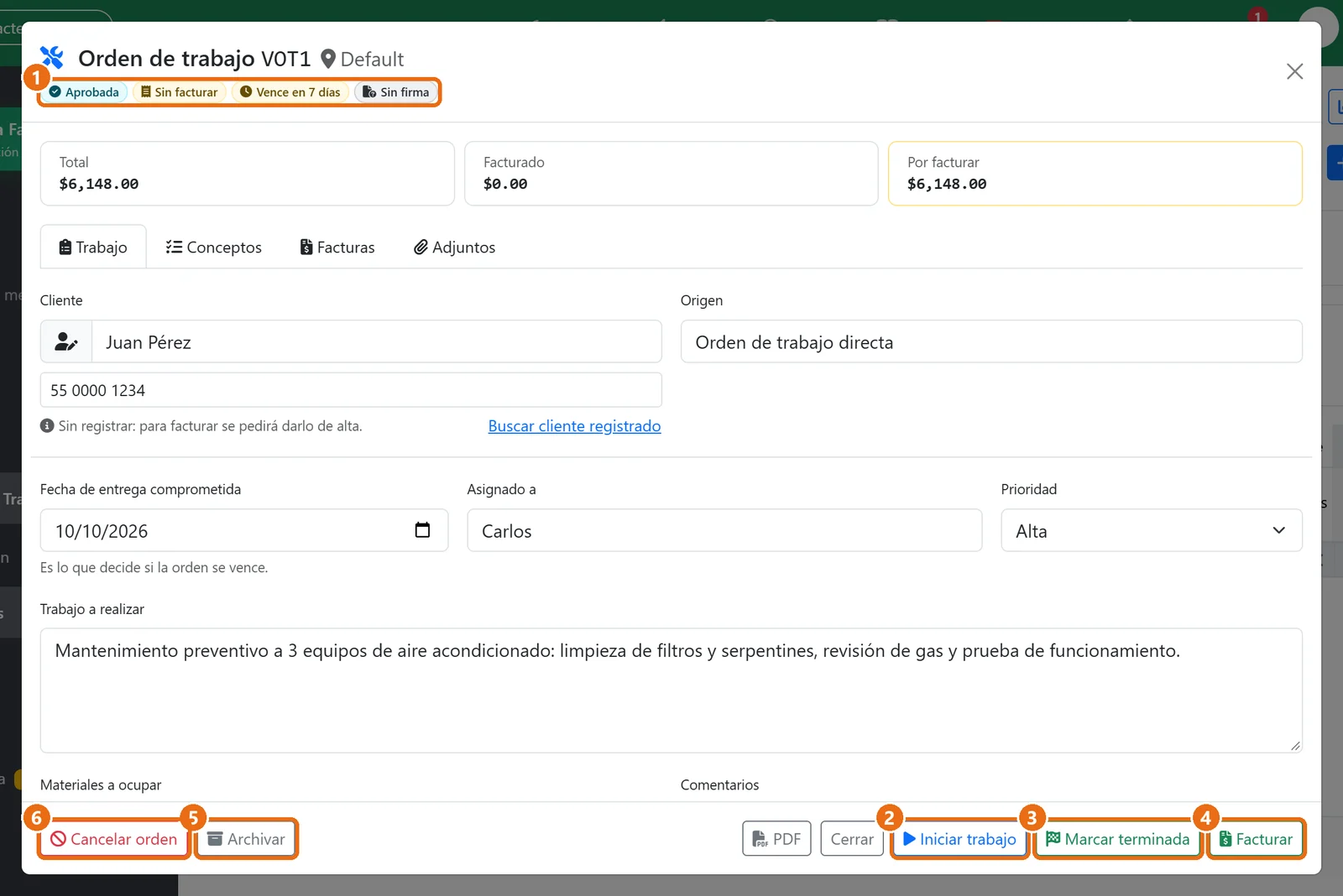
Con Aprobar orden el trabajo queda comprometido. La orden muestra ahora cuántos días faltan para la entrega y los botones del siguiente paso:
1Los distintivos: Aprobada, la facturación, Vence en 7 días y si ya tienes la orden firmada.
5Archivar: para la orden que se quedó a medias, por ejemplo cuando el cliente ya pagó un anticipo y no regresó. Sale de los pendientes sin perder lo cobrado, y se puede regresar a En proceso.
6Cancelar orden: definitivo, no tiene vuelta.
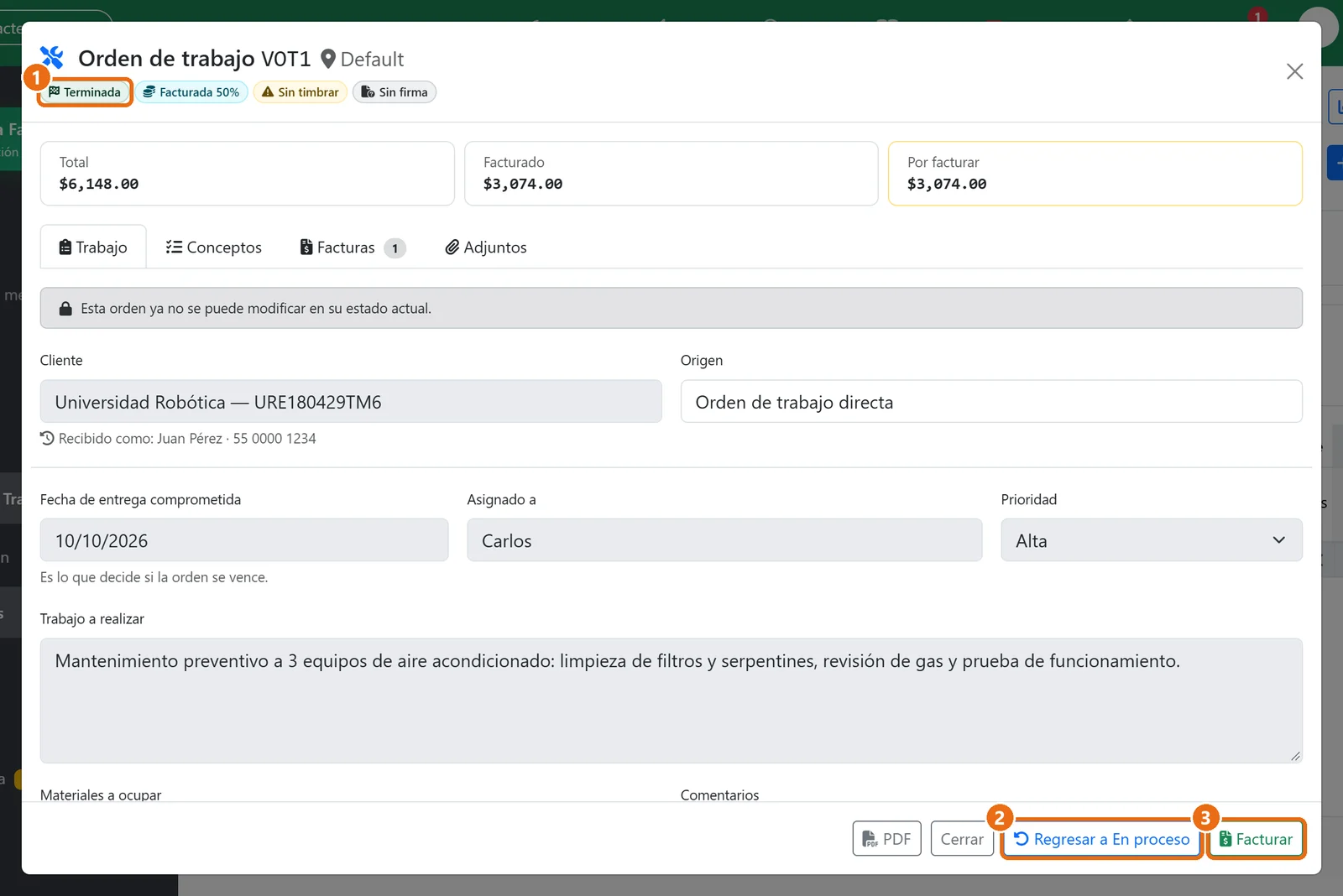
8Cuando la orden está terminada
1El estado cambia a Terminada y la orden ya no se edita.
2Regresar a En proceso, si la cerraste antes de tiempo o hay que corregir algo.
3Facturar lo que falte por cobrar.
OjoUna orden terminada con saldo pendiente es trabajo entregado que nadie ha cobrado. El Resumen de órdenes de trabajo te las junta en un solo lugar.
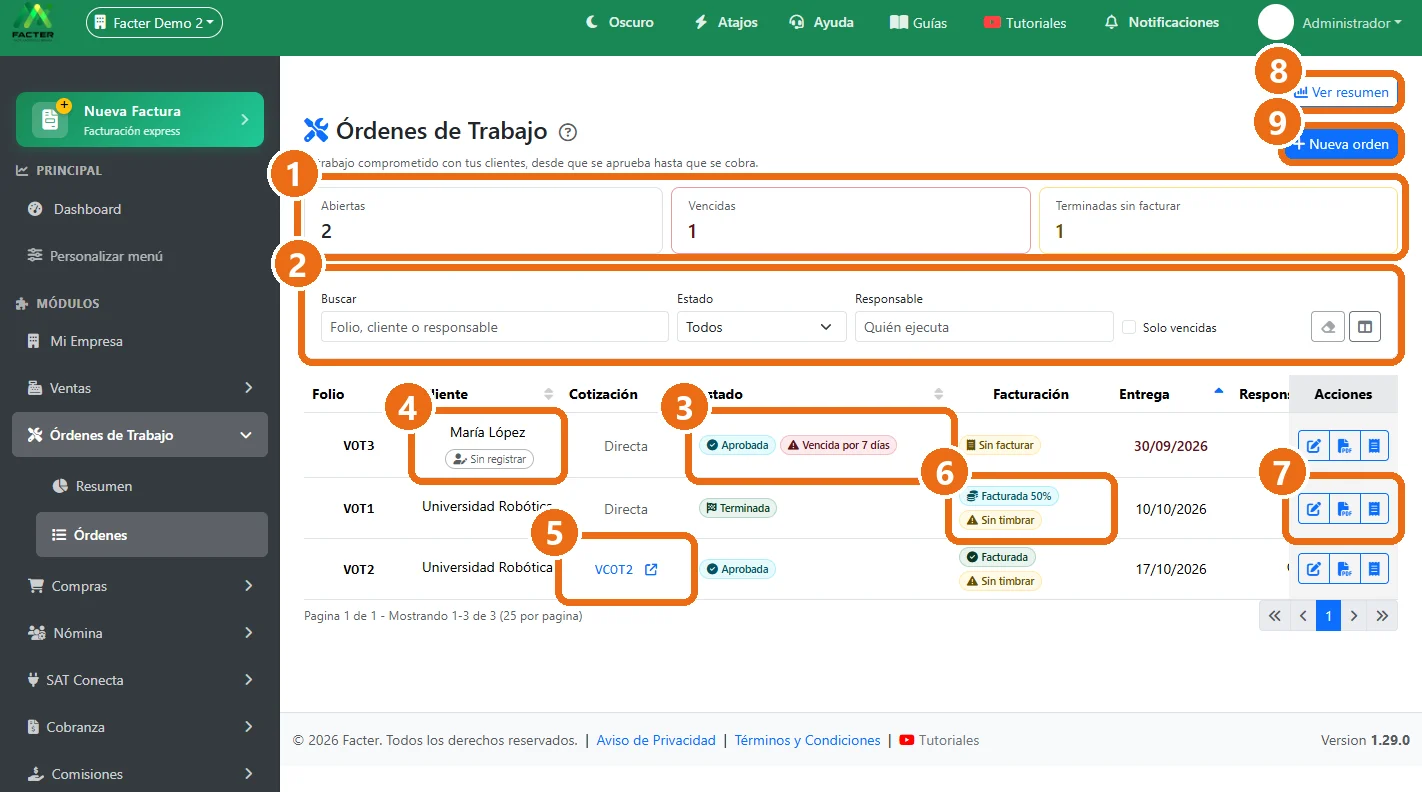
9El listado de órdenes
1Abiertas, Vencidas y Terminadas sin facturar, de un vistazo.
2Busca por folio, cliente o responsable; filtra por estado o activa Solo vencidas. Con la goma limpias los filtros y con el icono de columnas eliges qué ver.
3El estado y, si ya pasó la fecha de entrega, Vencida por N días.
4Sin registrar: el cliente se capturó solo con su nombre.
5La cotización de origen, si la hay. Se abre en Ventas.
6La facturación y si la factura ya está timbrada.
7Abrir la orden, su PDF o su ticket para impresora térmica, cada uno en una pestaña nueva.
8Ver resumen: los indicadores del taller.
9Nueva orden.
AtajoAl ordenar por una columna, Facter recuerda tu orden la próxima vez que entres.
Si te sale este mensaje
“Agrega al menos un concepto antes de emitir”
Quisiste aprobar una orden sin conceptos.
Abre la pestaña Conceptos y agrega al menos uno del catálogo o un concepto libre (pasos 4 y 5).
“Indica la fecha de entrega comprometida antes de aprobar la orden”
La fecha de entrega es la que decide si la orden se vence, y es obligatoria para aprobar.
Escríbela en la pestaña Trabajo y vuelve a pulsar Aprobar orden.
“La orden ya está terminada. Regrésala a En proceso si necesitas modificarla”
Una orden terminada ya no se edita. Lo mismo pasa con una archivada.
Pulsa Regresar a En proceso, haz el cambio y vuelve a marcarla terminada.
“La orden ya tiene facturación y sus conceptos no se pueden modificar”
Desde la primera factura los importes de la orden quedan fijos, para que lo facturado siempre cuadre.
Si el trabajo creció, haz una orden nueva por lo adicional.
“Los conceptos vienen de una cotización y no se pueden modificar”
El precio ya lo aceptó el cliente en la cotización.
Si necesitas cambiar el trabajo o el precio, cancela la orden y genera una nueva desde la cotización.
“Solo se puede archivar una orden aprobada o en proceso”