Factura global a público en general

Las ventas de mostrador que nadie te pidió facturar se juntan en una factura global a nombre de Público en General (XAXX010101000). Si las registras como remisiones, Facter arma la factura sola: eliges las remisiones, revisas y timbras.

6 min · Ventas · Actualizada el 5 oct 2026 · Facter 1.29.0

Cómo funciona

  • Cada venta de mostrador la registras como una remisión y la emites. Puedes hacerla a nombre de tu cliente de mostrador: la factura global siempre sale a Público en General.
  • Al final del día, la semana o el mes, juntas en una sola factura global todas las remisiones que nadie facturó.
  • La factura sale a nombre de PUBLICO EN GENERAL. Si ese cliente no existe en tu cuenta, Facter lo crea solo la primera vez.
  • El total de la factura es exactamente la suma de las remisiones, centavo por centavo. Tu catálogo de productos no se toca.

1Registra tus ventas como remisiones

Para cada venta crea una remisión con lo que vendiste y pulsa Emitir. Solo las remisiones emitidas pueden ir en la factura global; las que se quedan en borrador no aparecen.

Si todavía no has hecho una, sigue Entrega mercancía con una remisión.

2Abre Factura Global

En Ventas › Listado pulsa Factura Global 1, arriba a la derecha.

Botones de Ventas con Factura Global marcado

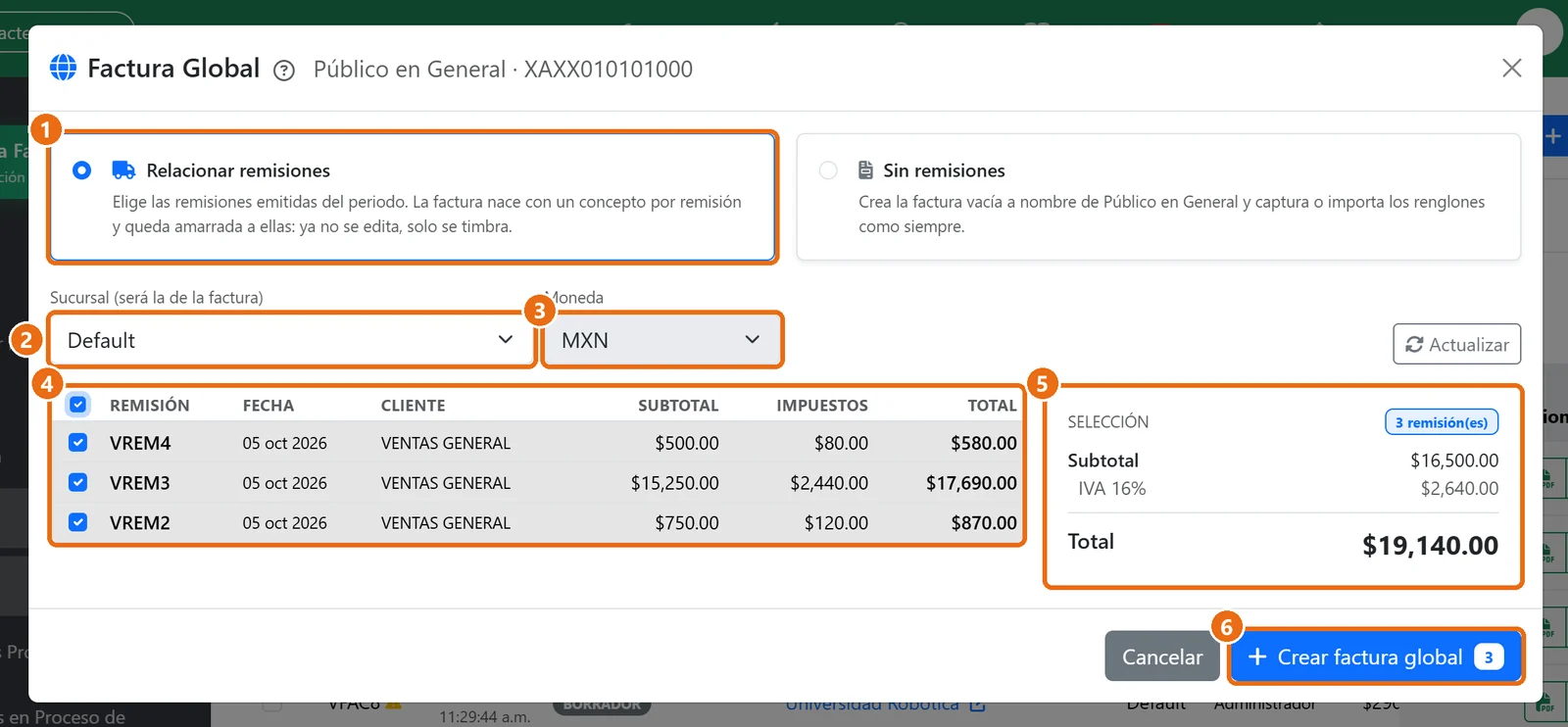
3Elige las remisiones

  • 1Deja marcado Relacionar remisiones.
  • 2Sucursal: solo ves las remisiones de esa sucursal, y la factura sale con su serie.
  • 3Moneda: pesos o dólares. No se mezclan en la misma factura.
  • 4Marca las remisiones que quieres facturar. La casilla de arriba las marca todas.
  • 5Selección: cuántas llevas, el subtotal, los impuestos por tasa y el total. Se actualiza con cada casilla.
  • 6Pulsa Crear factura global.
Ventana Factura Global con Relacionar remisiones, Sucursal, Moneda, tres remisiones marcadas, la selección con total de 19,140 pesos y Crear factura global marcados

Bueno saberSi cambias de sucursal o de moneda, la selección se borra para que no mezcles. Y si las remisiones que marcaste son de meses distintos, Facter te avisa antes de crear la factura.

4Revisa la factura que se creó

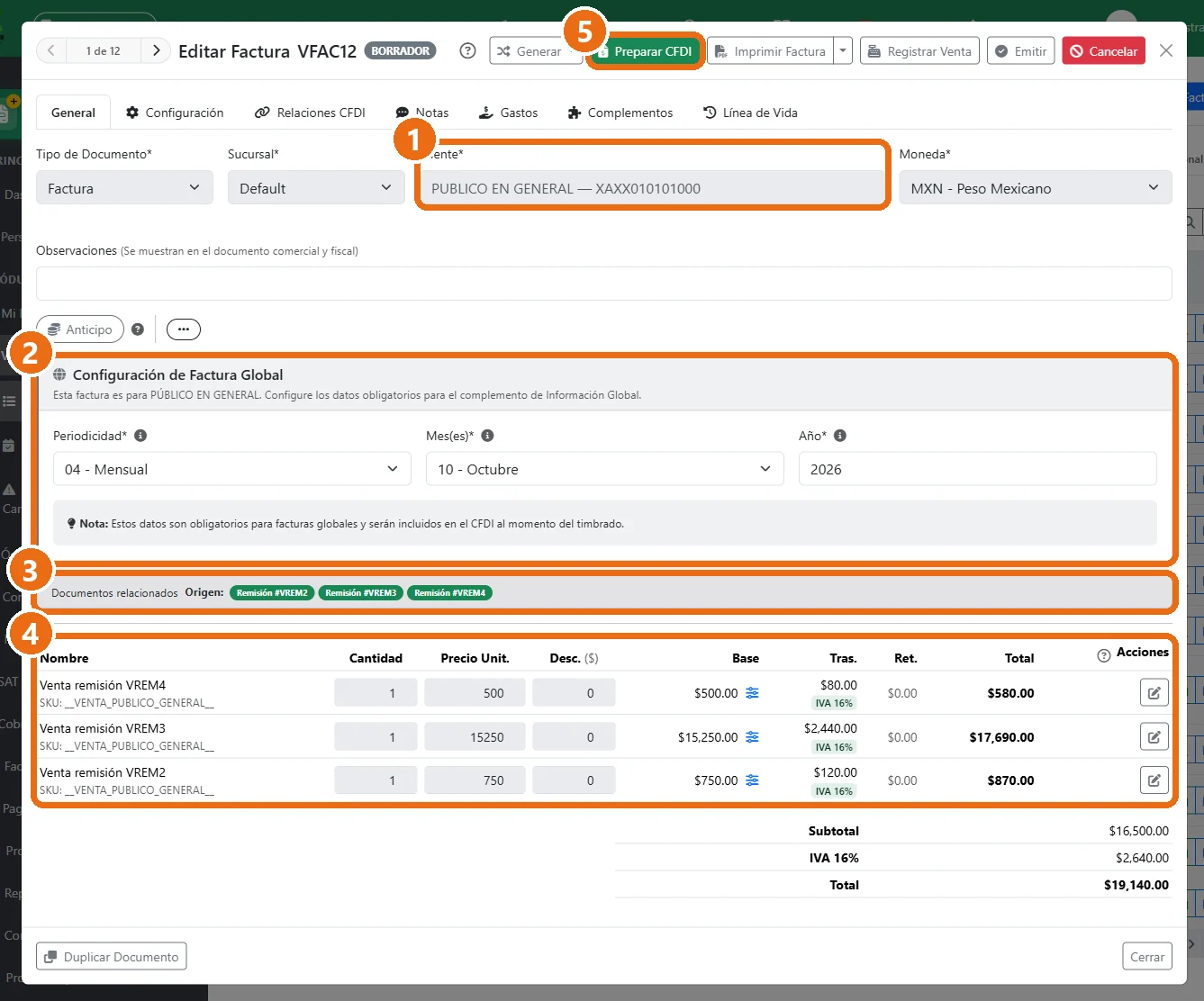
Facter abre la factura en borrador, ya armada:

  • 1El cliente es PUBLICO EN GENERAL y no se cambia.
  • 2Configuración de Factura Global: la periodicidad, el mes y el año ya vienen llenos con la fecha de tus remisiones. Puedes cambiarlos, por ejemplo a Diario o Semanal si facturas más seguido.
  • 3Documentos relacionados: las remisiones que van en esta factura.
  • 4Un concepto "Venta remisión …" por remisión, con su importe y sus impuestos. Ya no se editan: si algo está mal, corrígelo en la remisión antes de crear la factura.
  • 5Pulsa Preparar CFDI.
Factura global en borrador con el cliente PUBLICO EN GENERAL, la configuración de factura global en mensual octubre 2026, las tres remisiones relacionadas, sus tres conceptos y Preparar CFDI marcados

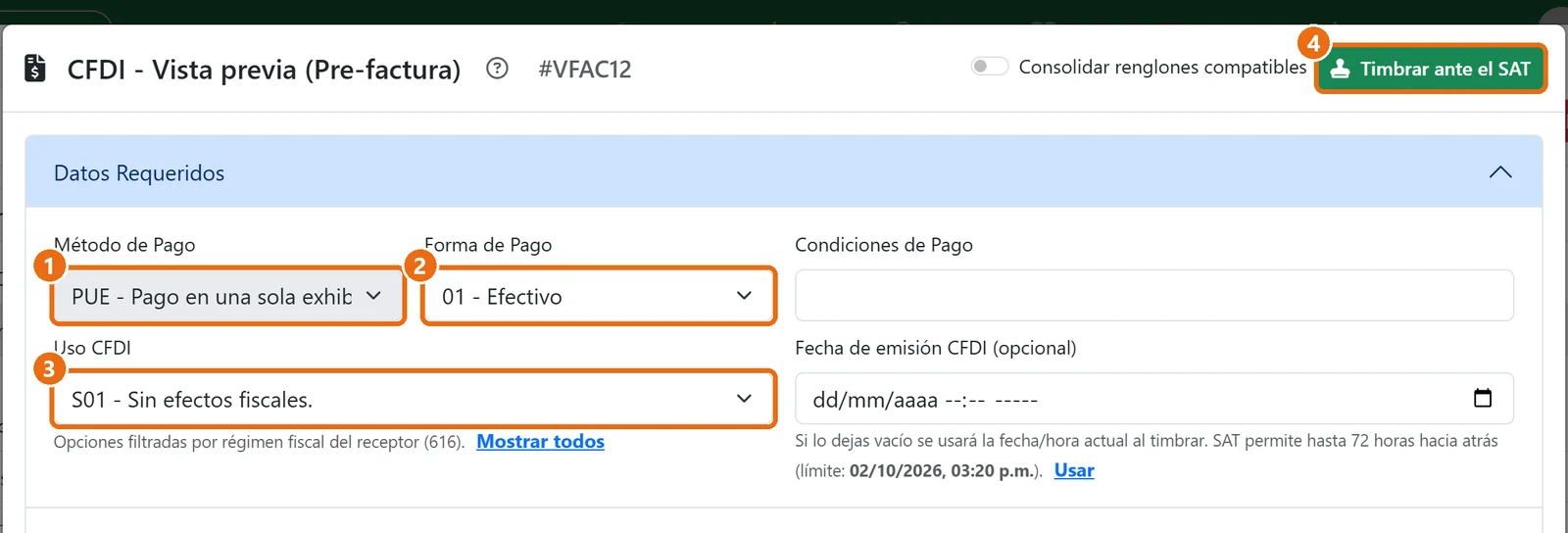
5Prepara el CFDI y tímbralo

  • 1Método de pago: siempre PUE; en la factura global no se puede cambiar.
  • 2Forma de pago: elige cómo te pagaron la mayoría de esas ventas, por ejemplo 01 - Efectivo.
  • 3Uso CFDI: S01 - Sin efectos fiscales, el que corresponde a público en general.
  • 4Pulsa Timbrar ante el SAT.
Vista previa del CFDI con método de pago PUE, forma de pago 01 Efectivo, uso CFDI S01 y Timbrar ante el SAT marcados

6Qué pasa con tus remisiones

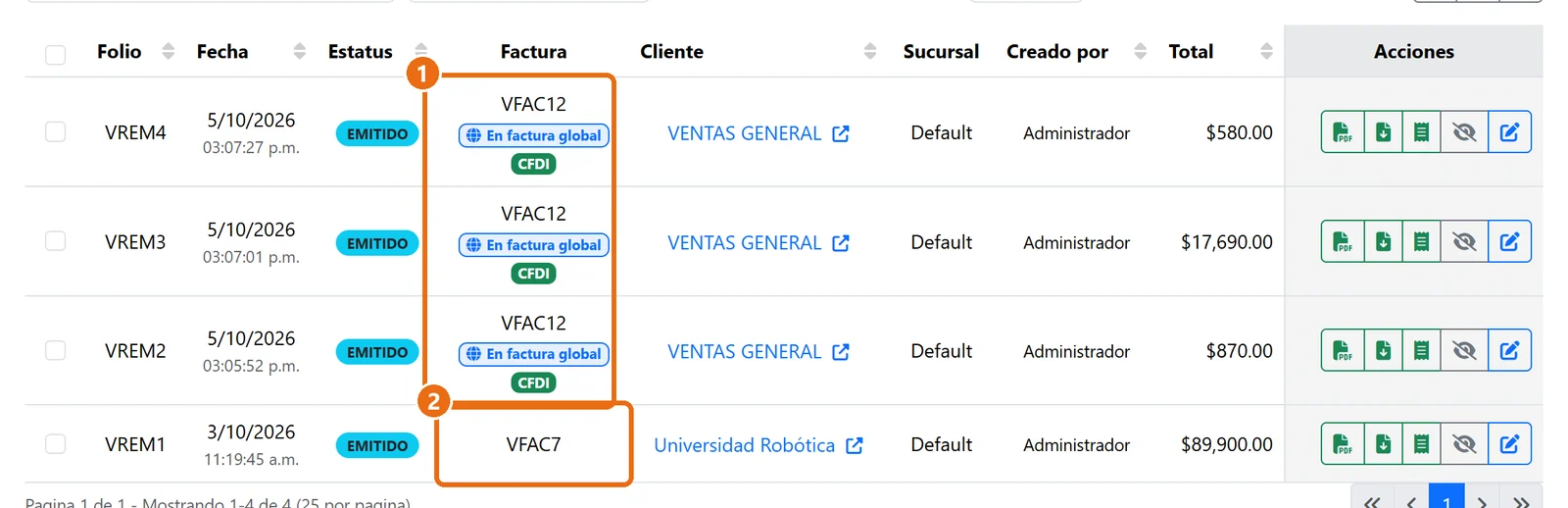
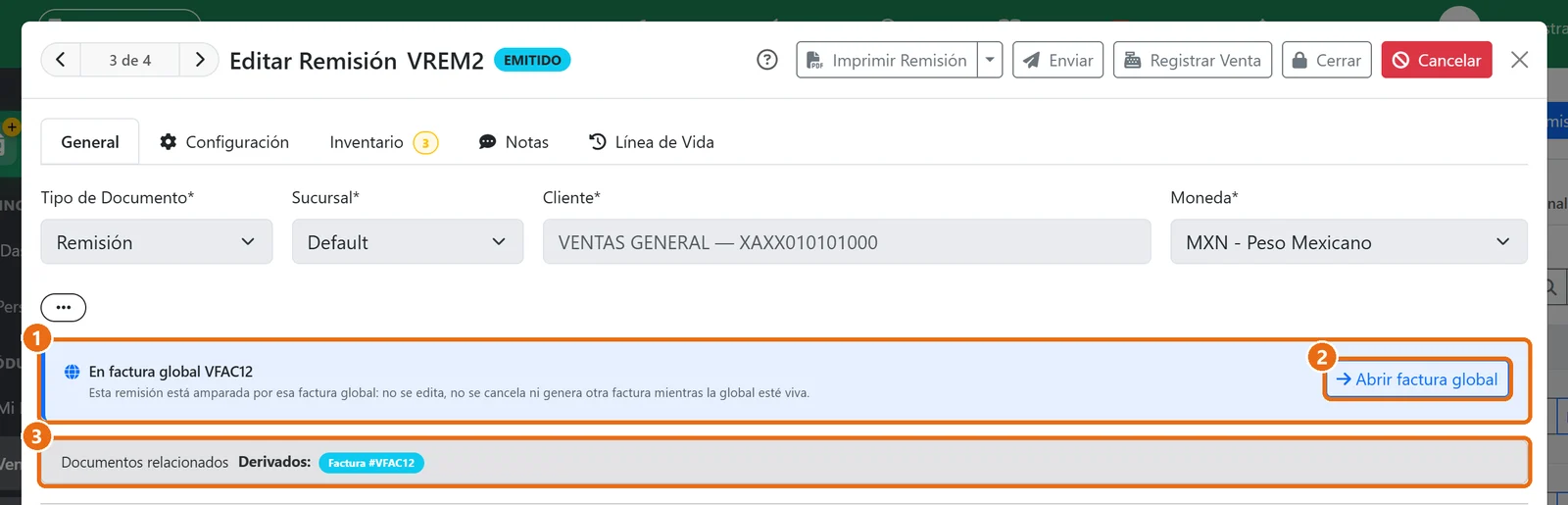
En la pestaña Remisiones cada remisión muestra la factura que la ampara con la etiqueta En factura global 1. Una remisión que ya tenía su propia factura, como VREM1 2, no se puede meter en una global.

Listado de remisiones con VREM2, VREM3 y VREM4 en la factura VFAC12 con la etiqueta En factura global, y VREM1 con su propia factura VFAC7

Al abrir una de esas remisiones, Facter te avisa que está en la factura global 1: mientras la global esté vigente no se edita, no se cancela y no genera otra factura. Con Abrir factura global 2 saltas a ella, y en Documentos relacionados 3 la ves ligada.

Remisión VREM2 con el aviso En factura global VFAC12, el botón Abrir factura global y la factura en Documentos relacionados marcados

ImportanteSi cancelas la factura global, sus remisiones quedan libres otra vez: se pueden editar y meter en otra factura global.

7Si no usas remisiones

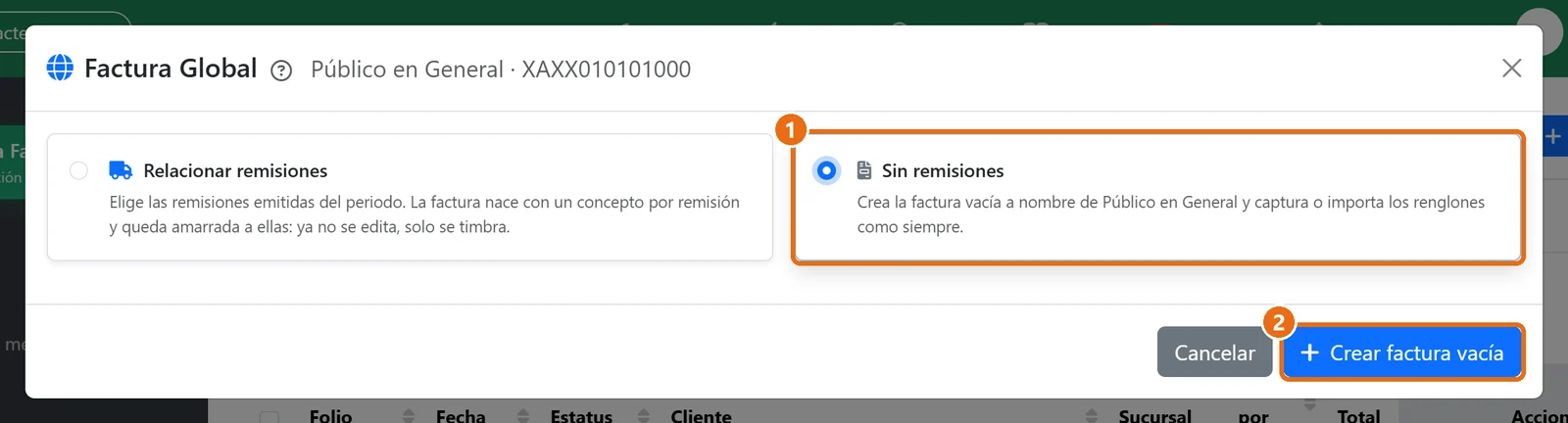
Elige Sin remisiones 1 y pulsa Crear factura vacía 2. Se crea una factura en borrador a nombre de Público en General y tú capturas o importas los renglones, como en cualquier factura. Antes de timbrar llena la periodicidad, el mes y el año de la Configuración de Factura Global.

Ventana Factura Global con Sin remisiones y Crear factura vacía marcados

Si algo no cuadra

No aparece una de mis remisiones

Solo aparecen remisiones emitidas, de la sucursal y la moneda elegidas, que todavía no tienen factura.

Revisa que no siga en borrador, que no esté cancelada, que coincidan la sucursal y la moneda, y que no tenga ya su factura o esté en otra factura global. Si la emitiste con la ventana abierta, pulsa Actualizar.

Una remisión aparece en gris y no se puede marcar

Tiene algo que no puede ir en una factura a público en general, como una retención, impuestos locales, IEPS por cuota o una venta a crédito con saldo pendiente. El motivo se ve en el renglón.

Corrígelo en la remisión o factúrala aparte.

Necesito cambiar un concepto de la factura global

Los conceptos vienen de las remisiones y no se editan en la factura.

Si la factura sigue en borrador, cancélala: las remisiones quedan libres para corregirlas y volver a crear la global.

Un cliente me pide factura de una venta que ya va en la global

Esa venta no puede quedar en dos facturas.

Cancela la global con el motivo 04 (mira Cancelar una factura). Al confirmarse la cancelación sus remisiones quedan libres: factura la del cliente a su nombre y vuelve a crear la global con las demás.

Antes
← Entrega mercancía con una remisión

¿No se resolvió tu duda? Pulsa Ayuda en la barra de arriba de Facter y levanta un ticket.

← Volver a las guías