Crea tu cuenta en Facter

Sube tu Constancia de Situación Fiscal y Facter llena tus datos fiscales por ti, verificados con el SAT. Tú solo revisas y creas la cuenta.

4 min · Mi Empresa · Actualizada el 30 oct 2026 · Facter 1.29.0

Antes de empezar, ten a la mano

  • Tu Constancia de Situación Fiscal en PDF, la que descargas del portal del SAT. Que sea reciente: Facter toma de ahí tu razón social, RFC, régimen, código postal y domicilio.
  • Un correo al que tengas acceso: ahí te llega el enlace para activar tu cuenta.

¿No tienes la constancia a la mano? También puedes capturar tus datos fiscales a mano.

1Escribe tus datos de usuario

Entra a Facter y pulsa Crear una cuenta nueva, debajo del botón para iniciar sesión. Estos datos son de la persona que va a usar Facter, que puede ser el dueño, su contador o alguien de su equipo.

  • 1Nombre y Apellidos de quien va a entrar a Facter.
  • 2Correo electrónico: con él inicias sesión y ahí recibes el enlace para activar tu cuenta.
  • 3Contraseña: de al menos 8 caracteres, con una mayúscula y un número. Escríbela dos veces.
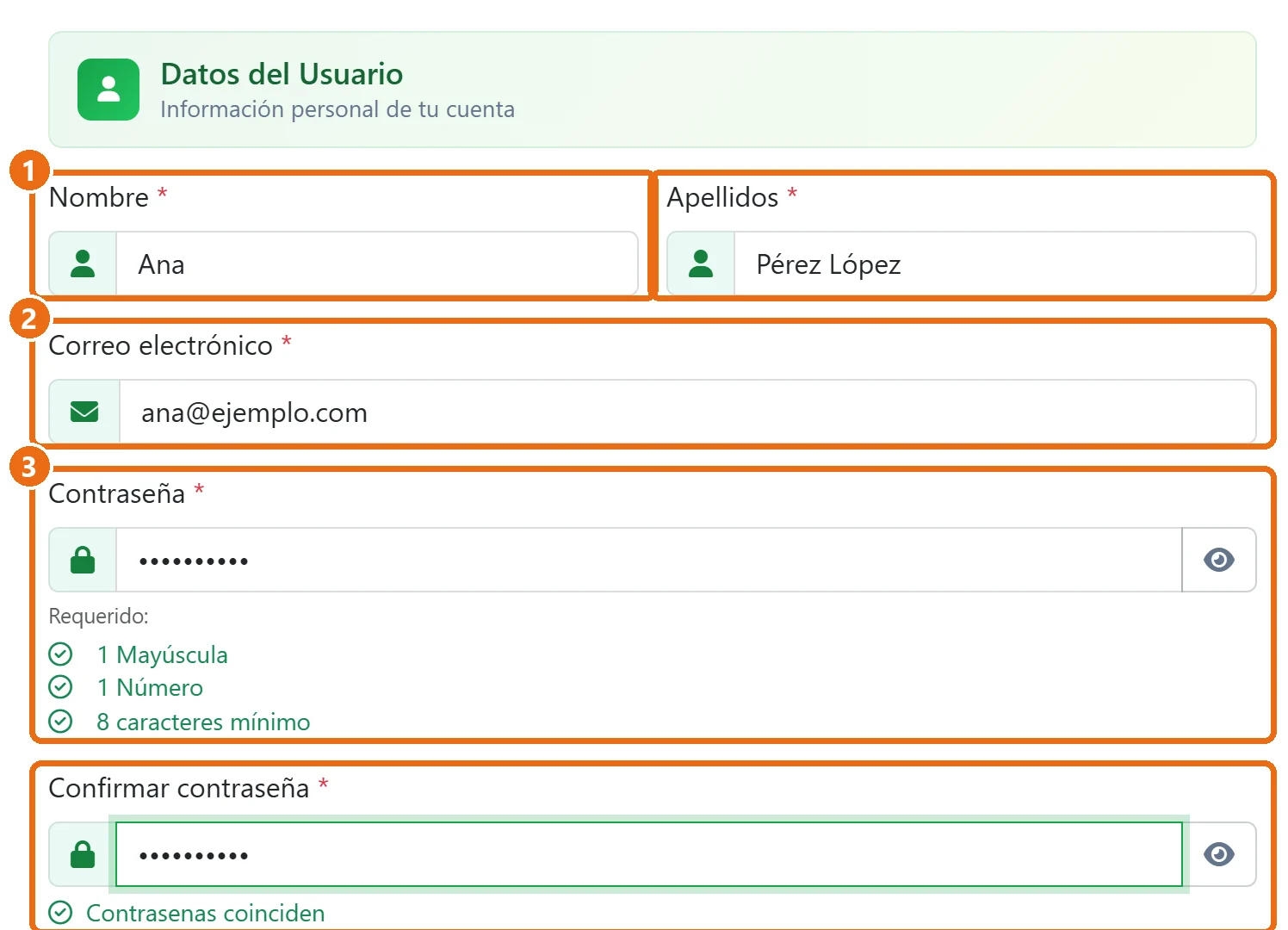
Sección Datos del Usuario con nombre, apellidos, correo y contraseña marcados

2Sube tu constancia fiscal

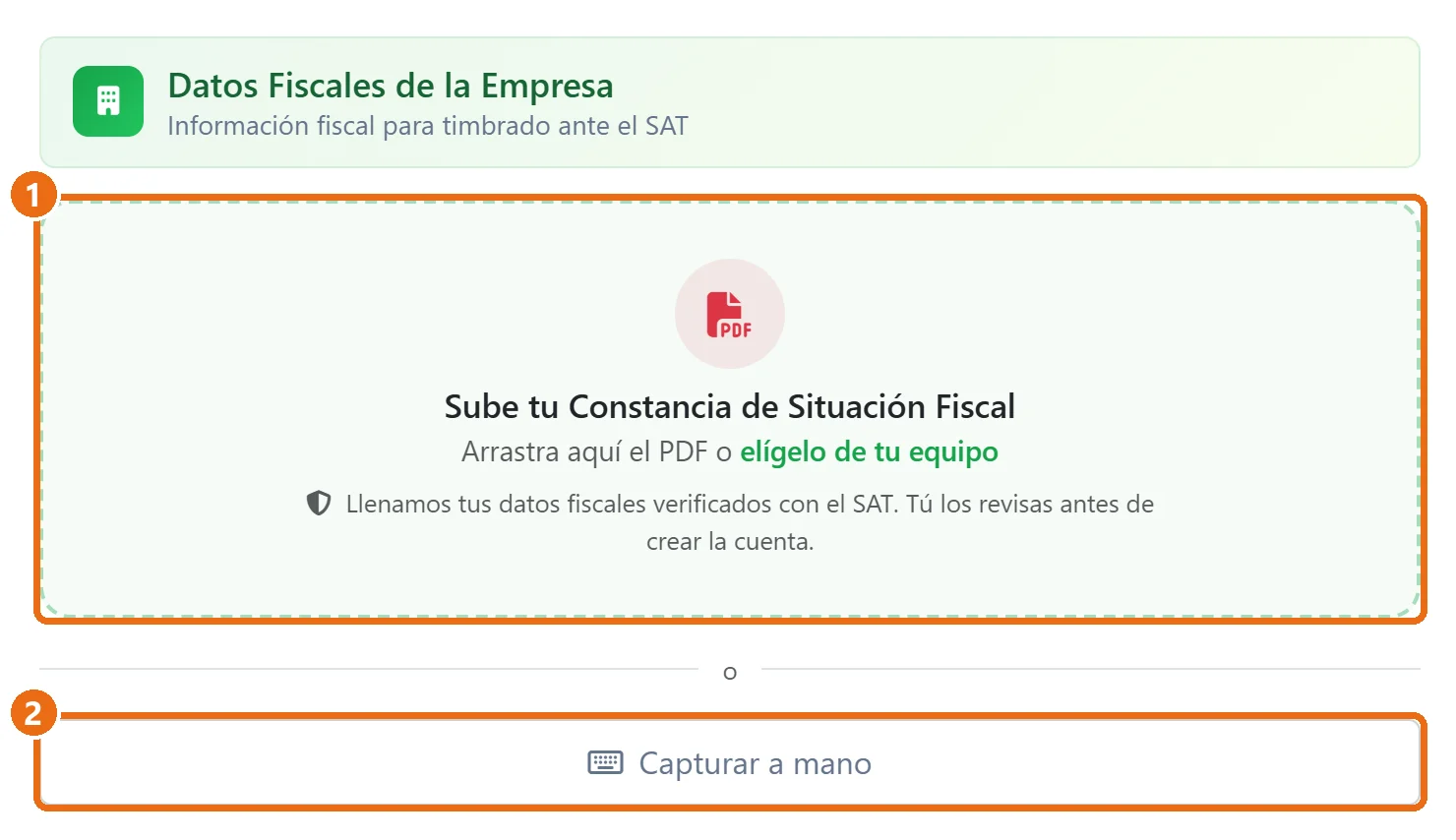
En Datos Fiscales de la Empresa, arrastra el PDF de tu constancia y suéltalo en el recuadro, o púlsalo para elegir el archivo 1. Facter la verifica con el SAT; tarda unos segundos.

Si prefieres escribir tus datos, pulsa Capturar a mano 2 y llena razón social, RFC, código postal y régimen.

Sección Datos Fiscales de la Empresa con el recuadro para subir la constancia y el botón Capturar a mano marcados

3Revisa lo que leímos y elige tu régimen

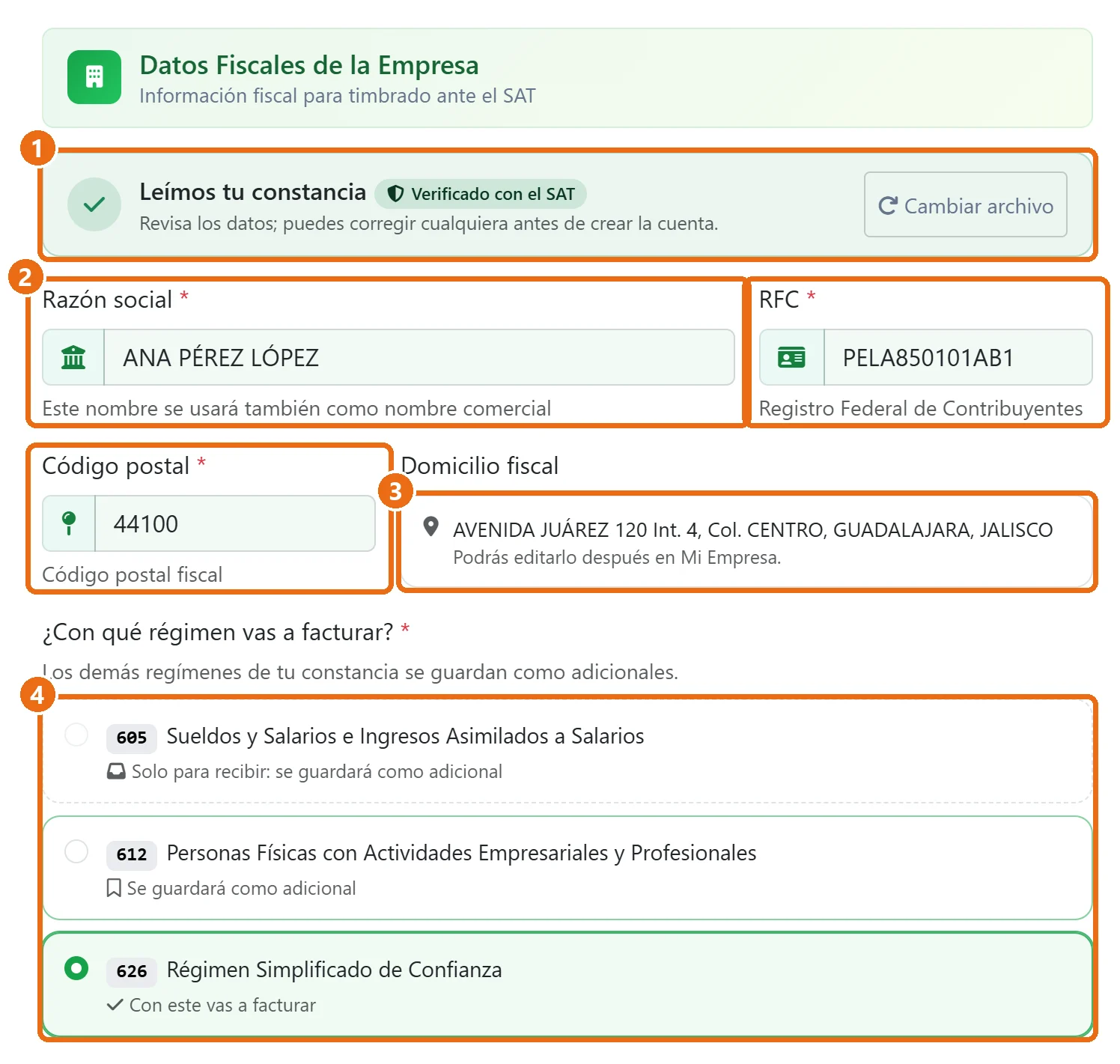
Todo lo que llenó la constancia lo puedes corregir antes de crear la cuenta.

  • 1Leímos tu constancia: dice si los datos se verificaron con el SAT o se tomaron del PDF. Si subiste otra constancia por error, pulsa Cambiar archivo.
  • 2Razón social, RFC y código postal: deben ser idénticos a tu constancia. El código postal también es el lugar de expedición de tus facturas.
  • 3Domicilio fiscal: se guarda con tu cuenta y lo puedes editar después en Mi Empresa.
  • 4¿Con qué régimen vas a facturar?: elige uno. Los demás regímenes de tu constancia se guardan como adicionales. Sueldos y Salarios (605) no se puede elegir porque solo sirve para recibir.
Datos fiscales llenos desde la constancia con el aviso Leímos tu constancia, los datos, el domicilio fiscal y las opciones de régimen marcados

Si cambias el RFCSi escribes otro RFC, Facter ya no guarda el domicilio ni los regímenes de la constancia, porque serían de otro contribuyente. Elige tu régimen de la lista.

4Acepta y crea tu cuenta

  • 1Lee y acepta el Aviso de Privacidad y los Términos y Condiciones.
  • 2Pulsa Crear cuenta.
Casilla para aceptar el aviso de privacidad y los términos y botón Crear cuenta marcados

5Activa tu cuenta desde tu correo

Te llega un correo “Verifica tu cuenta en Facter”. Abre el enlace que trae y ya puedes iniciar sesión con tu correo y tu contraseña.

Si no lo ves en unos minutos, revisa tu carpeta de correo no deseado. Si intentas iniciar sesión antes de activarla, Facter te lleva a una pantalla donde puedes pedir que te lo reenvíen.

Si te sale este mensaje

“Ya existe una empresa registrada con este RFC”

Esa empresa ya tiene cuenta en Facter, por ejemplo porque alguien de tu equipo o tu contador ya la dio de alta.

Pide a quien administra esa cuenta que te invite como usuario. Si ya tienes usuario, inicia sesión y ve a Mis empresas.

“El SAT reporta este RFC como SUSPENDIDO”

Según el SAT, el RFC no está activo. Puedes crear la cuenta, pero es probable que no puedas timbrar.

Regulariza tu situación ante el SAT y descarga una constancia nueva.

“Ninguno de los regímenes de tu constancia sirve para facturar”

Tu constancia solo trae regímenes para recibir, como Sueldos y Salarios.

Elige de la lista el régimen con el que vas a facturar. Si no tienes uno, date de alta en él ante el SAT.

“El archivo no parece una constancia de situación fiscal del SAT”

El PDF no es la constancia que genera el SAT, o es una foto o un escaneo.

Descárgala de nuevo del portal del SAT y sube ese PDF tal cual, o pulsa Capturar a mano.

“Has subido demasiadas constancias seguidas”

Por seguridad hay un límite de constancias que se pueden leer en pocos minutos.

Espera unos minutos y vuelve a intentarlo, o pulsa Capturar a mano.

“Ya existe una cuenta con este correo electrónico”

Ese correo ya tiene usuario en Facter.

Inicia sesión con él. Para agregar otra empresa a tu usuario, sigue Agrega otra empresa.

Siguiente
Configura tu empresa: logo y sello digital (CSD) →

¿No se resolvió tu duda? Escríbenos a soporte@facter.com.mx.

← Volver a las guías