1Abre Mis empresas
Pulsa el nombre de tu empresa en la barra de arriba y elige Mis empresas. Ahí pulsa Nueva empresa 1.

Con el mismo usuario puedes facturar para varias empresas. Da de alta cada una con su Constancia de Situación Fiscal y cambia entre ellas cuando quieras.
Cada empresa es una cuenta aparte: sus clientes, productos, facturas, timbres y CSD no se mezclan con los de tus otras empresas.
Pulsa el nombre de tu empresa en la barra de arriba y elige Mis empresas. Ahí pulsa Nueva empresa 1.
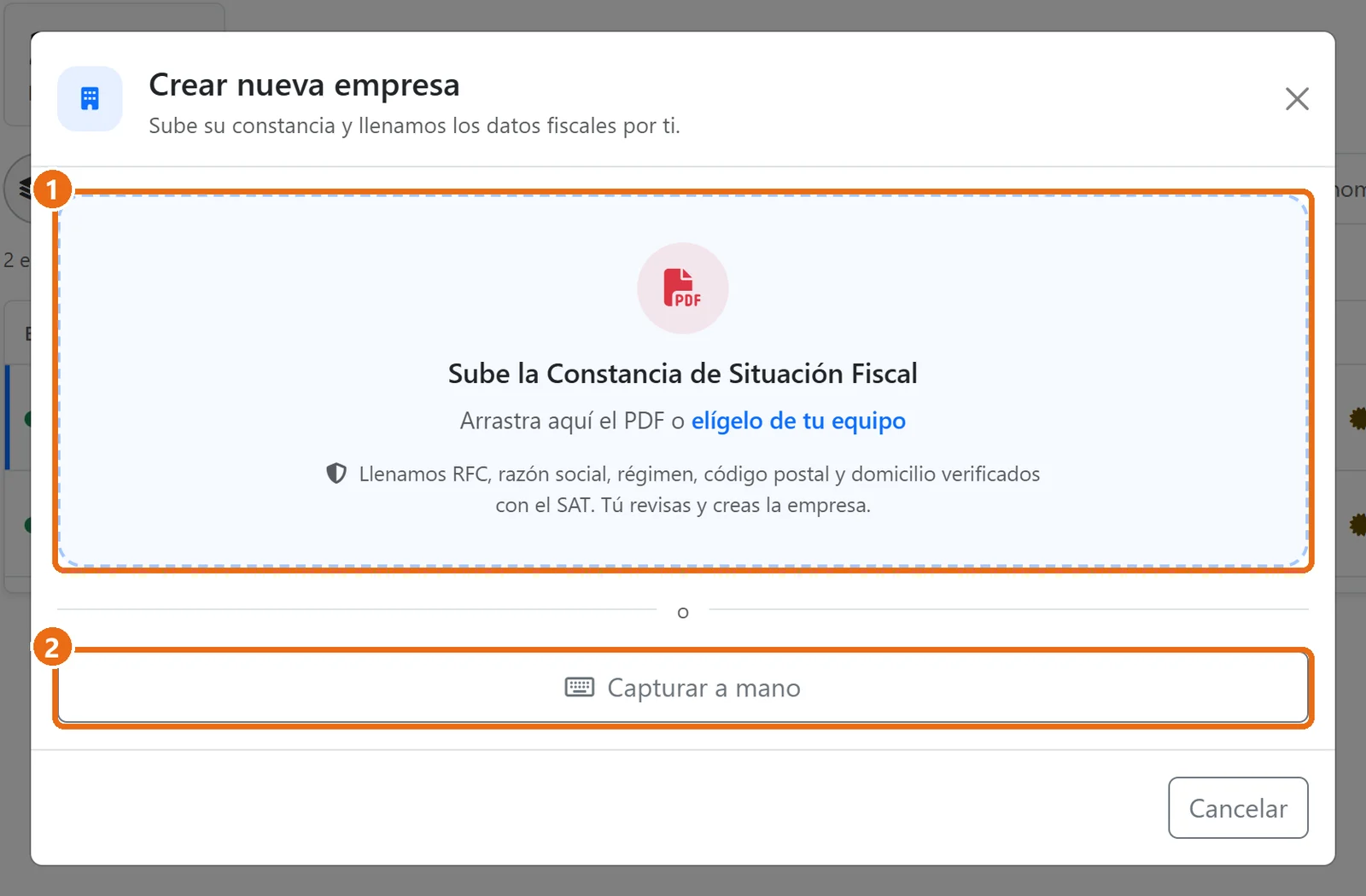
Arrastra el PDF de la constancia y suéltalo en el recuadro, o púlsalo para elegir el archivo 1. Facter la verifica con el SAT; tarda unos segundos.
Si prefieres escribir los datos, pulsa Capturar a mano 2.
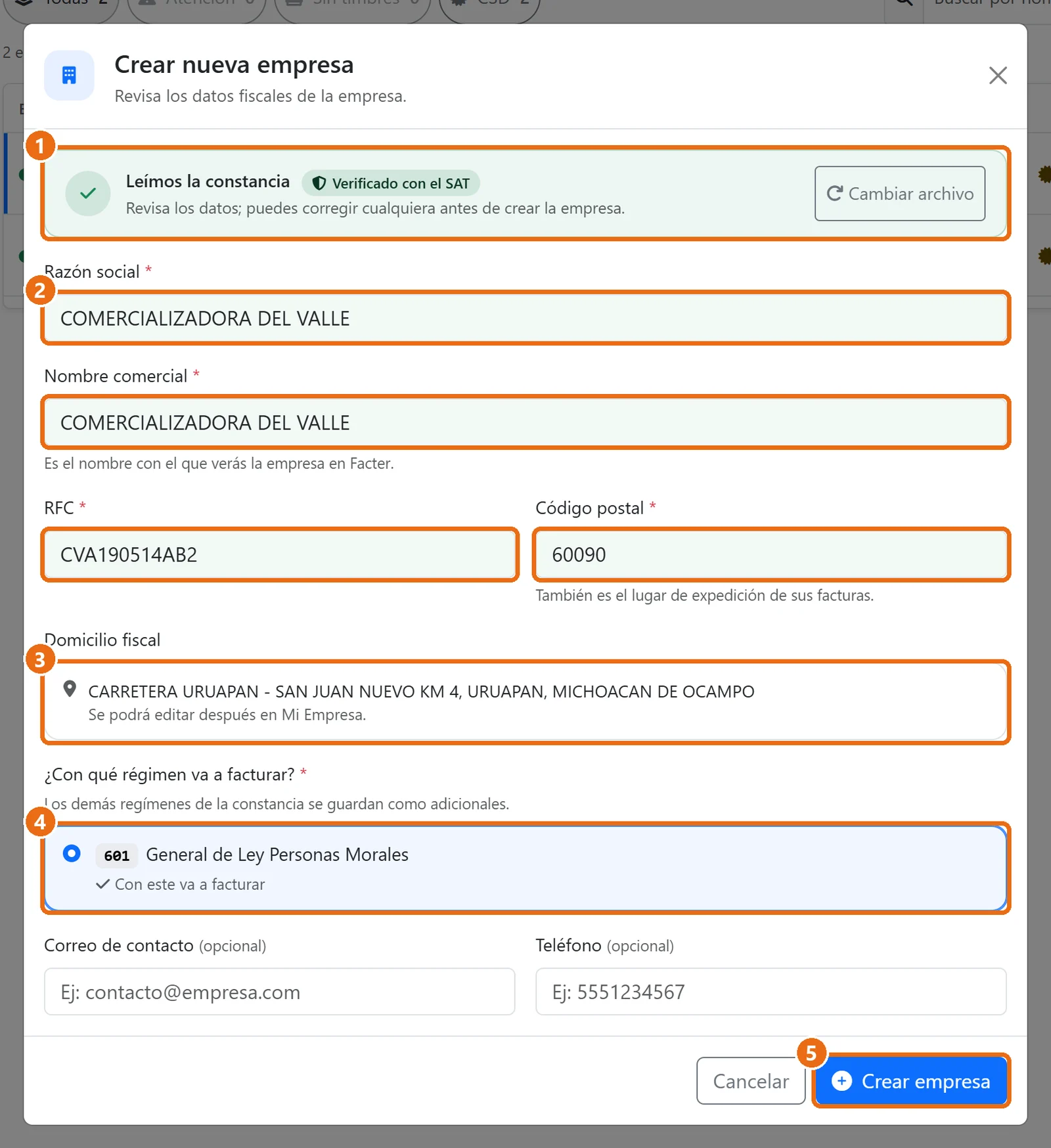
Todo lo que llenó la constancia lo puedes corregir antes de crear la empresa.
La empresa aparece en tu lista de Mis empresas. Pulsa Entrar 1 para trabajar en ella. Para regresar a otra, abre de nuevo el menú con el nombre de tu empresa y elige Cambiar de empresa.

Antes de facturarLa empresa nueva todavía no tiene logo ni sello digital (CSD). Entra a ella y sigue Configura tu empresa desde el paso del logo.
Esa empresa ya tiene cuenta en Facter, por ejemplo porque alguien de su equipo o su contador ya la dio de alta.
Pide a quien administra esa cuenta que te invite como usuario; al aceptar, la verás en tu lista de Mis empresas.
Según el SAT, el RFC no está activo. Puedes crear la empresa, pero es probable que no pueda timbrar.
Que el contribuyente regularice su situación ante el SAT y descargue una constancia nueva.
La constancia solo trae regímenes para recibir, como Sueldos y Salarios.
Elige de la lista el régimen con el que va a facturar la empresa.
El PDF no es la constancia que genera el SAT, o es una foto o un escaneo.
Descárgala de nuevo del portal del SAT y sube ese PDF tal cual, o pulsa Capturar a mano.
Siguiente
Configura tu empresa: logo y sello digital (CSD) →
¿No se resolvió tu duda? Pulsa Ayuda en la barra de arriba de Facter y levanta un ticket.