El listado de Ventas encuentra cualquier documento por folio, UUID, concepto, fecha o importe, y te deja elegir qué columnas ver y exportar a Excel.
3 min · Ventas · Actualizada el 3 oct 2026 · Facter 1.29.0
1La barra de búsqueda
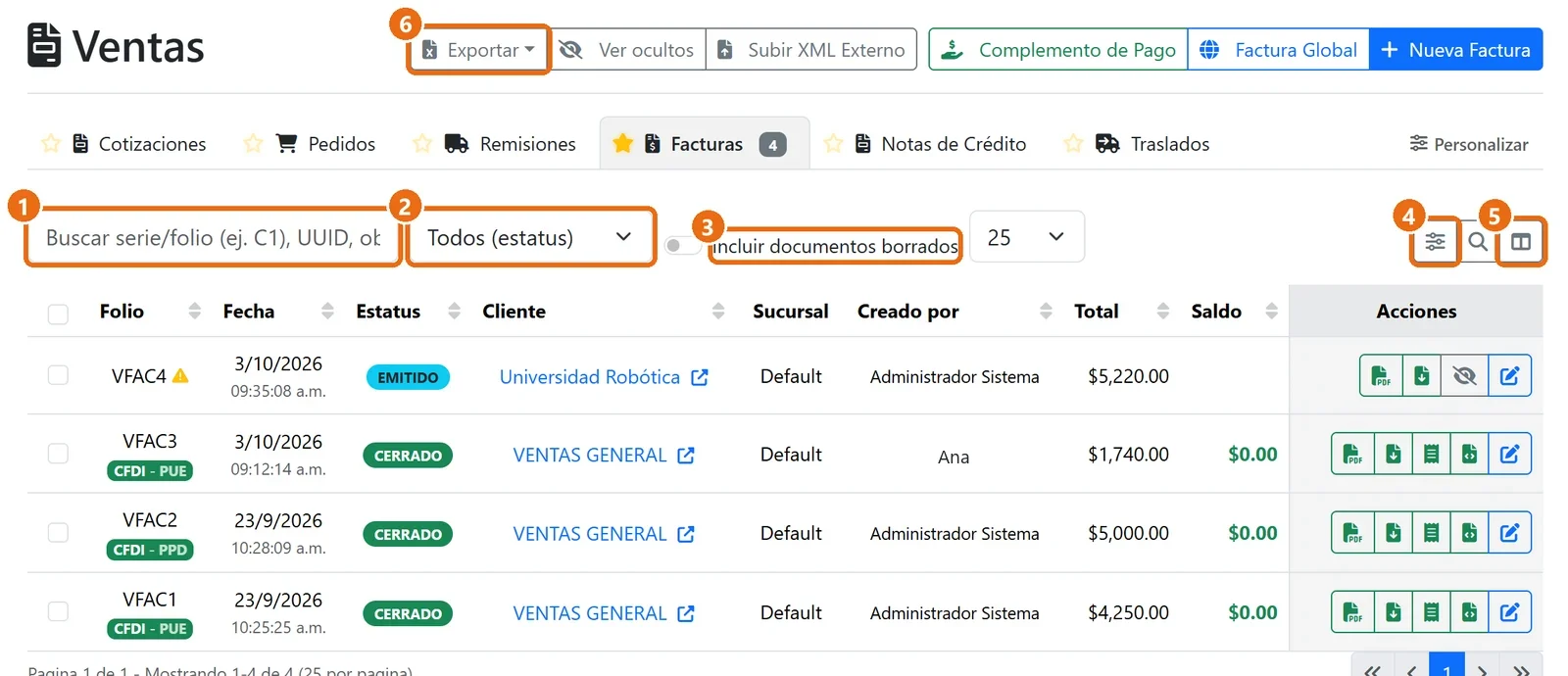
Arriba eliges el tipo de documento con las pestañas: Cotizaciones, Pedidos, Remisiones, Facturas, Notas de Crédito. La estrella marca tu pestaña favorita, la que se abre primero.
1Buscar: escribe la serie y folio (por ejemplo VFAC3), el folio fiscal (UUID) o una palabra de las observaciones.
2Estatus: Borrador, Emitido, Cerrado o Cancelado.
3Incluir documentos borrados: muestra también los que se eliminaron.
4Búsqueda avanzada: abre más filtros (paso 2).
5Columnas: elige qué columnas ver (paso 3).
6Exportar: baja a Excel lo que estás viendo (paso 4).
AtajoUna factura con un triángulo amarillo junto al folio tiene una observación fiscal pendiente. Con un triángulo rojo, no se pudo timbrar.
2Usa la búsqueda avanzada
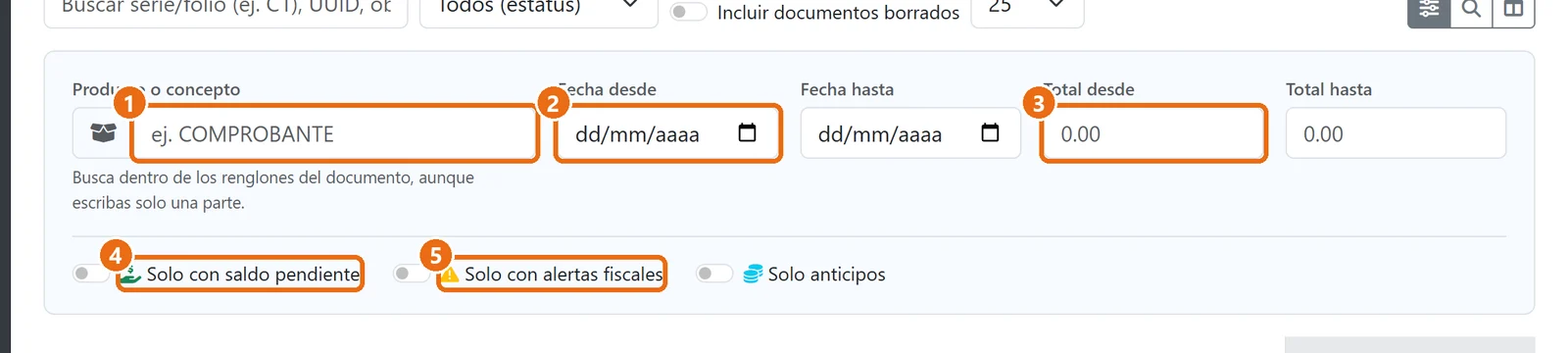
1Producto o concepto: encuentra las facturas que incluyen ese producto, aunque escribas solo una parte del nombre.
2Fecha desde / hasta: el periodo que te interesa.
3Total desde / hasta: un rango de importes.
4Solo con saldo pendiente: las que todavía te deben.
5Solo con alertas fiscales: las que tienen algo que revisar antes de timbrar.
3Elige qué columnas ver
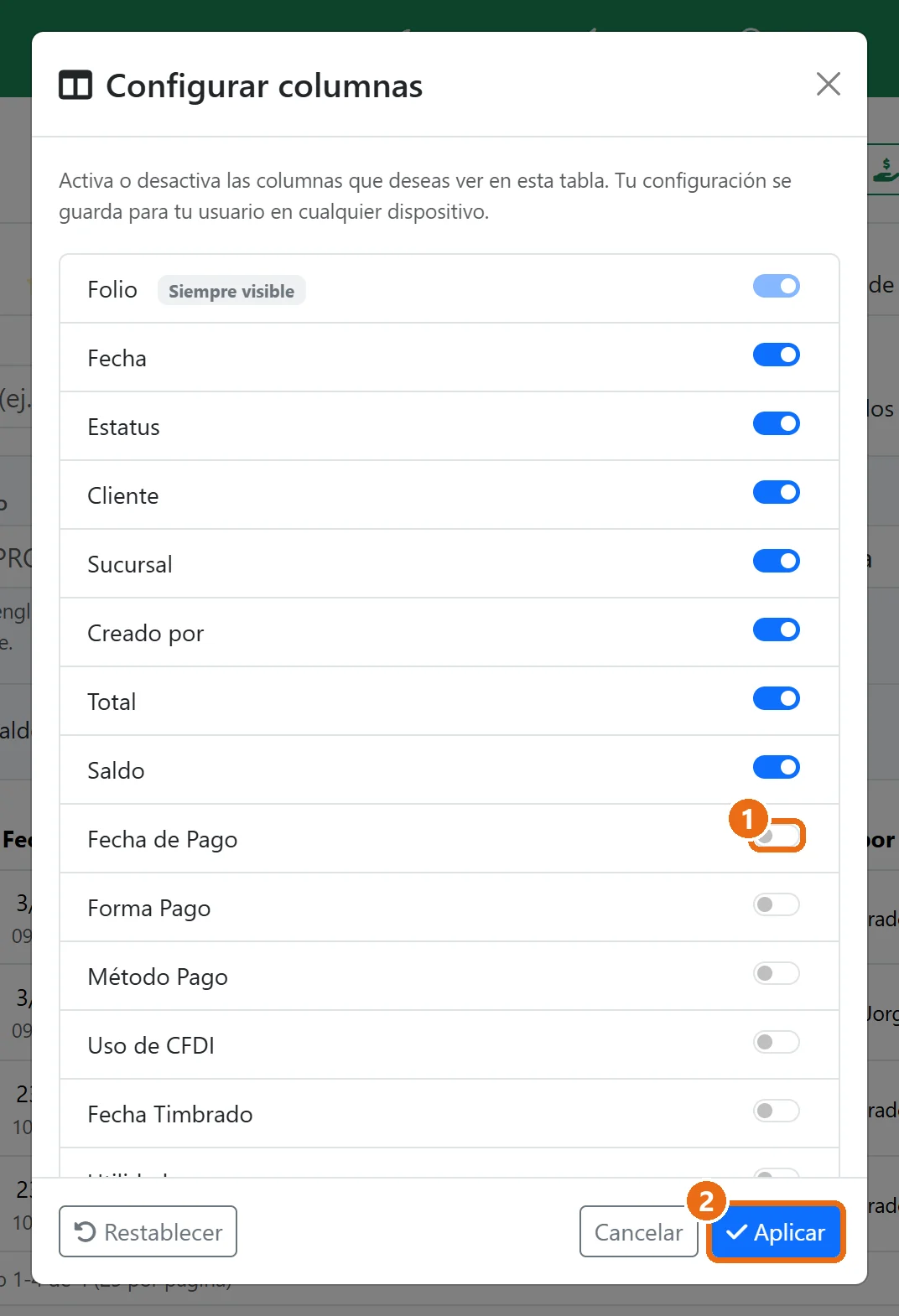
En Configurar columnas enciende o apaga cada columna; por ejemplo Fecha de Pago1, Forma de pago o Uso de CFDI. Pulsa Aplicar2. Se guarda para tu usuario y la ves igual en cualquier computadora.
4Exporta a Excel o descarga el mes
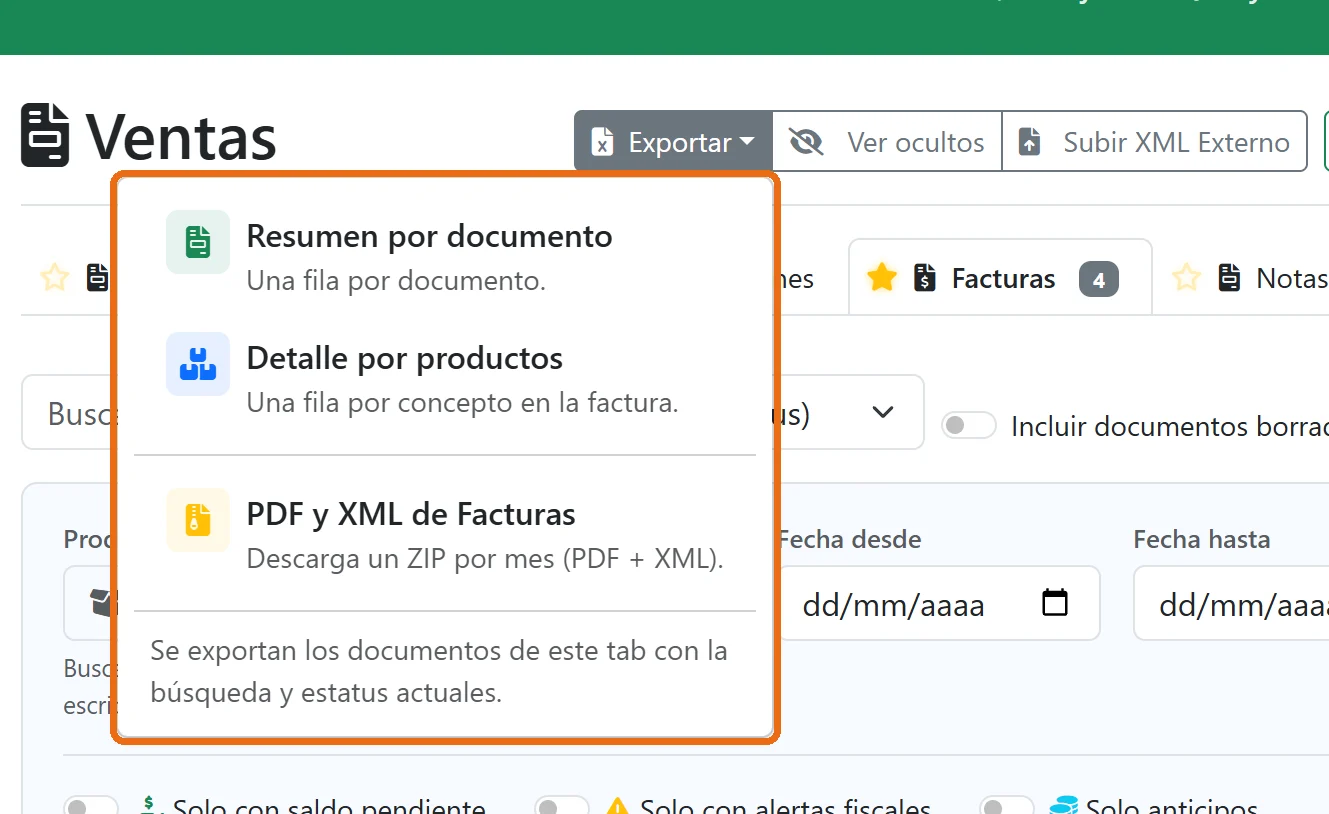
Pulsa Exportar. Se exporta lo que ves en la pestaña, con la búsqueda y el estatus que tengas puestos: